TL;DR:
- Veel muzikanten ondervinden problemen bij het aansluiten van een audio interface door eenvoudige fouten met hardware en instelingen. Een juiste volgorde van aansluiten, de juiste kabels gebruiken en de drivers correct installeren, voorkomt veelvoorkomende problemen. Test je setup grondig met een korte opname, controleer je kabels en instellingen, en voorkom ruis en vertraging voor een stabiele opnamervaring.
Je hebt een audio-interface aangeschaft, de doos staat open, kabels liggen klaar. Dan start je je DAW op, zie je geen signaal, hoor je een hoge piep, of krijg je ruis. Dat is de werkelijkheid voor veel muzikanten die voor het eerst een audio interface aansluiten zonder concreet stappenplan. Het goede nieuws: de meeste problemen komen voort uit een handvol vermijdbare fouten bij de hardware, de kabels of de software-instellingen. Deze gids van I4studio neemt je stap voor stap audio interface aansluiten door, van de eerste voorbereiding tot het testen van je signaal.
Inhoudsopgave
- Belangrijkste punten
- Benodigdheden voor je audio interface setup
- Stap voor stap hardware en kabels aansluiten
- Software configuratie na het aansluiten
- Veelvoorkomende problemen en valkuilen
- Je setup controleren en testen
- Wat ik geleerd heb na jaren interfaces aansluiten
- I4studio helpt je verder met de juiste gear
- FAQ
Belangrijkste punten
| Punt | Details |
|---|---|
| Directe verbinding gebruiken | Sluit je interface direct aan op een USB of Thunderbolt-poort, nooit via een hub. |
| Drivers eerst installeren | Installeer de juiste drivers voordat je opnamesoftware opstart voor betrouwbare herkenning. |
| Direct monitoring activeren | Zet direct monitoring aan tijdens opnemen om merkbare latentie te voorkomen. |
| Gebalanceerde kabels kiezen | Gebruik TRS-kabels voor studio monitoren om interferentie tegen te gaan. |
| Software monitoring uitzetten | Bij fysieke direct monitoring zet je software monitoring uit om dubbelgeluid te vermijden. |
Benodigdheden voor je audio interface setup
Voordat je begint met het aansluiten, loont het om alles klaar te zetten. Ontbrekend materiaal halverwege opsporen kost je onnodig tijd.
Wat je nodig hebt
- Audio-interface: kies er een die past bij je workflow, niet de langste specificatielijst
- Kabels: XLR voor microfoons, jack (6,35 mm) voor instrumenten, TRS voor monitoren
- Computer met genoeg USB of Thunderbolt-poorten
- DAW-software zoals Ableton, Logic Pro, Reaper of GarageBand
- Studiomonitoren of hoofdtelefoon voor monitoring
- Drivers gedownload van de website van je interfacefabrikant
Aansluitingsmogelijkheden vergeleken
| Verbindingstype | Snelheid | Latentie | Aanbevolen gebruik |
|---|---|---|---|
| USB-A | Middelmatig | Laag | Thuis en podcastsetup |
| USB-C | Snel | Laag | Moderne interfaces en laptops |
| Thunderbolt | Zeer snel | Zeer laag | Professionele studio’s |
| FireWire | Verouderd | Laag | Oudere interfaces |
Voor de meeste thuisstudio’s en live setups is USB-C meer dan voldoende. Thunderbolt loont bij interfaces met veel kanalen en een krachtige studioproductie-workflow, zoals beschreven in de DAW hardware aanbevelingen van I4studio.
Kabelmanagement en werkplekvoorbereiding
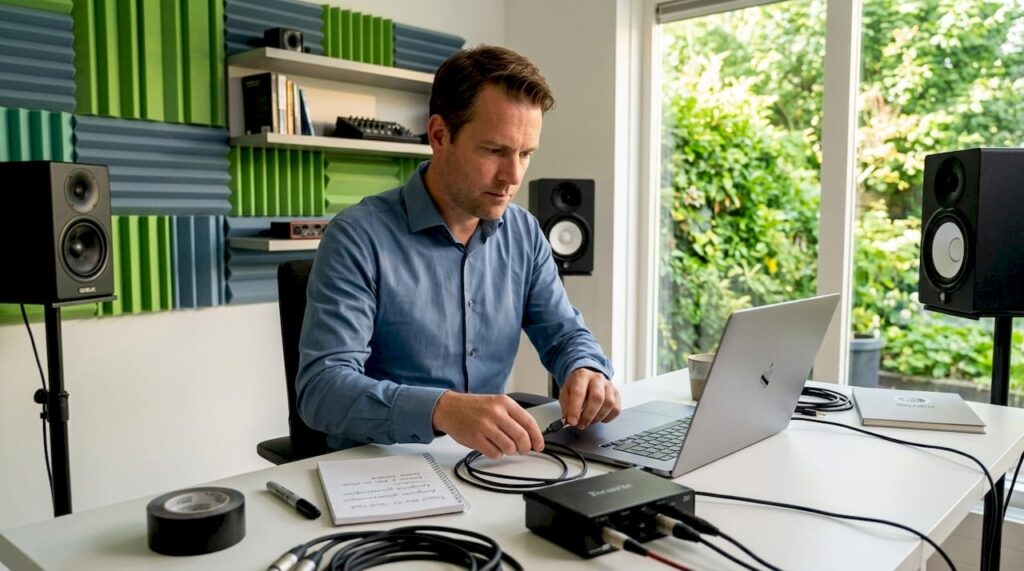
Leg kabels niet dwars over het bureau, maar leid ze langs de rand. Dit voorkomt dat je ze per ongeluk lostrekt en houdt je werkplek overzichtelijk. Houd signaalkabels, zoals XLR en jack, gescheiden van stroomkabels. Stap voor stap audio bekabeling aanpakken begint bij een logische indeling op je bureau, voordat er ook maar één kabel in een poort gaat.
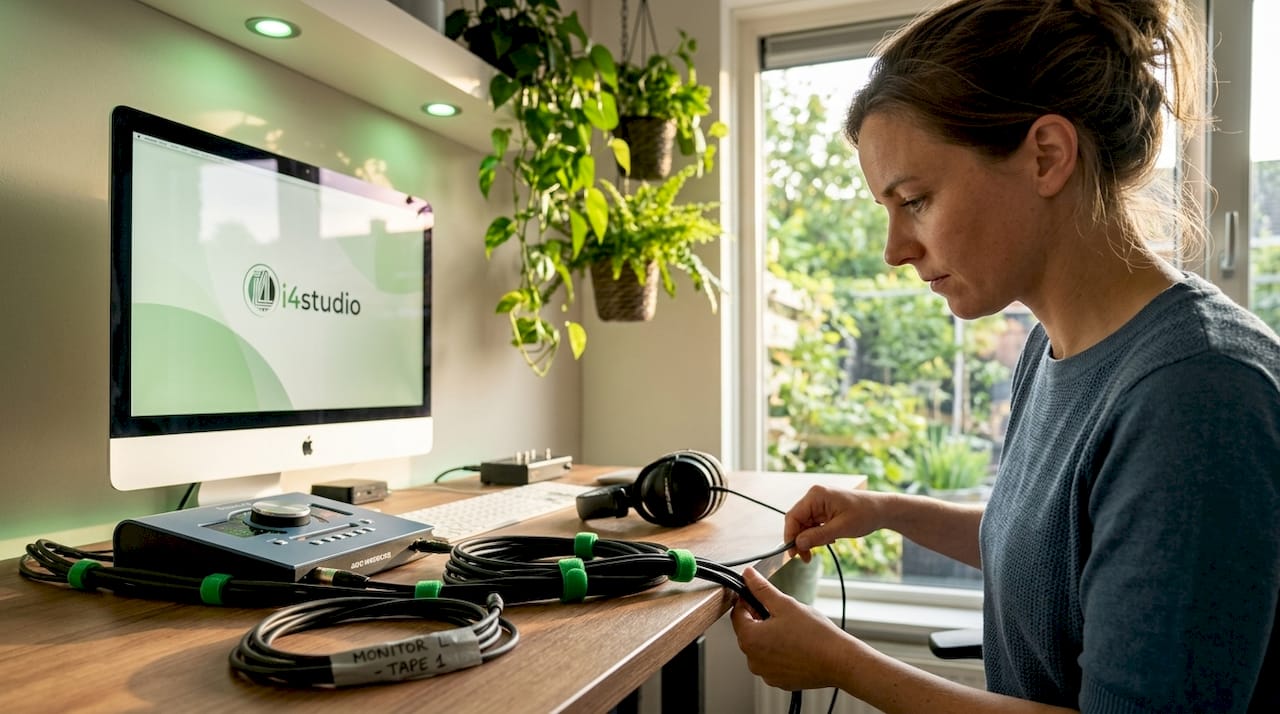
Pro-tip: Leg labels op je kabels met een stukje tape en een stift. Bij meerdere kabels bespaar je hiermee veel zoekwerk als je iets verwisselt.
Stap voor stap hardware en kabels aansluiten
Nu gaan we concreet aan de slag. Volg deze stappen in volgorde voor een stabiele audio interface setup.
Zet je computer uit of zet de speakers zachter. Dit voorkomt een harde knal of feedback bij het aansluiten.
Sluit de audio-interface direct aan op een USB of Thunderbolt-poort van je computer. Een directe verbinding geeft meer stabiliteit dan een hub en voorkomt stroom- en bandbreedteproblemen.
Verbind je microfoon via XLR met ingang 1 of 2. Zorg dat de kabel goed vastzit. Een losse XLR-verbinding geeft onregelmatig signaal of ruis.
Sluit een instrument aan via een jack-kabel. Gebruik hiervoor de instrument-ingang (ook wel Hi-Z-ingang), niet de line-ingang. De Hi-Z-ingang heeft een hogere impedantie die past bij gitaren en bassen.
Sluit je studiomonitoren aan met TRS-kabels. Gebalanceerde TRS-kabels beschermen je signaal tegen elektromagnetische interferentie, wat je hoort als zoemen of brommen in je monitoren.
Sluit je hoofdtelefoon aan op de koptelefoonuitgang. Hier is een aparte volumeknop voor op de meeste interfaces.
Zet fantoomvoeding (48V) aan als je een condensatormicrofoon gebruikt. Doe dit pas nadat de microfoon is aangesloten en de monitors zijn uitgeschakeld of gedempt. Ribbon-microfoons verdragen geen fantoomvoeding, houd daar rekening mee.
Stel de gain-knop in. Draai de gain langzaam op terwijl je in de microfoon praat of een noot speelt. Het signaallampy op de interface moet groen zijn. Rood betekent dat het signaal te hard is en vervormt.
Pro-tip: Spreek de interface direct aan via een USB- of Thunderbolt-poort van de computer zelf, nooit via een USB-hub of docking station. Dit is een van de meest voorkomende oorzaken van herkenningsfouten en instabiele verbindingen.
Software configuratie na het aansluiten
Hardware correct aansluiten is stap één. Software configureren is stap twee. Veel opnameproblemen ontstaan hier, niet bij de kabels.
Drivers installeren
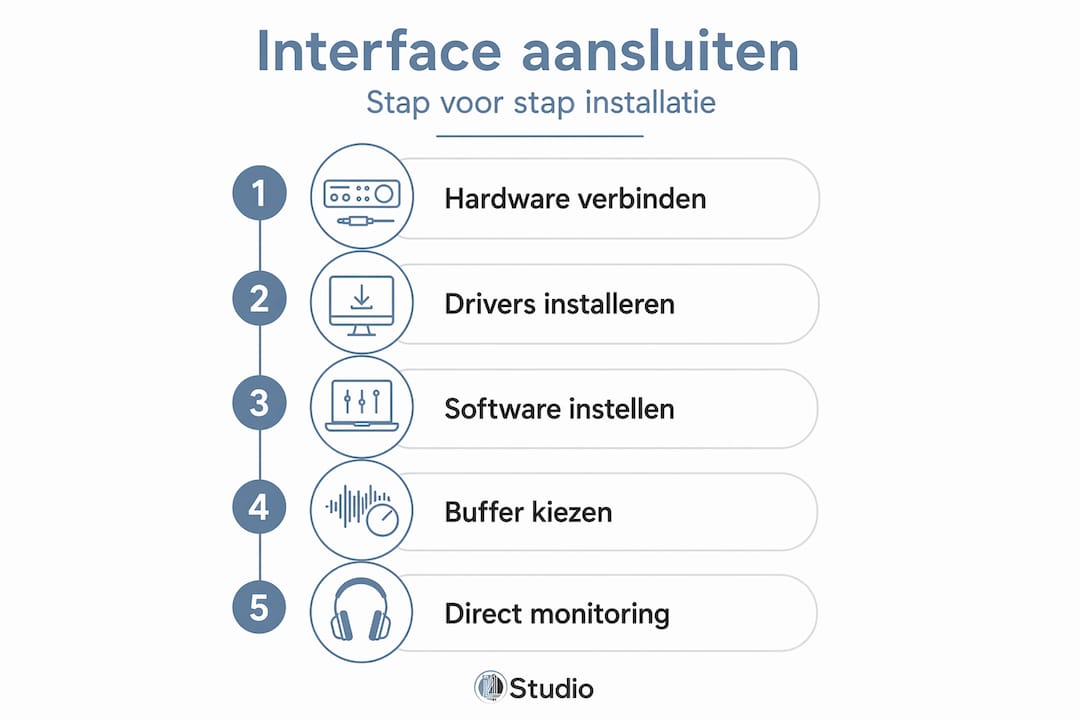
Voordat je opnamesoftware opstart, installeer je eerst de drivers van je interface. Sluit de interface aan vóór het starten van je DAW zodat het besturingssysteem het apparaat herkent. Download de drivers altijd van de officiële website van de fabrikant.
Voor Windows-gebruikers zijn ASIO-drivers cruciaal voor lage latentie en stabiele audio. ASIO is de industriestandaard voor professionele audioverwerking op Windows. Heb je geen merk-ASIO-driver? ASIO4ALL kan als alternatief dienen, maar is minder stabiel. Op macOS gebruik je Core Audio, dat al ingebouwd is in het systeem en geen extra installatie vereist.
Interface instellen als audiodevice
- Open de geluidsinstelling van je besturingssysteem
- Stel je interface in als standaard invoer- en uitvoerapparaat
- Open je DAW en ga naar de audio-instellingen of voorkeuren
- Selecteer de interface als audiodevice (bij Windows kies je ASIO, bij macOS Core Audio)
- Stel de sample rate in op 44.100 Hz of 48.000 Hz, afhankelijk van je project
Buffer size en latentie
Het correct instellen van buffer size heeft directe invloed op latentie en systeembelasting. Een lage buffer (64 of 128 samples) geeft minder vertraging tijdens het opnemen, maar vraagt meer van je processor. Heb je last van krakende audio of dropouts, verhoog dan de buffer naar 256 of 512 samples. Meer informatie over audio latency verminderen vind je in de gids van I4studio.
Pro-tip: Stel je sample rate in voordat je een nieuw project aanmaakt in je DAW. Als je sample rate halverwege een sessie wijzigt, kunnen plugins en opnames desynchroniseren.
Direct monitoring instellen
Direct monitoring stuurt het ingangssignaal rechtstreeks naar je hoofdtelefoon of monitoren, zonder verwerking door de computer. Dit elimineert merkbare latentie tijdens het opnemen. Zet direct monitoring aan op de interface zelf. Zet daarna software monitoring uit in je DAW, anders hoor je het signaal dubbel. Direct en software monitoring tegelijk actief hebben geeft een echo of flangend geluid dat een beginnersfout is die je eenvoudig vermijdt.
Veelvoorkomende problemen en valkuilen
Zelfs bij een correcte aansluiting kunnen er problemen optreden. Dit zijn de meest voorkomende situaties en hoe je ze aanpakt.
Overzicht van typische problemen
- Geen signaal in de DAW: controleer of de interface is geselecteerd als invoerapparaat. Herstart je DAW na het aansluiten van de interface.
- Hoge piep of feedback: audio feedback loops ontstaan wanneer actieve studiomonitoren het microfoongeluid oppikken. Schakel monitoren uit tijdens opnemen en gebruik een hoofdtelefoon.
- Dubbel horen of echo: dit is het gevolg van direct monitoring én software monitoring tegelijk. Schakel software monitoring uit in je DAW.
- Ruis of brommen: gebruik gebalanceerde TRS-aansluitingen voor je monitoren. Houd stroomkabels gescheiden van signaalkabels.
- Interface niet herkend door computer: probeer een andere USB-poort, herstart de computer, herinstalleer de drivers.
- Vervorming op de opname: de gain staat te hoog. Draai de gain terug totdat het signaallampje groen blijft.
Let op: gebruik voor stap voor stap audio kabels leggen altijd kabels van voldoende kwaliteit. Een goedkope of beschadigde kabel is vaker de oorzaak van problemen dan de interface zelf.
Het is ook de moeite waard om de audio interface functies van je specifieke model goed door te nemen. Sommige interfaces hebben specifieke routing-opties die verwarring kunnen geven als je ze niet kent.
Je setup controleren en testen
Je hebt alles aangesloten en geconfigureerd. Nu is het tijd om te testen of alles correct werkt.
Spreek in de microfoon of speel een noot op je instrument. Kijk of de inputmeter op de interface en in de DAW beweegt. Geen beweging betekent dat er iets mis is met de verbinding of de instellingen.
Luister via hoofdtelefoon. Hoor je het signaal helder, zonder vertraging en zonder ruis? Dan werkt de directe monitoring correct.
Maak een korte testopname in je DAW. Speel het terug en luister of de opname overeenkomt met wat je live hoorde. Let op vervorming, ruis of ongewenste tonen.
Test met studiomonitoren. Verhoog het volume langzaam. Klink het geluid helder en gebalanceerd? Zo ja, dan is je audio interface setup klaar voor gebruik. Hoor je brommen of tonen, controleer dan de kabelaansluitingen en de aarding van je apparatuur.
Controleer de latentie. Speel een instrument live en luister of er een hoorbare vertraging zit tussen spelen en het geluid in de monitoren. Is de latentie te hoog, verlaag dan de buffer size in je DAW-instellingen.
Heb je na meerdere pogingen nog altijd problemen, bekijk dan de gids voor audio interface problemen oplossen van I4studio voor gerichte oplossingen.
Studiomonitoren geven een nauwkeuriger beeld van je geluid dan gewone luidsprekers. Gebruik ze voor mixing en productie. Hoofdtelefoon is handig bij opnemen om feedback te voorkomen. Gebruik beide voor een goed referentieplaatje.
Wat ik geleerd heb na jaren interfaces aansluiten
Na het aansluiten van tientallen interfaces, van budgetmodellen tot professionele units met meerdere kanalen, zie ik steeds dezelfde patroon bij beginners. Ze beginnen bij de software, terwijl de basis altijd in de hardware zit. Een verkeerd gekozen kabel, een ingangsselectie die vergeten is te wijzigen of een USB-hub die halverwege een sessie de stroom afknijpt: dit zijn de oorzaken van meer dan de helft van de klachten die ik hoor.
Wat ik zelf altijd doe: interface aansluiten, computer opnieuw starten, dan pas drivers installeren, en pas daarna de DAW openen. In die volgorde. Die volgorde maakt het verschil tussen een interface die meteen herkend wordt en één die halverwege een sessie verdwijnt.
Ik heb ook geleerd dat interface kiezen op workflow veel slimmer is dan kiezen op specificaties. Een interface met twee ingangen en stabiele drivers is in de dagelijkse praktijk meer waard dan een model met acht ingangen dat elke update instabiel wordt. Stabiliteit en betrouwbare drivers zijn de kenmerken die op lange termijn het verschil maken, niet het papieren technische profiel.
Geduld bij de eerste setup betaalt zich terug. Neem de tijd, volg elk stap, en test grondig voordat je een opname start.
— harold
I4studio helpt je verder met de juiste gear
Je weet nu precies hoe je stap voor stap een audio interface aansluit. De volgende vraag is: heb je de juiste gear in huis?
Bij I4studio vind je een volledig overzicht van studio gear voor beginners met eerlijk advies over wat je echt nodig hebt en wat je kunt overslaan. Bekijk ook het overzicht van populaire audio interfaces voor een vergelijking van de beste modellen voor thuis, studio en podcastgebruik in 2026. Wil je direct starten met een complete set? De sE Electronics X1 S Studio Bundle bevat microfoon, shockmount en popfilter in één pakket. Alles wat je nodig hebt voor je eerste opname, zonder losse onderdelen te moeten zoeken.
Voor professionele audiokabels voor je studio bekijk je ook het aanbod van Audio & Video kabels voor hoogwaardige verbindingsopties.
FAQ
Hoe sluit ik een audio interface aan op mijn computer?
Sluit de interface direct aan op een USB of Thunderbolt-poort van je computer, installeer de bijbehorende drivers, en selecteer de interface als audiodevice in je besturingssysteem en DAW.
Waarom herkent mijn computer de audio interface niet?
Probeer een andere USB-poort, herstart je computer na het aansluiten, en herinstalleer de drivers vanaf de officiële website van de fabrikant. Vermijd USB-hubs.
Wat is direct monitoring en waarom is het belangrijk?
Direct monitoring stuurt het ingangssignaal zonder computerverwerking naar je hoofdtelefoon of monitoren, waardoor je geen merkbare vertraging hoort tijdens het opnemen. Zet software monitoring uit als je dit gebruikt.
Welke kabels heb ik nodig voor een audio interface?
Voor microfoons gebruik je XLR-kabels, voor gitaren en bassen een 6,35 mm jack-kabel voor de Hi-Z-ingang, en voor studio monitoren bij voorkeur gebalanceerde TRS-kabels.
Wat doe ik bij brommen of ruis uit mijn monitoren?
Controleer of je gebalanceerde TRS-kabels gebruikt en of stroom- en signaalkabels gescheiden liggen. Ruis kan ook ontstaan door een aardingsprobleem of een defecte kabel.