TL;DR:
- CPU-pieken in Cubase worden vaak veroorzaakt door onjuiste bufferinstellingen, pluginbeheer en proces-affiniteit. Door de buffer te vergroten, freeze-strategieën toe te passen en proces-affiniteit te optimaliseren, kunnen veel spikes worden voorkomen. Een volledige PC-herstart blijft essentieel voor langdurige stabiliteit en vloeiende productie.
Je zit middenin een productiesessie. De groove zit er eindelijk in, alles klinkt precies zoals je het wil. Dan: krakende audio, een bevroren cursor en de beruchte rode CPU-meter in Cubase. CPU-spikes zijn de grootste creatieve spelbreker voor elke muzikant of producer die met Cubase werkt. Ze verstoren je flow op het slechtste moment. Gelukkig zijn de meeste CPU-pieken te voorkomen met de juiste instellingen, gewoontes en tools. In deze gids lees je precies hoe je dat aanpakt, stap voor stap.
Inhoudsopgave
- Belangrijkste inzichten
- CPU spikes voorkomen in Cubase: de basis
- Buffer en freeze: twee krachtige tools
- Proces-affiniteit en externe oorzaken
- Veelgemaakte fouten en duurzame stabiliteit
- Prestaties meten en verifiëren
- Mijn kijk op CPU-management in Cubase
- Klaar voor een studio-pc die Cubase aankan?
- Veelgestelde vragen
Belangrijkste inzichten
| Punt | Details |
|---|---|
| Buffer grootte aanpassen | Gebruik 256 samples bij opname en 512 tot 1024 bij mixen voor stabiele prestaties. |
| Freeze als strategie | Bevroren tracks renderen CPU-intensieve plugins naar audio, wat direct CPU belasting verlaagt. |
| Plugins deactiveren, niet bypassen | Bypassen verbruikt nog steeds CPU. Volledig deactiveren is noodzakelijk om pieken te voorkomen. |
| Proces-affiniteit beheren | Tools zoals Process Lasso forceren stabiele CPU scheduling en verminderen onverwachte spikes. |
| PC herstart, niet Cubase herstart | Cubase opnieuw starten lost structurele prestatieproblemen zelden op. Een volledige PC herstart wel. |
CPU spikes voorkomen in Cubase: de basis
Voordat je aan de slag gaat met oplossingen, helpt het om te begrijpen wat een CPU-spike eigenlijk is. Een spike is geen gewone overbelasting. Het is een plotselinge piekbelasting op één of meerdere CPU-kernen, vaak voor een fractie van een seconde. Genoeg om audio-uitval of krakende geluiden te veroorzaken.
De hardware en software die je gebruikt leggen de basis voor alles wat daarna komt. Kijk eerst naar je systeem:
- Processor: Een moderne processor met minimaal 6 kernen en hoge single-core snelheid werkt het best in Cubase. Cubase is deels gevoelig voor single-core prestaties, niet alleen voor het totale aantal kernen.
- RAM: Minimaal 16 GB, maar 32 GB is de standaard voor grotere projecten met veel softwareinstrumenten.
- Opslag: Een SSD voor je projectbestanden en samples verlaagt laadtijden en voorkomt bottlenecks bij het afspelen van grote audiobestanden.
- Audio-interface: Een stabiele driver is cruciaal. ASIO-drivers presteren in Cubase aanzienlijk beter dan generieke Windows-drivers.
Naast hardware zijn er softwarematige voorbereidingen die je project beschermen. Zorg dat Cubase altijd op hoge prioriteit draait in Windows Taakbeheer. Schakel onnodige achtergrondprogramma’s uit bij het starten van een sessie. Antivirus software, browsers en cloudopslag zijn bekende CPU-verbruikers die je op pauze kunt zetten.
| Voorbereiding | Laag risico | Hoog risico |
|---|---|---|
| Buffer grootte | 512 tot 1024 samples bij mixen | 64 tot 128 samples de hele sessie |
| Achtergrondapps | Alleen Cubase actief | Browser, antivirus, cloudopslag actief |
| Stuurprogramma’s | Bijgewerkte ASIO-driver | Generieke Windows-driver |
| Projectopslag | SSD met voldoende ruimte | HDD vol of gefragmenteerd |
Maak voor elke sessie gebruik van een standaard projecttemplate met je favoriete routing en basisinstrumenten al ingesteld. Slimme templates en preferences verhogen je productiviteit en voorkomen problemen halverwege een sessie.
Buffer en freeze: twee krachtige tools
Dit zijn de twee meest effectieve maatregelen die je direct kunt toepassen. Ze kosten niets extra en werken meteen.
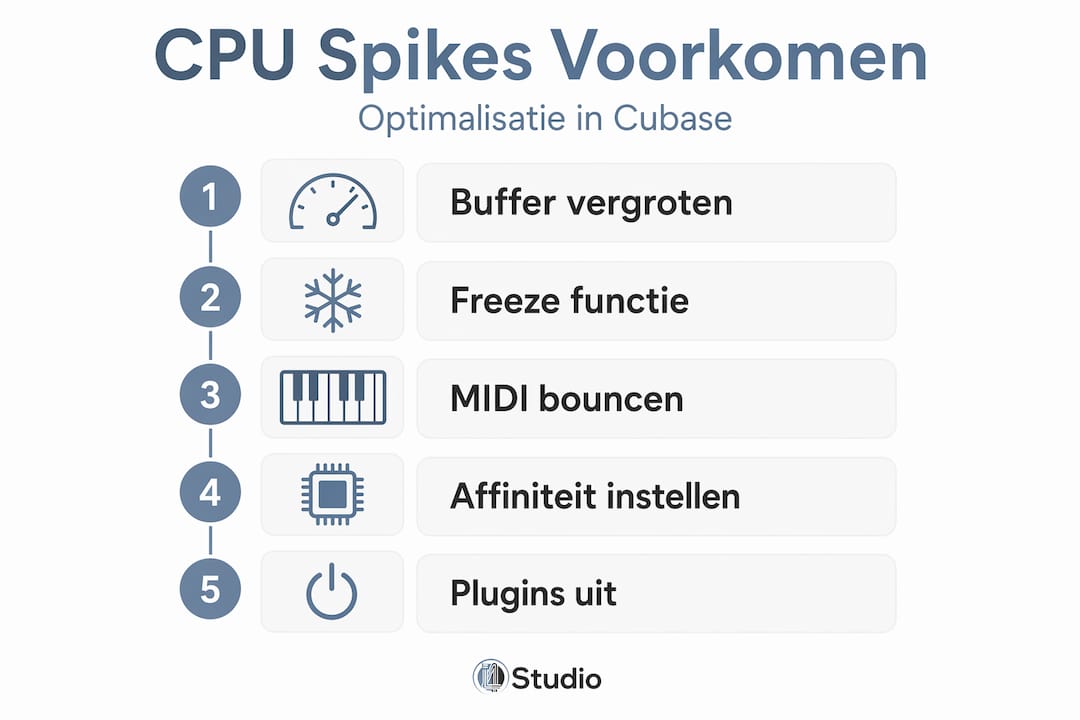
Stap 1: pas je audiobuffer aan
De buffer grootte bepaalt hoe groot het “stukje” audio is dat je processor tegelijk verwerkt. Hogere bufferwaarden (512 tot 1024 samples) verbeteren stabiliteit en verminderen glitches bij het mixen. Lagere waarden (128 tot 256 samples) zijn aanbevolen bij live monitoring en opname, omdat je dan minimale vertraging wil.
De praktijk is simpel:
- Open in Cubase het menu Studio en kies Studio Setup.
- Selecteer je audio-interface onder VST Audio System.
- Open de driver-instellingen en zoek naar Buffer Size of Latency.
- Stel in op 256 samples tijdens opname.
- Verhoog naar 512 of 1024 samples zodra je overgaat op mixen en geen live signalen meer opneemt.
Dit kleine aanpassingspunt lost een verrassend groot deel van de CPU-problemen op. Buffer instelling is een veiligheidsmarge die je actief moet aansturen op basis van wat je op dat moment doet in Cubase.
Pro-tip: Maak een snelkoppeling of noteer je ideale bufferwaarden per sessie-type. Zo wissel je snel van opname naar mixmodus zonder telkens te zoeken in de instellingen.
Stap 2: gebruik de freeze-functie strategisch
Veel producers zien freeze als een noodoplossing. Dat is een misvatting. Freeze rendering verlaagt substantieel CPU-gebruik door tracks als audio te renderen, zodat realtime verwerking niet meer nodig is.
Zo werkt het in de praktijk:
- Klik met de rechtermuisknop op een track in Cubase.
- Kies Freeze/Unfreeze Track.
- Kies de gewenste pre-render tijd (standaard 2 seconden is prima).
- Cubase rendert de track inclusief alle plugins naar audio.
Doe dit bij alle tracks die je niet actief bewerkt. Strings, pads, achtergrondvocalen en soundscapes lenen zich hier perfect voor. Freeze is een strategisch middel om realtime CPU-belasting te managen, niet een lapoplossing.
Stap 3: bounce MIDI naar audio
Bouncen van MIDI naar audio reduceert de CPU-last aanzienlijk, zeker in de arrangeerfase. Zodra een softwareinstrument klaar is, selecteer je de MIDI-track, ga je naar Audio Mixdown of gebruik je de Export Audio-functie. Importeer het resultaat als audiotrack en zet de originele MIDI-track op mute of verwijder hem.

Het voordeel: een audiotrack verbruikt minimale CPU in vergelijking met een MIDI-track met een actief instrument en meerdere plugins.
Proces-affiniteit en externe oorzaken
Hier zit een inzicht dat veel producers volledig missen. CPU-pieken in Cubase zijn niet altijd het gevolg van te weinig rekenkracht. CPU-spikes zijn vaak scheduling issues door de manier waarop Cubase dynamisch de processor-affiniteit beheerd.
Wat is proces-affiniteit?
Affiniteit bepaalt op welke CPU-kernen een programma draait. Cubase wijzigt dit automatisch en regelmatig, wat betekent dat je processor constant taken herverdeelt. Dit kan leiden tot stotteren, zelfs als de totale CPU-belasting laag lijkt.
De oplossing is Process Lasso, een gratis beschikbaar programma voor Windows. Process Lasso kan met forced mode de affiniteit van Cubase voor CPU-kernen geforceerd instellen. Dit geeft stabielere realtime scheduling en aanzienlijk minder onverwachte spikes. Stel in Process Lasso de affiniteit van het Cubase proces in op een vaste set kernen en activeer de forced mode. Dat betekent dat de instelling actief blijft, ook als Cubase zelf probeert dit te wijzigen.
Pro-tip: Wijs niet alle kernen toe aan Cubase. Laat één of twee kernen vrij voor Windows-systeemprocessen. Dit voorkomt dat het besturingssysteem zelf in de knel komt.
Externe software als verborgen boosdoener
Dit is een geval dat producers regelmatig verrast. Vergeten actieve plugins in UAD Console kunnen DSP-bronnen verbruiken buiten Cubase om en zo indirect CPU-belasting verhogen. In een gedocumenteerd geval daalde het DSP-gebruik van circa 64% naar 9% nadat een aux-plugin buiten Cubase werd uitgeschakeld.
Let ook op het volgende:
- MIDI-controllers die voortdurend signalen sturen kunnen Cubase extra belasten.
- Achtergrondprocessen van DAW-gerelateerde software zoals control surfaces of remote apps zijn zelden zichtbaar maar verbruiken wel resources.
- Plug-in scanners van andere DAWs die op de achtergrond actief zijn.
Volledig deactiveren van ongebruikte plugins spaart meer CPU dan alleen bypassen. Bij bypass blijft de plugin actief in de signaalchain en verbruikt rekenkracht. Deactiveren snijdt die verbinding volledig door. Rechtsklik op een plugin in Cubase en kies Deactivate in plaats van de bypass-knop te gebruiken.
Veelgemaakte fouten en duurzame stabiliteit
Een van de meest gehoorde adviezen online is “start Cubase opnieuw op”. Dat werkt zelden structureel. Cubase kan na enkele minuten stotteren vertonen die alleen verdwijnen na een volledige PC herstart. De oorzaak ligt in geheugenlekkage, sluimerende processen en vergeten achtergrondapps die opnieuw opstarten van alleen Cubase niet aanpakt.
Andere valkuilen die je wil vermijden:
- Te veel open tracks met actieve plugins. Iedere actieve plugin verbruikt CPU. Werk je niet aan een spoor, bevroor het dan of deactiveer de plugins.
- Automatisering op elk spoor. Complexe automatiseringsdata verhoogt de rekenlast. Gebruik het bewust en bundel waar mogelijk.
- Vergeten audio-interface driver-updates. Fabrikanten brengen regelmatig driver-updates uit die stabiliteitsproblemen oplossen. Controleer dit minimaal één keer per kwartaal.
“Efficiënt werken in Cubase is geen kwestie van de snelste computer hebben. Het gaat erom dat je begrijpt hoe Cubase resources verdeelt en je werkwijze daarop aanpast.”
Templates met ingebouwd CPU-management geven je een structurele voorsprong bij elke nieuwe sessie. Plan vaste momenten in je workflow voor freezing en bouncing: na het afronden van de instrumentatie, na het inzingen van vocalen en voor het mixen. Die discipline houdt je project licht en je CPU vrij.
Controleer ook regelmatig je routing in Cubase. Overbodige sends, onnodige groepskanalen en dubbele effectketens kosten meer dan je denkt. Een schone sessiestructuur is een snelle sessie.
Prestaties meten en verifiëren
Na het doorvoeren van optimalisaties wil je weten of ze werken. Cubase biedt hiervoor een ingebouwde CPU-meter, maar die vertelt niet het hele verhaal.
| Monitor | Wat het toont | Hoe te gebruiken |
|---|---|---|
| Cubase Performance Meter | Realtime audio engine belasting | Houd de piekwaarde in de gaten, niet het gemiddelde |
| Windows Taakbeheer | Totale CPU-belasting per kern | Controleer of één kern overbelast is |
| Process Lasso | Affiniteits- en prioriteitsstatus | Verifieer dat forced mode actief blijft |
| ASIO-Guard indicator | Buffering status van plugins | Actief is goed, uitgeschakeld geeft hogere directe belasting |
Voer na elke optimalisatie een testscenario uit: laad je zwaarste project, speel het volledig af en let op of de piekwaarde in de Cubase Performance Meter onder de 70% blijft. Ga daarna naar het zwaarste deel van je arrangement en controleer opnieuw.
Cubase verandert proces-affiniteit dynamisch, waardoor standaard CPU-monitoring misleidend kan zijn. Gebruik Process Lasso parallel naast Taakbeheer voor een completer beeld.
Blijven problemen bestaan na alle optimalisaties? Controleer dan één voor één welke plugin de boosdoener is door plugins tijdelijk te deactiveren. Werk in batches: deactiveer de helft, test, deactiveer de andere helft. Zo vind je de schuldige snel.
Mijn kijk op CPU-management in Cubase
Ik werk al jaren met producers en muzikanten die worstelen met CPU-pieken en de meeste van hen zoeken de oplossing op de verkeerde plek. Ze investeren in een snellere processor terwijl de echte oorzaak een verkeerde bufferinstelling of een vergeten plugin in UAD Console is.
Wat ik in de praktijk keer op keer zie: de grootste winst zit niet in hardware, maar in discipline. Producers die hun freeze-momenten plannen, MIDI tijdig bouncen en hun templates goed onderhouden hebben zelden last van CPU-problemen. Zelfs op systemen die op papier minder krachtig zijn.
Het inzicht dat de meeste mensen missen is dat Cubase geen statisch programma is. Het verschuift CPU-taken dynamisch, wat betekent dat jij als producer actief moet meesturen. Ik heb sessies gezien waarbij Process Lasso het verschil maakte tussen een sessie die elke paar minuten crashte en een die uren vlekkeloos draaide, zonder enige hardware-upgrade.
Mijn advies: behandel CPU-management als een onderdeel van je creatieve workflow, niet als een technisch probleem dat je een keer oplost en vergeet. Bouw het in je gewoontes in, net als het opslaan van je project.
— harold
Klaar voor een studio-pc die Cubase aankan?
Alle tips in dit artikel helpen je het maximale uit je huidige hardware te halen. Maar soms ligt de oorzaak van aanhoudende CPU-pieken dieper: een processor die simpelweg te oud is, onvoldoende RAM of een trage HDD die als systeemschijf fungeert. I4studio is gespecialiseerd in het bouwen van studio-pc’s die zijn afgestemd op de eisen van moderne muziekproductie in Cubase en andere DAWs.

Wil je weten welke configuratie past bij jouw productiestijl en projectomvang? Bekijk het studio-pc advies van I4studio en vind de opstelling die zorgt voor stabiele prestaties, sessie na sessie. Voor een dieper inzicht in de hardware die het verschil maakt, lees ook meer over studio-pc componenten voor muziekproductie.
Veelgestelde vragen
Wat veroorzaakt CPU-pieken in Cubase?
CPU-pieken ontstaan door een combinatie van te veel actieve plugins, lage bufferinstellingen en dynamische proces-affiniteit die Cubase automatisch aanpast. Externe software zoals UAD Console kan ook onverwacht bijdragen aan de belasting.
Welke buffer grootte is het beste voor Cubase?
Gebruik 256 samples tijdens opname voor minimale vertraging. Verhoog dit naar 512 of 1024 samples tijdens het mixen voor stabiele prestaties en minder kans op CPU-spikes.
Helpt de freeze-functie echt bij CPU problemen?
Ja. Freeze rendert een track inclusief alle plugins naar audio, waardoor realtime verwerking stopt. Dit verlaagt direct de CPU-belasting zonder dat je de mix of het arrangement verliest.
Wat doet Process Lasso voor Cubase?
Process Lasso forceert de processor-affiniteit van Cubase op een vaste set CPU-kernen. Dit voorkomt constante hertoewijzing van taken door het besturingssysteem, wat een van de hoofdoorzaken is van onverwachte spikes.
Waarom helpt Cubase herstarten niet altijd?
Cubase opnieuw opstarten lost onderliggende systeem- en geheugenproblemen niet op. Een volledige PC herstart is nodig om sluimerende processen en geheugenlekkages te wissen die bijdragen aan prestatieproblemen.
Aanbeveling
- De Beste Computer voor Cubase – https://i4studio.nl/
- voor Audio PC 2026: Intel of AMD voor Muziekproductie?
- Audio Interface Problemen Oplossen: Praktische Tips Voor Studio’s (audio interface problemen oplossen) – https://i4studio.nl/
- DAW Prestaties Optimaliseren: Praktische Strategieën Voor Snelle, Stabiele Studio-Workflows – https://i4studio.nl/