TL;DR:
- Het samenstellen van een studiocomputer vereist een goede afstemming van onderdelen op jouw workflow, niet de duurste hardware.
- Voor stabiliteit en efficiëntie kies je minimaal 32 GB RAM, een snelle NVMe SSD en een compatibele CPU en moederbord.
Een studiocomputer samenstellen lijkt ingewikkeld, maar het grootste misverstand is dat je altijd de duurste onderdelen nodig hebt. Dat klopt niet. Voor muziekproductie, video editing of beide draait het om de juiste combinatie van componenten, niet de duurste. Deze gids geeft je een complete uitleg studiocomputer samenstellen: van welke onderdelen je nodig hebt en hoe je die kiest, tot de praktische montage en optimalisatie voor jouw creatieve workflow. Of je nu muzikant, producer of video editor bent, na deze gids weet je precies waar je aan toe bent.
Inhoudsopgave
- Belangrijkste punten
- Uitleg studiocomputer samenstellen: de onderdelen
- Studiocomputer onderdelen kiezen op maat
- Je studiocomputer stap voor stap monteren
- Onderhoud en optimalisatie van je studiocomputer
- Zelf bouwen of kant-en-klaar kopen?
- Mijn kijk op studiocomputers samenstellen
- Studio pc’s en gear bij I4studio
- FAQ
Belangrijkste punten
| Punt | Details |
|---|---|
| CPU en RAM zijn de kern | Kies een krachtige processor en minimaal 32 GB RAM voor stabiele creatieve workflows. |
| NVMe SSD is onmisbaar | Snelle opslag voorkomt knelpunten bij het laden van samples en videobestanden. |
| Compatibiliteit eerst controleren | Sockettype, geheugenstandaard en PCIe-versie moeten op elkaar aansluiten vóór aankoop. |
| Maatwerk slaat kant-en-klaar | Een zelfgebouwde studiocomputer is makkelijker te upgraden en beter afgestemd op jouw workflow. |
| Driverinstallatie heeft een volgorde | Begin altijd met chipset drivers, dan GPU, dan audio-interface voor maximale stabiliteit. |
Uitleg studiocomputer samenstellen: de onderdelen
Een studiocomputer is geen gewone kantoorcomputer met een duur prijskaartje. De hardware moet specifiek presteren onder de omstandigheden die jij als creatief professional dagelijks creëert. Denk aan honderden actieve plug-ins in een DAW, gelijktijdig opnemen van meerdere kanalen, of het renderen van een 4K-videotijdlijn met kleurcorrectie.
Hieronder zie je de kerncomponenten en hun directe impact op jouw creatieve werk:
| Component | Functie in de studio | Impact op workflow |
|---|---|---|
| CPU (processor) | Verwerkt alle berekeningen van plug-ins en renders | Meer cores = meer plug-ins tegelijk |
| RAM | Houdt actieve projectdata in het geheugen | Te weinig = crashes en haperingen |
| SSD (NVMe) | Laadt samples, projecten en videobestanden | Traag opslag = wachttijden |
| GPU (videokaart) | Versnelt videorendering en visualisaties | Onmisbaar voor video editors |
| Moederbord | Verbindt alle componenten met elkaar | Bepaalt uitbreidingsmogelijkheden |
| Voeding (PSU) | Levert stabiele stroom aan alle componenten | Slechte voeding veroorzaakt crashes |
| Behuizing + koeling | Zorgt voor luchtstroom en temperatuurregeling | Beïnvloedt levensduur en geluidsniveau |
Het verschil met een standaard pc zit hem in de details. Een gaming pc is gebouwd voor korte piekmomenten van hoge belasting. Een studiocomputer draait uren achter elkaar op constante belasting, met minimale latentie als absolute eis. NVMe M.2 SSD’s overtreffen traditionele HDD’s in snelheid en betrouwbaarheid, wat direct merkbaar is bij het laden van grote sample-libraries.
Voor de beste audio pc is het ook cruciaal om te kiezen voor een moederbord met voldoende PCIe-slots voor een audio-interface en eventueel DSP-kaarten. Dat is iets wat je bij een standaard consumentencomputer zelden tegenkomt.
Studiocomputer onderdelen kiezen op maat
Nu je weet wat elk onderdeel doet, is de vraag: wat heb jij nodig? Dat hangt af van je werktype. Een beatproducer die werkt met sample-based tracks heeft andere eisen dan een filmmaker die 6K-beelden bewerkt in DaVinci Resolve.
Hier is een gestructureerde aanpak:
Bepaal je primaire workflow. Muziekproductie in een DAW vraagt om een sterke CPU met veel cores en lage latentie. Video editing vraagt om een krachtige GPU naast de CPU. Werk je beide, dan heb je een machine nodig die op beide vlakken presteert.
Kies de juiste hoeveelheid RAM. Voor creatief werk is minimaal 32 GB RAM aanbevolen, voor zware videobewerking idealiter 64 GB of meer. Een orkestrale compositie met 150 sporen in Kontakt vreet RAM. Neem nooit minder dan 32 GB voor professioneel gebruik.
Selecteer je opslag verstandig. Een NVMe SSD als systeemschijf is ononderhandelbaar. Gebruik daarnaast een grote HDD of een secundaire SSD voor opslag van projectbestanden en sample-libraries. 32 tot 64 GB RAM gecombineerd met een 1 TB NVMe SSD is de minimale standaard voor professionele content in 2026.
Kies een CPU die past bij je DAW of software. Ableton Live, Logic Pro X en Pro Tools zijn geoptimaliseerd voor multi-core processors. Voor video editors die werken in Premiere Pro of Resolve is ook single-core performance relevant voor responsiviteit. Lees de vergelijking van CPU’s voor audio en video om een gefundeerde keuze te maken.
GPU: alleen als je het nodig hebt. Voor pure muziekproductie is een high-end GPU niet nodig. Voor video editing, motion graphics of 3D-visualisaties is een GPU met minimaal 8 GB VRAM de norm.
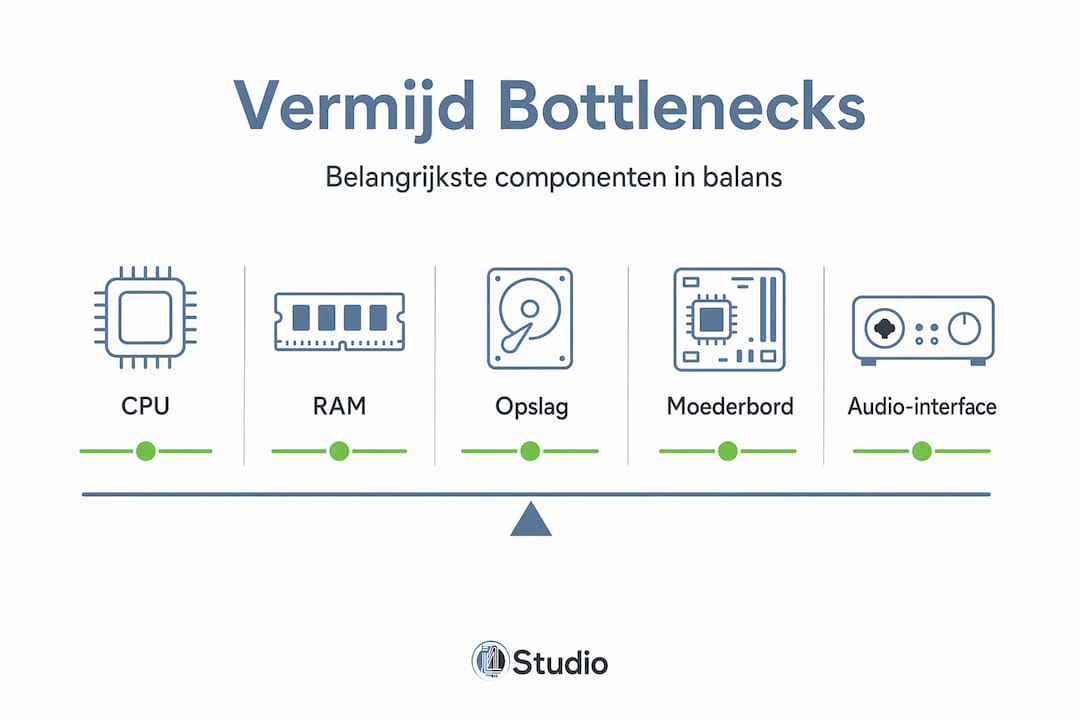
Pro-tip: Gooi niet al je budget in de CPU en vergeet de rest. Een bottleneck bij opslag of RAM maakt zelfs de snelste processor traag. Verdeel je budget proportioneel over CPU, RAM en opslag.
Controleer ook altijd de compatibiliteit van componenten: sockettype, geheugenstandaard en PCIe-versie moeten op elkaar aansluiten. Eén verkeerde combinatie en je systeem start niet op, of erger, het crasht midden in een sessie.
Je studiocomputer stap voor stap monteren
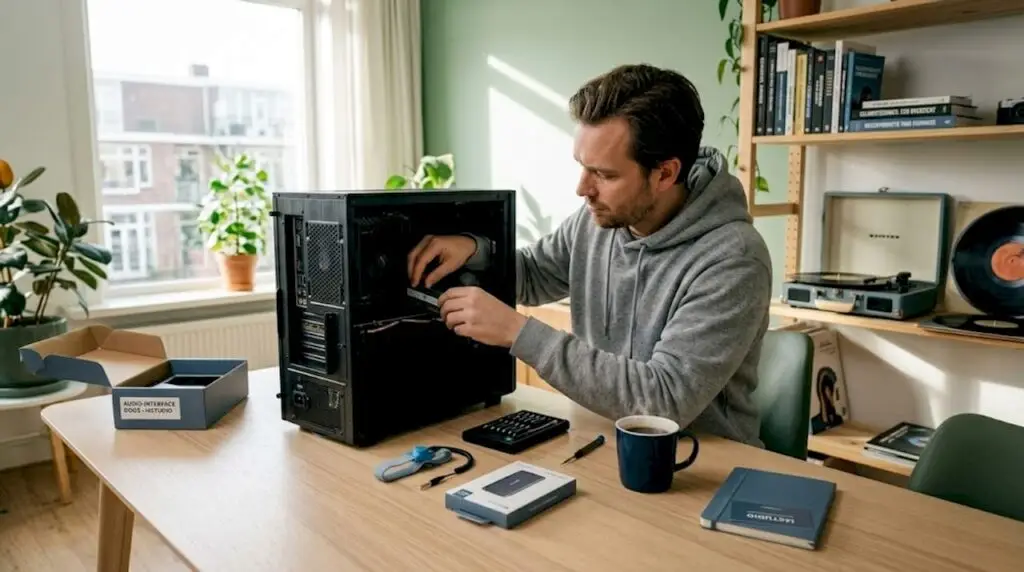
Het fysieke samenstellen van een studiocomputer is minder eng dan het lijkt. Met de juiste voorbereiding voorkom je de meest gemaakte fouten. Volg deze volgorde:
Controleer compatibiliteit vóór je iets aanschaft. Gebruik tools zoals PCPartPicker om te controleren of je CPU, moederbord, RAM en GPU samenwerken. Sockettype, geheugenstandaarden en PCIe-versies moeten aansluiten. Dit is de stap die de meeste beginners overslaan en het meest berouwen.
Bereid de behuizing voor. Monteer de standoffs voor het moederbord. Slechte standoff-plaatsing veroorzaakt kortsluitingen. Plan je kabelrouting alvast: een nette behuizing heeft betere luchtstroom en is makkelijker te onderhouden.
Installeer CPU en RAM buiten de behuizing. Monteer de processor op het moederbord en klik de RAM-modules op de correcte slots. Raadpleeg altijd het moederbordhandboek voor de juiste slotvolgorde. Bij dual-channel RAM maakt de slotkeuze een merkbaar prestatieverschil.
Installeer de NVMe SSD op het moederbord. Doe dit ook buiten de behuizing, want je hebt na montage moeilijker toegang tot de M.2-slots. Bevestig de SSD met het bijgeleverde boutje.
Monteer het moederbord in de behuizing. Sluit de voedingskabels aan: de 24-pins ATX en de 8-pins CPU-connector. Zorg dat je ook de kleine frontpaneelkabels (power button, USB, audioheader) correct aansluit volgens het moederbordhandboek.
Installeer de GPU en de voeding. Schuif de videokaart in de bovenste PCIe-slot en bevestig hem met een schroef. Sluit de benodigde PCIe-stroomkabels aan. Een kwalitatieve voeding met voldoende wattage voorkomt crashes en oververhitting bij langdurig gebruik.
BIOS-configuratie en driverinstallatie. Na de eerste opstarttest stel je in het BIOS de juiste opstartschijf in en activeer je XMP of EXPO voor je RAM. Voor driverinstallatie geldt een strikte volgorde: eerst chipset drivers, dan GPU drivers, daarna je audio-interface en overige randapparatuur. Deze volgorde is niet willekeurig. Omgekeerd installeren veroorzaakt conflicten die zich uiten als mysterieuze DAW-crashes.
Pro-tip: Installeer Windows op een schone SSD zonder partities van eerdere systemen. Gebruik de officiële Microsoft Media Creation Tool en kies direct voor de Pro-versie. Dat geeft je betere controle over updates, wat voor een stabiele studiosessie cruciaal is.
Voor video editors die specifiek advies zoeken over hardware, biedt I4studio uitgebreide video editing hardware aanbevelingen die direct aansluiten op de meest gebruikte software.
Onderhoud en optimalisatie van je studiocomputer
Een studiocomputer bouwen is één ding. Hem stabiel houden over de jaren heen is een ander verhaal. Hier zijn de praktijken die het verschil maken:
- Maak regelmatig back-ups. Gebruik een 3-2-1-strategie: drie kopieën, op twee verschillende media, waarvan één offsite. Dit beschermt je tegen hardwarestoringen én tegen ransomware, die ook kleine studio’s steeds vaker treft.
- Installeer updates selectief. Regelmatig back-ups maken en patches installeren zijn crucialer dan dure hardware. Installeer OS-updates niet blind voor een sessie. Plan updates na een project, niet daarvoor.
- Bewaar een stabiele driveromgeving. Kies bewust welke GPU-driver je gebruikt. Niet altijd de nieuwste is de stabielste voor jouw DAW of editingsoftware. Test nieuwe drivers in een kalme periode, niet vlak voor een deadline.
- Zorg voor optimale koeling. Reinig filters en ventilatoren elke drie tot zes maanden. Stof is de stille moordenaar van prestaties. Een CPU die te warm wordt, vertraagt zichzelf automatisch, wat je terughoort als geluidshaperingen in audio of gedroppte frames in video.
- Bewaken van systeemprestaties. Gebruik software zoals HWiNFO64 om temperaturen en clocksnelheden in de gaten te houden. Als je CPU structureel boven de 85 graden komt onder load, is betere koeling nodig.
“Beveiliging stopt niet bij grote organisaties. Ook de kleine studio moet adequate basisbeveiliging toepassen, met focus op back-ups en patching.” (bron)
Plan ook toekomstige upgrades in. RAM is vaak het goedkoopste en makkelijkste om later uit te breiden. Koop bij aanschaf een moederbord met vrije RAM-slots en extra M.2-slots. Dat bespaart je een volledige systeemvervanging als je behoeften groeien.
Zelf bouwen of kant-en-klaar kopen?
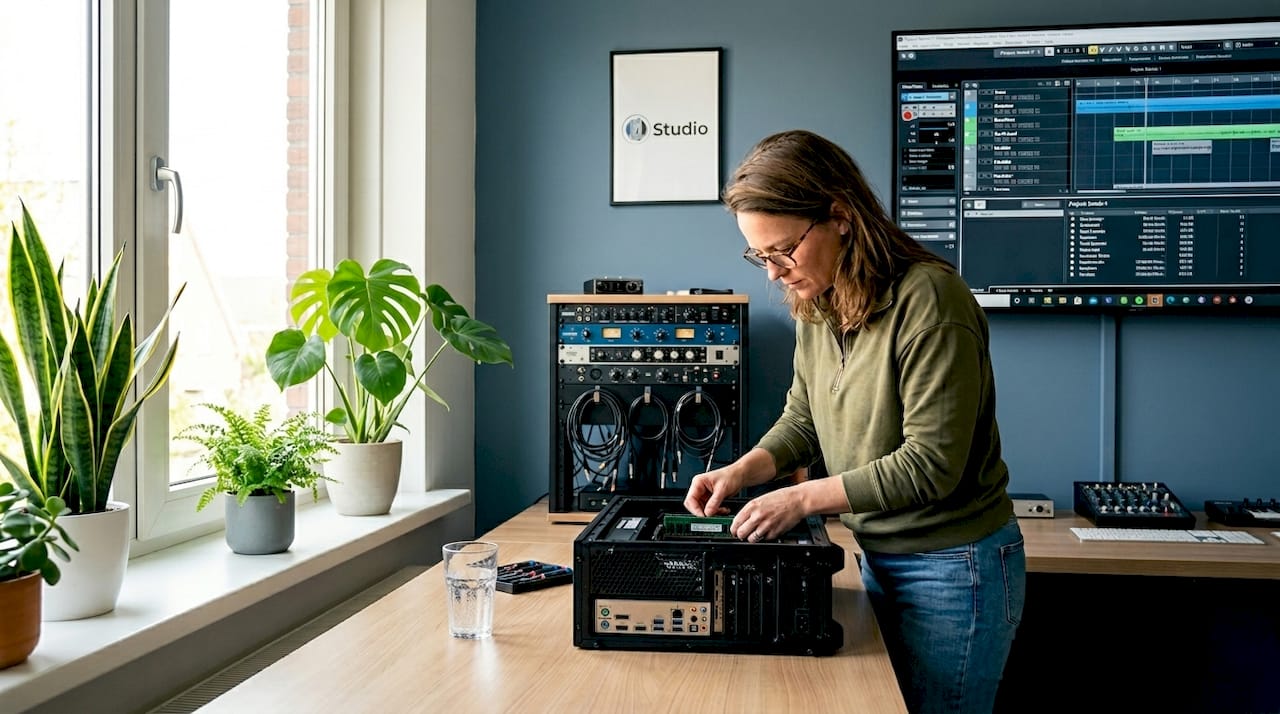
Dit is de vraag die elke creatieve professional vroeg of laat stelt. Het eerlijke antwoord is dat het afhangt van je tijdsinvestering en technische bereidheid.
| Aspect | Zelf bouwen | Kant-en-klaar |
|---|---|---|
| Prijs per prestatie | Gunstiger | Hogere marge voor de fabrikant |
| Aanpasbaarheid | Volledig op maat | Beperkt door fabrikantkeuzes |
| Garantie | Per component apart | Systeem als geheel gedekt |
| Tijdsinvestering | Meerdere uren onderzoek en bouw | Direct opstarten |
| Upgradegemak | Eenvoudig | Soms beperkt door propriëtaire onderdelen |
| Stabiliteit voor studio | Hoog bij goede componentkeuze | Wisselend afhankelijk van merk |
Maatwerk studio-pc’s bieden flexibiliteit en lange levensduur tegenover kant-en-klare systemen, zeker bij veranderende creatieve workflows. Een kant-en-klare pc van een consumentenmerk is doorgaans gebouwd voor de gemiddelde gebruiker, niet voor de producer die 200 plug-ins tegelijk laadt of de editor die werkt met RAW-beeldmateriaal van een cinema-camera.
Het slimste midden? Een op maat gebouwde pc waarbij een specialist als I4studio de compatibiliteit en componentkeuze voor jou verzorgt. Dan krijg je het beste van beide werelden.
Mijn kijk op studiocomputers samenstellen
Na jaren van werken met creatieve professionals die hun eerste studio-pc samenstelden, heb ik één patroon keer op keer gezien: de grootste fouten worden gemaakt vóór het eerste schroefje gedraaid wordt. Niet tijdens de bouw, maar in de voorbereiding.
Ik heb zelf builds gezien waarbij iemand een briljante CPU koos, maar een moederbord nam dat de processor niet volledig kon voeden. Of waarbij een producer een budget van 2000 euro uitaf aan alleen CPU en GPU, en dan spaarde op de voeding. Dat is precies achterste voren. De voeding is het fundament van alles. Een slechte PSU ruïneert ook goede hardware.
Wat ik iedereen aanraad: begin met het vaststellen van je bottleneck. Als jij werkt in Ableton met grote Kontakt-libraries, is RAM jouw zwakste schakel. Als je snijdt in 4K-tijdlijnen, is dat de GPU. Laat die specifieke behoefte de richting van je budget bepalen.
Een ding dat weinig mensen benoemen over stabiele audiocomputers: schakel de C-states in het BIOS uit. Dit zijn energiebesparende slaapmodi voor de CPU die latentie introduceren in audio-applicaties. Elke DAW-gebruiker die klaagt over knappende geluiden en haperingen en dit heeft aangepast, ziet direct resultaat.
Mijn advies bij studiocomputer zelf bouwen is ook simpel: neem de tijd voor onderzoek, gebruik compatibiliteitscheckers, en bouw dan met vertrouwen. De kennis in deze gids is genoeg om een solide eerste machine neer te zetten.
— harold
Studio pc’s en gear bij I4studio
Als je na deze gids klaar bent om te kiezen, helpt I4studio je verder met een volledig aanbod van studio-hardware en advies op maat.

Bij I4studio vind je niet alleen losse componenten, maar ook complete maatwerkoplossingen afgestemd op muziekproductie en video editing. Bekijk het overzicht van studiocomputers voor muziekproductie om direct te zien welke configuratie bij jouw workflow past. Heb je nog geen volledig beeld van wat je nodig hebt als beginner? De gids over studio gear voor beginners helpt je bij de eerste stappen. I4studio biedt persoonlijk advies, kwaliteitsgarantie per component, en builds die klaar zijn voor de studio van dag één.
FAQ
Wat zijn de minimale specs voor een studiocomputer in 2026?
Voor professionele muziekproductie of video editing heb je minimaal een moderne multi-core CPU, 32 GB RAM en een 1 TB NVMe SSD nodig. Voor zware videobewerking is 64 GB RAM en een GPU met 8 GB VRAM de aanbevolen standaard.
Hoe lang duurt het om een studiocomputer zelf te bouwen?
De fysieke montage duurt gemiddeld twee tot vier uur voor een beginner. Reken daarbovenop nog één tot twee uur voor BIOS-instellingen, Windows-installatie en driverinstallatie in de juiste volgorde.
Waarom crasht mijn DAW na het zelf bouwen van een pc?
De meest voorkomende oorzaak is een onjuiste volgorde van driverinstallatie of C-states die actief zijn in het BIOS. Installeer altijd eerst chipset drivers, dan GPU drivers, dan de audio-interface driver, en schakel energiebesparende CPU-slaapmodi uit voor stabiele audioprestaties.
Is een maatwerk studiocomputer beter dan een kant-en-klare?
Voor creatieve professionals is maatwerk vrijwel altijd de slimmere keuze. Je kiest componenten die precies passen bij jouw workflow, het systeem is eenvoudiger te upgraden, en je betaalt niet voor onderdelen die je niet nodig hebt.
Welke computer is geschikt voor zowel muziek als video?
Een allround studiocomputer voor beide werktypen combineert een multi-core CPU met hoge single-core snelheid, minimaal 64 GB RAM, een NVMe SSD als systeemschijf, en een GPU met minimaal 8 GB VRAM. Bekijk de gids voor videobewerking voor specifieke componentaanbevelingen per softwarepakket.