Kort samengevat:
- Een audio-interface verbindt analoge microfoons en instrumenten met je digitale opnameomgeving.
- Ze zorgen voor schone gain, stabiele monitoring en lage latency tijdens het opnemen.
Een audio-interface is de brug tussen je analoge microfoon of instrument en je digitale opnameomgeving. Zonder interface heb je geen schone gain, geen betrouwbare monitoring en geen stabiele verbinding met je DAW. Dat is de kern.
Concreet doet een interface drie dingen die direct hoorbaar zijn:
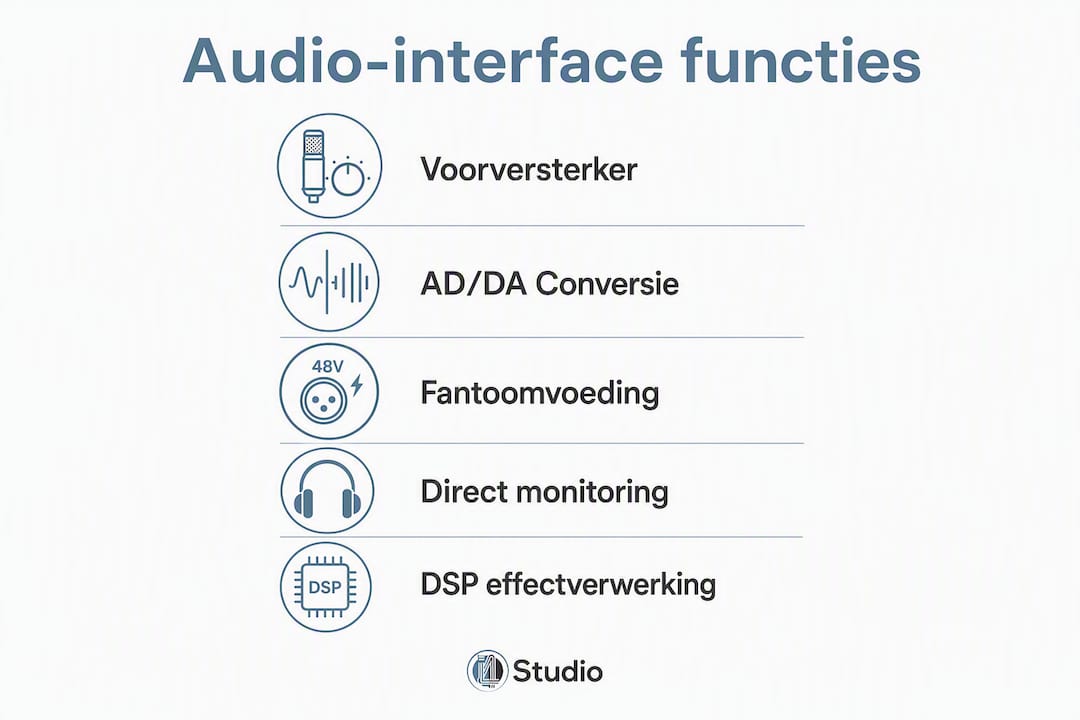
- Microfoonvoorversterking: de ingebouwde voorversterker versterkt het zwakke signaal van je microfoon naar een bruikbaar opnameniveau, zonder ruis toe te voegen.
- AD/DA-conversie: analoge golven worden omgezet naar digitale data voor je DAW, en digitale audio gaat terug naar analoog voor je monitoren of hoofdtelefoon.
- Lage latency en directe monitoring: een goede interface laat je jezelf horen tijdens de opname, zonder de vertraging die een interne geluidskaart veroorzaakt.
Voor zangers, gitaristen, producers en podcasters is een externe interface geen luxe. Het is het fundament van elke serieuze opname.
Inhoudsopgave
- Waarom de audio-interface het hart van je studio is
- Wat doet elke functie? Voorversterkers, AD/DA, fantoomvoeding en meer
- Welke aansluitingen heb je nodig: USB, Thunderbolt, ADAT en meer?
- Hoeveel ingangen en uitgangen heb je echt nodig?
- Hoe verlaag je latency en los je driver-problemen op?
- Direct monitoring, DSP en headroom: hoe bewaak je je geluid?
- Hoe kies je de juiste audio-interface voor jouw studio?
- Stap voor stap: zo verbind je een typische home studio
- Wat nu? Concrete volgende stappen
- Belangrijkste inzichten
- Een eerlijk woord over interfacekeuzes
- I4studio helpt je verder met de juiste interface en setup
- Nuttige bronnen en links
- Veelgestelde vragen
Waarom de audio-interface het hart van je studio is
De rol van een audio-interface gaat verder dan alleen een aansluiting. Elk signaal dat je opneemt, loopt door de interface. Elk geluid dat je hoort tijdens het werken, komt via de interface terug. Dat maakt het apparaat bepalend voor je hele workflow.
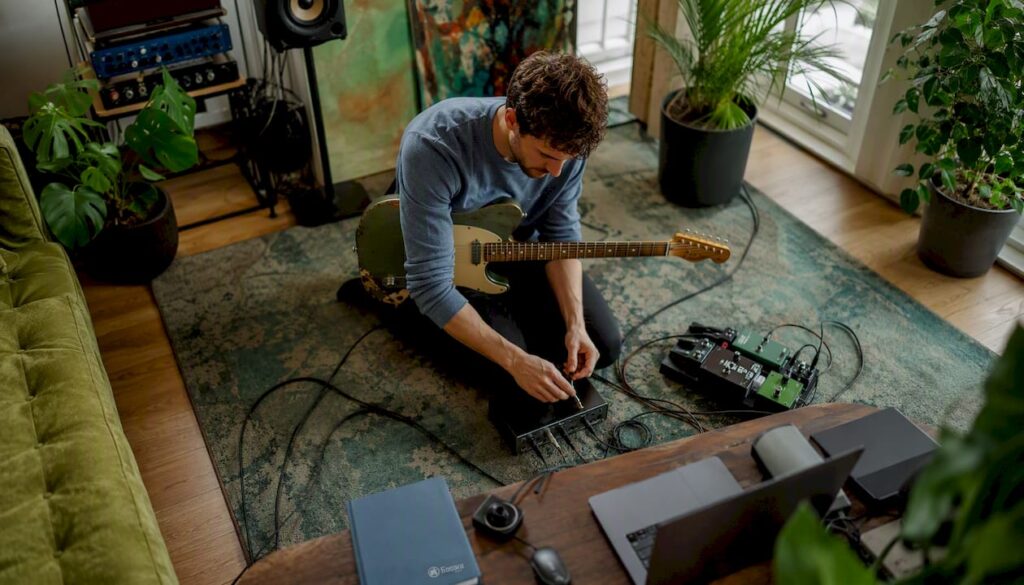
Een standaard geluidskaart in een laptop of desktop doet technisch hetzelfde, maar op een manier die voor serieuze opnames niet volstaat. Een externe audio-interface biedt kwalitatief betere aansluitingen zoals XLR en 6,3 mm jack, stabielere drivers en lagere latency dan de interne geluidskaart van een laptop. Dat verschil merk je direct: minder ruis, meer headroom, en een monitoringervaring die je vertrouwen geeft tijdens een take.
Wat de interface concreet beïnvloedt:
- Ruisvloer: goede voorversterkers houden de ruisvloer laag, zodat stille passages helder blijven.
- Headroom: voldoende dynamisch bereik voorkomt dat pieken vervormd worden opgenomen.
- Latency: de vertraging tussen spelen en horen bepaalt of je comfortabel kunt inspelen.
- Monitoringcontrole: directe volumeknop voor monitoren en hoofdtelefoon, zonder omweg via softwaremenu’s.
Wat doet elke functie? Voorversterkers, AD/DA, fantoomvoeding en meer
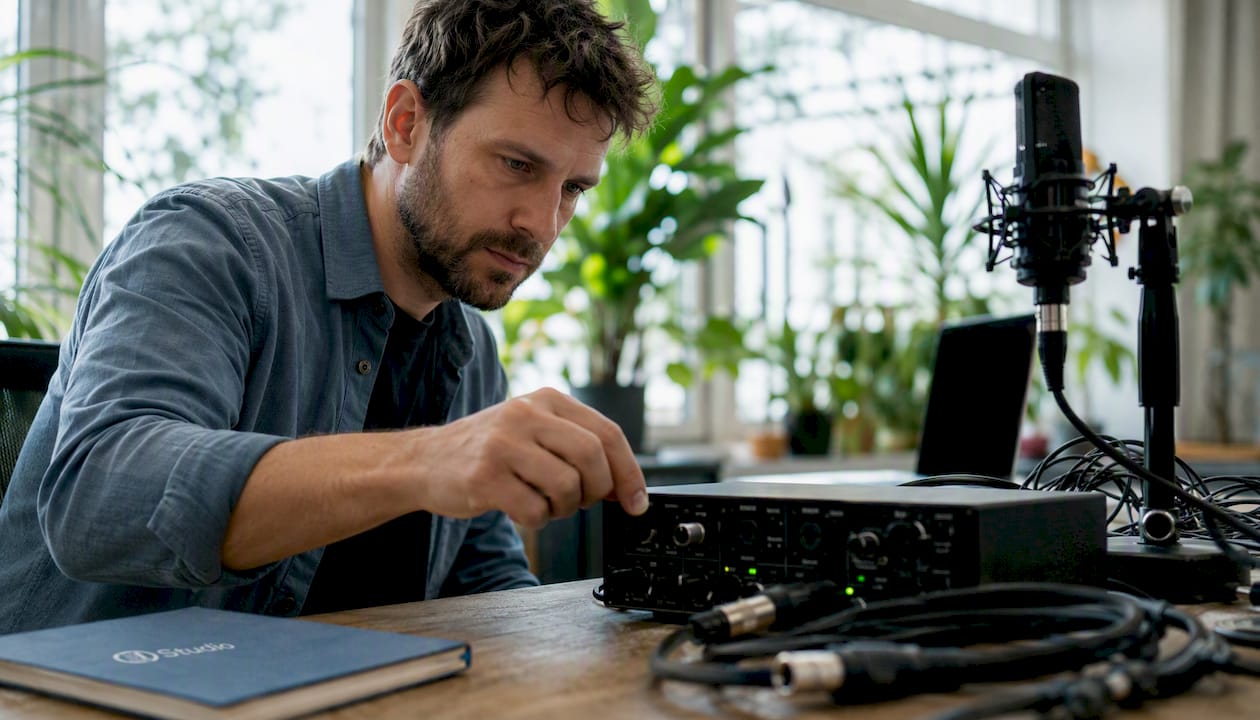
Microfoonvoorversterkers
De voorversterker versterkt het signaal van je microfoon naar lijniveau. Wat telt is niet hoeveel gain je kunt zetten, maar hoe schoon die gain is. Een ruisarme voorversterker met voldoende gain-bereik is voor zang en spraak het belangrijkste onderdeel van de interface. Schone voorversterking en stabiele drivers wegen zwaarder dan een indrukwekkende specificatielijst.
Fantoomvoeding (48 V)
De meeste condensatormicrofoons hebben 48 V fantoomvoeding nodig. Interfaces leveren dit via de XLR-ingang met een schakelaar op het voorpaneel. Dynamische microfoons en ribbonmicrofoons hebben dit doorgaans niet nodig. Schakel fantoomvoeding alleen in als je microfoon het vereist.
AD/DA-conversie: sample rate en bit depth
| Instelling | Waarde | Praktisch effect |
|---|---|---|
| Sample rate | 44,1 kHz | Standaard voor muziek, cd-kwaliteit |
| Sample rate | 48 kHz | Standaard voor video en podcast |
| Sample rate | — | Meer detail bij bewerking, hogere CPU-belasting |
| Sample rate | 192 kHz | Marginale meerwaarde voor thuisstudio’s |
| Bit depth | — | Beperkt dynamisch bereik, minder ruimte voor fouten |
| Bit depth | — | Aanbevolen voor opname: meer headroom, lagere ruisvloer |
Voor de meeste thuisstudio’s is 44,1 kHz of 48 kHz ruim voldoende. Hogere sample rates kosten meer rekenkracht en leveren in de praktijk zelden hoorbaar verschil op bij eindmixen voor streaming.
Direct monitoring
Direct monitoring stuurt het ingangssignaal rechtstreeks naar je hoofdtelefoon, zonder via de DAW te gaan. Dat elimineert de vertraging die je anders hoort tijdens het inspelen. Veel interfaces bieden een schakelaar of een kleine mixer op het voorpaneel om de balans tussen direct signaal en DAW-terugspeel te regelen.
Extra functies
- Pad: dempt het ingangssignaal met 10–20 dB voor luide bronnen zoals drums of versterkers.
- Hi-Z ingang: nodig om een elektrische gitaar rechtstreeks aan te sluiten zonder DI-box. Zonder Hi-Z klinkt een gitaar dun en te zacht.
- Inserts: sturen het signaal via een externe compressor of equalizer vóór de AD-conversie.
- Onboard DSP: verwerkt effecten zoals galm of compressie in realtime zonder CPU-belasting in je DAW.
Welke aansluitingen heb je nodig: USB, Thunderbolt, ADAT en meer?
De verbinding tussen interface en computer bepaalt bandbreedte, latency en betrouwbaarheid.
- USB: voldoende voor de meeste thuisstudio’s met 2–8 kanalen. Breed ondersteund op Windows en macOS, eenvoudig in gebruik. Kies USB voor een eerste of compacte setup.
- Thunderbolt: hogere bandbreedte en lagere latency dan USB. Zinvol als je veel kanalen tegelijk opneemt of met zeer lage buffergroottes werkt. Voor USB is Thunderbolt alleen nodig bij veel kanalen of bij extreme latency-eisen.
- ADAT: optische verbinding die tot 8 extra kanalen toevoegt via een externe voorversterker of converter. Handig als je later wilt uitbreiden zonder een nieuwe interface te kopen.
- S/PDIF: stereo digitale verbinding voor het doorgeven van twee kanalen tussen apparaten, zoals een externe converter of een synthesizer met digitale uitgang.
- MIDI I/O: voor het aansluiten van keyboards, drumcomputers en andere MIDI-apparaten. Veel moderne synthesizers gebruiken USB-MIDI, waardoor een dedicated MIDI-poort minder noodzakelijk is voor sommige gebruikers.
- Netwerkaudio (AVB/Dante): voor professionele omgevingen met meerdere apparaten over een netwerk. Niet relevant voor een standaard thuisstudio.
Drivers en compatibiliteit: op Windows gebruik je ASIO-drivers voor lage latency. Op macOS werkt Core Audio native. Controleer altijd of de fabrikant actieve driver-updates levert voor jouw besturingssysteem.
Hoeveel ingangen en uitgangen heb je echt nodig?
De juiste hoeveelheid I/O hangt volledig af van wat je opneemt. Hier zijn drie praktijkscenario’s:
Singer-songwriter (solo): één microfooningang (XLR) en één Hi-Z ingang voor gitaar. Een 2-in/2-uit interface is alles wat je nodig hebt. Compact, betaalbaar en stabiel.
Duo (zang + gitaar of twee zangers): twee microfooningangen met aparte gainregeling. Overweeg een interface met twee hoofdtelefoonuitgangen zodat beide muzikanten een eigen mix kunnen horen.
Kleine band (drums, bas, gitaar, zang): minimaal 8 ingangen tegelijk. Hier wordt ADAT relevant: een 2-in interface met ADAT-ingang, gecombineerd met een externe 8-kanaals voorversterker, geeft je 10 ingangen zonder een dure grote interface te kopen.
Voor monitoring geldt dat gebalanceerde XLR- of TRS-uitgangen naar je studiomonitoren standaard zijn. Een aparte volumeknop voor de hoofdtelefoon, los van de monitorvolume, maakt sessies een stuk comfortabeler. Wanneer je setup groeit, kun je via ADAT uitbreiden zonder de interface te vervangen.
Hoe verlaag je latency en los je driver-problemen op?
Latency is de vertraging tussen het moment dat je speelt en het moment dat je het hoort. Latency boven een bepaalde korte drempel wordt merkbaar tijdens het inspelen. Zo pak je het aan:
- Verlaag de buffergrootte in je DAW: begin bij 256 samples en ga lager (128 of 64) als je systeem het aankan. Hoe lager de buffer, hoe minder latency, maar hoe meer CPU-belasting.
- Gebruik de juiste driver: op Windows altijd ASIO, nooit de standaard Windows-audiodriver. Op macOS is Core Audio de standaard en werkt het doorgaans direct.
- Controleer je USB-poort: sluit de interface aan op een directe USB-poort van je computer, niet via een hub. Een hub voegt latency en instabiliteit toe.
- Sluit achtergrondprocessen: antivirussoftware, browsers en updateprogramma’s concurreren om CPU-tijd. Zet ze uit tijdens opnamesessies.
- Pas de sample rate aan: hogere sample rates verhogen de CPU-belasting. Bij latency-problemen is terugschakelen naar 44,1 kHz of 48 kHz vaak de snelste oplossing.
Pro-tip: Een veelgenegeerde oorzaak van klikken en uitvallen is een USB-wifi-adapter in dezelfde USB-controller als je interface. Verplaats de interface naar een andere USB-controller of schakel wifi tijdelijk uit tijdens opname.
Meer specifieke tips vind je in de gids voor latency-reductie van I4studio.
Direct monitoring, DSP en headroom: hoe bewaak je je geluid?
Direct monitoring versus DAW-monitoring
Bij direct monitoring hoor je jezelf via de interface, zonder dat het signaal de DAW in gaat. Dat geeft nul vertraging. Het nadeel: je hoort geen DAW-effecten zoals galm of compressie op je zang. Gebruik direct monitoring voor het inspelen van takes, en schakel over naar DAW-monitoring als je wilt horen hoe het opgenomen geluid klinkt met effecten.
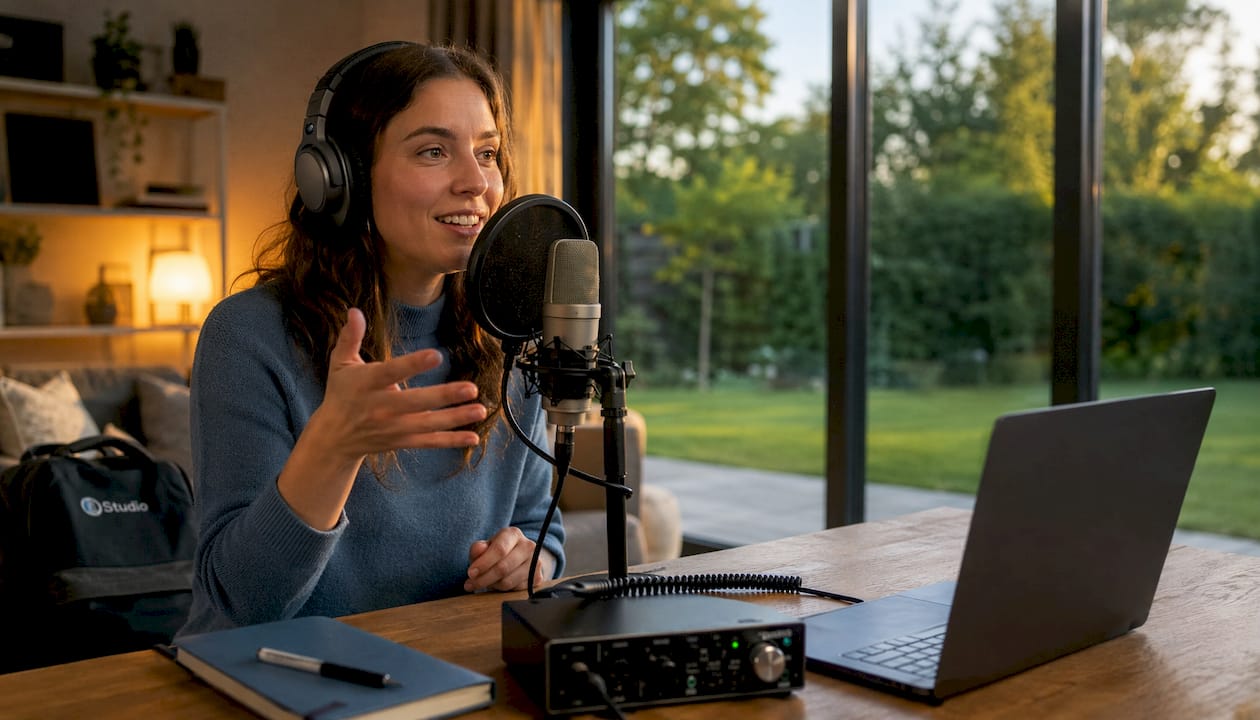
DAW-monitoring is handig als je realtime wilt horen hoe een plugin de klank vormt, maar vereist een lage bufferinstelling om de vertraging acceptabel te houden.
Onboard DSP
Sommige interfaces verwerken effecten intern via een eigen processor. Dat betekent dat je galm of compressie op je hoofdtelefoon kunt horen tijdens de opname, zonder dat je DAW dat hoeft te berekenen. Zinvol voor zangers die een reverb-send op hun hoofdtelefoon willen zonder CPU-belasting.
Gain-staging en headroom
Stel je gain zo in dat het signaal gemiddeld rond -18 dBFS piekt in je DAW. Dat geeft voldoende headroom voor dynamische pieken en laat ruimte voor bewerking zonder vervorming. Te veel gain leidt tot clipping, te weinig gain vergroot de ruisvloer. Direct monitoring en eenvoudige bediening op het voorpaneel maken dit soort aanpassingen snel en intuïtief.
Hoe kies je de juiste audio-interface voor jouw studio?
Must-have criteria
- Minstens één XLR-ingang met 48 V fantoomvoeding
- Hi-Z ingang als je gitaar of bas direct aansluit
- Gebalanceerde uitgangen (XLR of TRS) voor studiomonitoren
- Stabiele ASIO-drivers (Windows) of Core Audio-ondersteuning (macOS)
- Directe monitoringschakelaar of -mixer op het voorpaneel
Nice-to-have
- ADAT-ingang voor toekomstige uitbreiding
- Meerdere hoofdtelefoonuitgangen met aparte volumeregeling
- Onboard DSP voor latency-vrije effecten
- Inserts voor externe hardware
Vragen om te stellen
Vraag bij aankoop naar de driver-roadmap voor jouw besturingssysteem, de garantieperiode en of firmware-updates actief worden uitgebracht. Een interface die vandaag werkt maar over twee jaar geen driver-updates meer krijgt, is een risico.
Rode vlaggen
- Slechte reviews over instabiele drivers of klikken bij lage buffers
- Losse XLR-connectors of wankel volume-potentiometer
- Geen duidelijke informatie over OS-compatibiliteit op de productpagina
- Fabrikant die firmware-updates al jaren niet heeft uitgebracht
Stabiliteit en betrouwbare drivers wegen zwaarder dan een indrukwekkende specificatielijst. Een interface die elke sessie crasht, kost je meer tijd dan een minder uitgebreid maar stabiel alternatief.
Hulp bij de keuze? De keuzegids van I4studio helpt je de juiste interface te vinden op basis van jouw setup.
Stap voor stap: zo verbind je een typische home studio
Basisverbinding
Microfoon (XLR) → interface mic-ingang → interface (USB/Thunderbolt) → DAW → monitoruitgang → studiomonitoren
Voor gitaar: gitaar (jack) → Hi-Z ingang interface → DAW
Checklist bij eerste gebruik
- Sluit de interface aan op een directe USB-poort van je computer.
- Installeer de ASIO-driver (Windows) of controleer of macOS de interface herkent.
- Stel de sample rate in op 44,1 kHz of 48 kHz in zowel de interface als je DAW.
- Stel de buffergrootte in op 256 samples als startpunt.
- Schakel 48 V fantoomvoeding in als je een condensatormicrofoon gebruikt.
- Draai de gain langzaam op totdat het signaal gemiddeld rond -18 dBFS piekt.
- Gebruik een pad als de bron erg luid is (drums, versterker).
- Selecteer de interface als standaard audio-apparaat in je DAW.
Veelvoorkomende problemen
- Geen geluid: controleer of de interface als standaard apparaat is geselecteerd in de DAW en het besturingssysteem.
- Ruis of brom: controleer de aarding van je gitaar of versterker, en vermijd het gebruik van een hub.
- Klikken en uitvallen: verhoog de buffergrootte of sluit achtergrondprocessen.
- Interface niet herkend: herinstalleer de driver en probeer een andere USB-poort.
Voor een uitgebreide installatiehandleiding, zie de beginnersgids van I4studio.
Wat nu? Concrete volgende stappen
Je weet nu wat een interface doet en welke functies er toe doen. Zo zet je de volgende stap:
- Test je huidige setup: sluit je microfoon aan, controleer de ruisvloer en meet de latency in je DAW. Dat geeft een eerlijk startpunt.
- Bepaal je benodigde ingangen: één zanger of twee? Gitaar direct of via versterker? Schrijf het op voordat je gaat kopen.
- Begin stabiel, groei later: een 2-in/2-uit interface met ADAT-uitbreidingsmogelijkheid is voor de meeste thuisstudio’s de slimste keuze. Voeg kanalen toe via ADAT als je er echt behoefte aan hebt.
- Plan je upgrade-pad: een goede interface gaat jaren mee. Kies een merk met actieve driver-ondersteuning en duidelijke firmware-updates.
- Schakel I4studio in als je twijfelt over de combinatie van interface, computer en akoestiek. I4studio adviseert op maat en levert complete setups.
Belangrijkste inzichten
Een audio-interface bepaalt de kwaliteit van je gain, de betrouwbaarheid van je monitoring en de stabiliteit van je hele opname-workflow.
| Punt | Details |
|---|---|
| Schone voorversterking is prioriteit | Ruisarme gain-kwaliteit telt zwaarder dan een lange specificatielijst, vooral voor zang. |
| 44,1 of 48 kHz is voldoende | Hogere sample rates kosten meer CPU en leveren in thuisstudio’s zelden hoorbaar voordeel op. |
| Direct monitoring elimineert latency | Schakel direct monitoring in tijdens opname; gebruik DAW-monitoring alleen als je effecten wilt horen. |
| Stabiele drivers zijn doorslaggevend | Een interface met slechte drivers kost meer tijd dan een minder uitgebreid maar stabiel model. |
| I4studio voor advies en aankoop | I4studio levert audio-interfaces, maatwerk studio-pc’s en akoestische oplossingen voor thuisstudio’s. |
Een eerlijk woord over interfacekeuzes
De meeste kopers richten zich op specificaties: sample rate, bit depth, kanaaltelling. Dat is begrijpelijk, maar het leidt regelmatig tot teleurstelling. Een interface met 192 kHz en twaalf ingangen die elke week crasht, is minder waard dan een eenvoudig 2-in model met solide drivers en een goede voorversterker.
Wat ik in de praktijk zie: muzikanten die beginnen met een te grote interface omdat ze “ruimte willen voor later”, en vervolgens maanden worstelen met driver-instabiliteit of een te complexe routing. Klein beginnen en stabiel groeien werkt beter. Een 2-in/2-uit interface met ADAT-uitbreidingsmogelijkheid is voor negentig procent van de thuisstudio’s de juiste keuze voor de eerste drie tot vijf jaar.
Het andere punt dat onderbelicht blijft: de computer waarop je interface draait, is minstens zo bepalend als de interface zelf. Een trage of slecht geconfigureerde pc saboteert zelfs de beste interface. Dat is precies waarom I4studio naast interfaces ook maatwerk studio-pc’s levert die zijn afgestemd op lage latency en stabiele audio-prestaties.
I4studio helpt je verder met de juiste interface en setup
Weet je wat je nodig hebt, maar wil je zeker zijn dat je de juiste keuze maakt? I4studio levert audio-interfaces, maatwerk studio-pc’s en akoestische oplossingen voor thuisstudio’s en professionele omgevingen. Geen generiek webwinkeladvies, maar een concrete aanbeveling op basis van jouw workflow, microfoon en DAW.

Of je nu begint met je eerste opname of je bestaande setup wilt uitbreiden: bekijk het studio gear voor beginners aanbod van I4studio voor een compleet overzicht van interfaces, bundels en accessoires. Wil je een studio-pc die naadloos samenwerkt met je interface? Bekijk dan de maatwerk studio-pc’s die I4studio op maat configureert voor muziekproductie. Neem contact op voor persoonlijk advies over de combinatie die bij jouw studio past.
Nuttige bronnen en links
- Audio-interfaces uitgelegd: hoe kies je de juiste interface voor opnames — uitgebreide gids over voorversterkers, fantoomvoeding en keuzeadvies.
- Advies over audio-interfaces — overzicht van specificaties, connectiviteit en praktische aankoopcriteria.
- Welke audio-interface heb je nodig? — praktijkgerichte uitleg over Hi-Z, MIDI en direct monitoring.
- Audio-interface functies uitgelegd — I4studio’s overzicht van interfacefuncties voor thuisstudio’s.
- Wat doet een audio-interface? — praktische uitleg en voorbeelden van opnamekwaliteitsverbetering.
Veelgestelde vragen
Wat is de rol van een audio-interface in een studio?
Een audio-interface zet analoge signalen van microfoons en instrumenten om naar digitaal en stuurt audio terug naar monitoren of hoofdtelefoon. Daarmee regelt het de gain, latency en connectiviteit van je hele opname-workflow.
Wat doet een audio-interface precies?
De interface versterkt het microfoonsignaal via een voorversterker, converteert het naar digitaal voor je DAW en zet de digitale mix terug naar analoog voor monitoring. Zonder interface heb je geen XLR-aansluiting, geen 48 V fantoomvoeding en geen stabiele lage-latency verbinding.
Heb ik een dure audio-interface nodig voor goede opnames?
Niet per se. Een betaalbare interface met schone voorversterkers en stabiele drivers levert voor de meeste thuisstudio’s uitstekende resultaten. Prijs beïnvloedt vooral de kwaliteit van de voorversterkers, het aantal ingangen en de bouwkwaliteit, niet de basisfunctionaliteit.
Wat is het verschil tussen USB en Thunderbolt bij een audio-interface?
USB is voldoende voor de meeste thuisstudio-setups met 2–8 kanalen. Thunderbolt biedt hogere bandbreedte en lagere latency, wat relevant wordt bij veel gelijktijdige kanalen of zeer lage buffergroottes. Voor een standaard singer-songwriter setup is het verschil nauwelijks hoorbaar.
Wanneer heb ik fantoomvoeding nodig?
Fantoomvoeding (48 V) is nodig voor condensatormicrofoons. Dynamische microfoons en de meeste ribbonmicrofoons hebben het niet nodig. Schakel fantoomvoeding alleen in als je microfoon het vereist, en sluit nooit een ribbonmicrofoon aan terwijl fantoomvoeding actief is.
Aanbeveling
- De rol van audio interfaces: haal het beste uit je studio
- Wat doet een audio interface? Verbeter je studio-opnames
- Audio Interface Functies: Alles Wat Een Studio Nodig Heeft – https://i4studio.nl/
- Audio Interface Voor Opname: De Complete Gids Voor Studio, Podcast En Live-Productie – https://i4studio.nl/