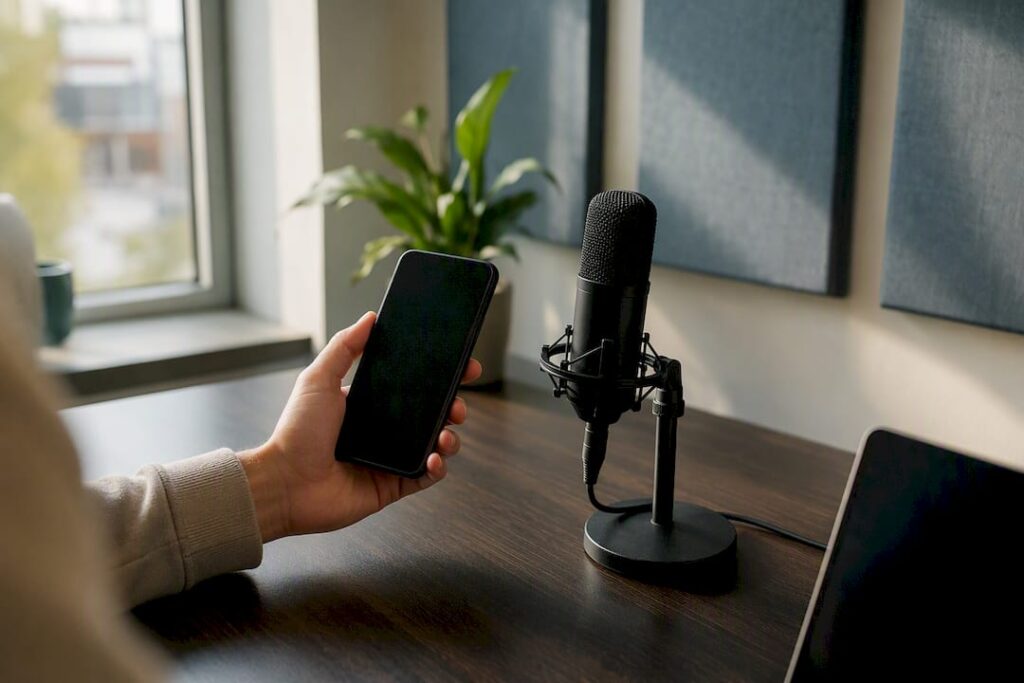
Wil je nu meteen geluid opnemen? Gebruik de ingebouwde recorder van je telefoon of computer: dat werkt het snelst en kost niets. Open de app, geef toestemming voor de microfoon, tik op opnemen en sla het bestand op of exporteer het.
- Snelle memo’s: Voice Memos (iPhone) of Spraakrecorder (Android)
- Voice-over voor video: Clipchamp of Canva in de browser
- Interne pc-audio of montage: Audacity
- Eenvoudige spraakopname op pc: Geluidsrecorder (Windows)
Belangrijkste inzichten
Voor de meeste gebruikers volstaat een gratis, ingebouwde app zoals Voice Memos, Spraakrecorder of Geluidsrecorder, en pas bij interne audio of montage stap je over naar Audacity.
| Punt | Details |
|---|---|
| Begin met de ingebouwde app | Voice Memos, Spraakrecorder of Geluidsrecorder werken direct, zonder installatie of kosten. |
| Browserrecorders voor voice-overs | Clipchamp exporteert direct als MP3, met een limiet van dertig minuten per voice-overopname. |
| Audacity voor interne audio | Gebruik Windows WASAPI met “Speakers (loopback)” om systeemgeluid vast te leggen. |
| Bewaar altijd het origineel | Exporteer MP3 voor verspreiding, behoud WAV voor archief en verdere montage. |
| Akoestiek verslaat vaak dure gear | Een stille ruimte met zachte oppervlakken verbetert kwaliteit meer dan een prijzige microfoon. |
| Opschalen via I4studio | Voor wie verder wil dan een telefoon of laptop biedt I4studio microfoons, interfaces en akoestische panelen. |
Inhoudsopgave
- Sneloverzicht: welke opname-optie past bij welke behoefte
- Hoe neem je geluid op met je iPhone of Android?
- Opnemen op je computer: Windows, macOS en Audacity
- Opnemen in je browser: Clipchamp, Canva en andere onlinetools
- Basisbewerking: ruis weg, stiltes eruit, klaar voor gebruik
- Snelle akoestiek- en microfoontips van een studio-expert
- Snel oplossingen voor veelvoorkomende opnameproblemen
- Wat de meeste gidsen over opnemen over het hoofd zien
- Klaar om verder te gaan dan je telefoon of laptop?
- Bronnen
- Veelgestelde vragen
Sneloverzicht: welke opname-optie past bij welke behoefte
De juiste keuze hangt af van wat je opneemt en wat je ermee doet. Een gesprek vastleggen vraagt om iets anders dan een voice-over voor een videoproject.
- Ingebouwde apps (Voice Memos, Spraakrecorder, Geluidsrecorder): razendsnel, geen installatie, prima voor spraak en memo’s, maar beperkte bewerkingsmogelijkheden.
- Browserrecorders (Clipchamp, Canva): ideaal voor voice-overs, direct exporteren als MP3, sommige functies zoals AI-ruisonderdrukking zitten achter een betaalmuur.
- Audacity: de aangewezen keuze zodra je interne computeraudio, meerdere sporen of fijnere bewerking nodig hebt.
- Externe microfoon nodig? Zodra je verder wilt dan een telefoon of laptopmicrofoon, vind je bij I4studio studio gear voor beginners die je opnamekwaliteit meteen een stap verder brengt.
Hoe neem je geluid op met je iPhone of Android?
Open de app, sta microfoontoegang toe, tik op de rode opnameknop en druk op stop zodra je klaar bent. Het bestand slaat automatisch op in de app.
Op de iPhone gebruik je Voice Memos (Dictafoon). Je kunt kiezen tussen mono, stereo en op nieuwere modellen zelfs ruimtelijke audio, en de app biedt een instelling voor stemisolatie die achtergrondgeluid dempt. Opnames zijn achteraf te bewerken: inkorten, een stuk vervangen of verder opnemen waar je gestopt was, zoals Apple beschrijft voor Dictafoon.
- Open Voice Memos of Spraakrecorder.
- Geef de app toegang tot de microfoon (bij eerste gebruik).
- Tik op de opnameknop en spreek rustig en dicht bij de microfoon.
- Tik op stop en geef het bestand een naam.
- Deel of exporteer via de deelfunctie van je telefoon.
Op Android start je de Spraakrecorder-app, verleen je de gevraagde permissies en kies je zelf waar je het bestand opslaat of naartoe deelt.
Pro-tip: Vraagt je telefoon geen toestemming voor de microfoon? Ga naar Instellingen → Privacy (of App-machtigingen) en schakel de microfoon handmatig in voor de recorder-app.
Opnemen op je computer: Windows, macOS en Audacity
Voor een snelle spraakopname op Windows gebruik je de app Geluidsrecorder. Wil je interne computeraudio vastleggen of meerdere sporen bewerken, dan is Audacity de betere keuze.
- Open Geluidsrecorder via Start → Geluidsrecorder.
- Start de opname met de knop of de sneltoets Ctrl+R.
- Stop met Esc of de stopknop.
- Het bestand staat automatisch in de map DocumentenGeluidsopnamen.
De app ondersteunt opnames tot drie uur per bestand, ruim voldoende voor een interview of podcastsessie.
Wil je geluid opnemen dat vanuit je computer zelf komt, bijvoorbeeld systeemaudio of een streamingvenster? Download Audacity en stel de host in op Windows WASAPI met “Speakers (loopback)” als invoerapparaat. Zo neem je op wat er via je speakers of koptelefoon afspeelt, een methode die ook wikiHow stap voor stap beschrijft.
Op macOS gebruik je QuickTime Player of Voice Memos voor eenvoudige opnames. Heb je professionele kwaliteit nodig, dan is een externe audio-interface de logische volgende stap.
Bewaar je originele opname altijd als WAV voor archief en exporteer een MP3 voor verspreiding. MP3 is compacter, WAV behoudt de volledige kwaliteit voor latere bewerking, zoals ook toegelicht in dit overzicht van audio converters.
Pro-tip: Sla een lange opname elke vijftien minuten handmatig tussentijds op. Een crash van de app is vervelend, verloren werk nog vervelender.
Opnemen in je browser: Clipchamp, Canva en andere onlinetools
Browserrecorders zijn de snelste manier om te opnemen zonder iets te installeren. Selecteer je microfoon, druk op opnemen en exporteer direct.
- Open de recorder van Clipchamp of Canva in je browser.
- Kies je microfoon en doe een korte test voordat je de echte opname start.
- Start de opname, spreek je tekst in en stop wanneer je klaar bent.
- Plaats de opname op de tijdlijn en exporteer als MP3 of WAV.
- Onbeperkt opnieuw opnemen kan gratis, maar een voice-over in de editor is beperkt tot dertig minuten per opname.
Het grote voordeel: geen download, direct resultaat, en functies zoals fade in/out werken meteen. Het nadeel is dat extra’s zoals het verwijderen van stiltes en AI-ruisonderdrukking soms achter een betaalmuur zitten, en dat verwerking bij sommige tools in de cloud gebeurt in plaats van lokaal op je apparaat. Test daarom altijd eerst kort of je microfoon goed binnenkomt voordat je een lange opname start.
Basisbewerking: ruis weg, stiltes eruit, klaar voor gebruik
Werk altijd op een kopie en bewaar het origineel apart. Zo kun je nooit iets verpesten dat niet meer terug te draaien is.
- Knippen: verwijder lange stiltes aan begin en eind, en storende hapering middenin.
- Normaliseren: breng het volume naar een consistent niveau zodat zachte en luide stukken beter in balans zijn.
- Ruisreductie: pas een lichte, basale instelling toe. Te agressief filteren maakt een stem juist onnatuurlijk.
- Compressie: een subtiele compressie vlakt volumepieken af zonder de opname plat te maken.
Voor levering exporteer je meestal als MP3, compact en overal afspeelbaar, wat vaak nodig is in de audiovisuele productiesector. Voor archivering of verdere montage in videoproductie bewaar je liever de WAV-versie, zonder kwaliteitsverlies.
Pro-tip: Gebruik de ingebouwde bewerkingsfuncties van Voice Memos of Clipchamp voor kleine correcties. Pas als je meer controle wilt over meerdere sporen tegelijk, stap je over naar Audacity.
Snelle akoestiek- en microfoontips van een studio-expert
Kleine aanpassingen aan je opnameomgeving leveren vaak meer op dan een duurdere microfoon. Zit of sta dichter bij het opnameapparaat, dat verbetert de signaalkwaliteit meteen merkbaar.
- Neem op in een stille kamer, weg van ventilators, verkeer of apparaten die zoemen.
- Zachte oppervlakken zoals een kussen, deken of tapijt dempen harde reflecties in de ruimte.
- Houd de microfoon op een vaste afstand van je mond, niet te dichtbij om ploppen te voorkomen.
- Overweeg een instap-USB-microfoon voor deskopnames, een lavalier-microfoon voor mobiel gebruik, of een eenvoudige popfilter en statief.
Deze basisprincipes gelden voor thuisstudio’s net zo goed als voor professionele ruimtes. I4studio bundelt praktische technieken om ruis in je studio te minimaliseren, en wie serieus aan een vaste opnameplek werkt, vindt inspiratie in deze gids over het inrichten van een thuisstudio.
Pro-tip: Test altijd eerst een opname van tien seconden en luister die terug met een koptelefoon. Zo hoor je storende ruis voordat je een heel interview opnieuw moet doen.
Snel oplossingen voor veelvoorkomende opnameproblemen
Geen geluid, een te zachte opname of storende ruis lossen zich meestal snel op met een paar controles.
- Controleer of de app toegang heeft tot de microfoon in je systeeminstellingen.
- Check of het juiste invoerapparaat geselecteerd staat, niet per ongeluk een verkeerde koptelefoon of webcam.
- Test het volumeniveau vooraf en spreek dichter bij de microfoon als het geluid te zacht is.
- Controleer kabels en probeer een andere USB-poort bij een externe microfoon.
- Werkt het nog steeds niet? Herstart de app of browser, update je drivers of start je toestel opnieuw, zoals ook Microsoft adviseert voor de Geluidsrecorder-app.
- Blijft het probleem terugkomen, overweeg dan een externe microfoon of vraag advies bij I4studio voor een structurele oplossing.
Wat de meeste gidsen over opnemen over het hoofd zien
De meeste adviezen over geluid opnemen focussen op apps en instellingen, en dat is logisch: dat is precies wat je meteen nodig hebt. Maar de grootste kwaliteitswinst zit zelden in de software. Een goedkope microfoon in een stille, gedempte kamer klinkt vaak beter dan een dure microfoon in een galmende woonkamer.
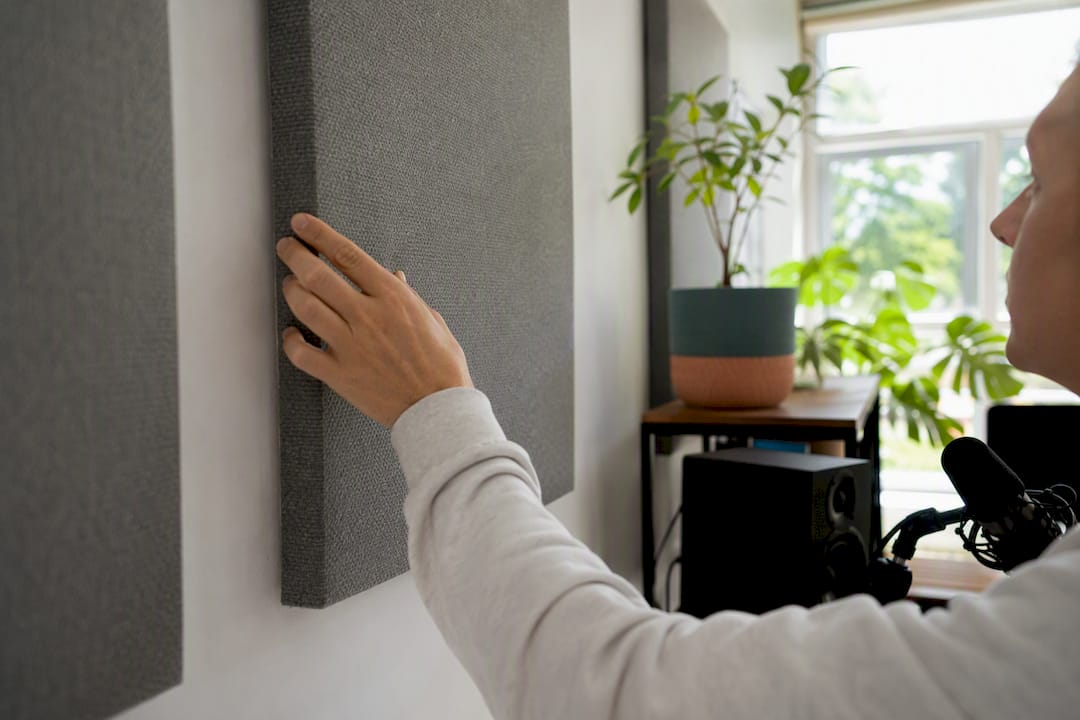
Wat conventionele adviezen ook onderschatten: mensen stappen te snel over naar dure apparatuur zonder eerst hun omgeving aan te pakken. Een kussen tegen de muur of een opname in de kledingkast kost niets en levert direct hoorbaar resultaat op. Pas als je structureel opnames maakt, betaalt een externe microfoon of akoestisch paneel zich terug.
Mijn advies: begin altijd met de gratis, ingebouwde tools. Leer wat storend geluid is en waar het vandaan komt. Pas daarna, als je opnames serieuzer worden, is investeren in gear en akoestiek de logische volgende stap, niet de eerste.
Klaar om verder te gaan dan je telefoon of laptop?
I4studio is het aanspreekpunt voor wie na de gratis apps toch professioneler wil opnemen zonder gedoe met dure agentschappen of onduidelijke adviestrajecten. Waar Voice Memos, Spraakrecorder en Clipchamp je op weg helpen, biedt I4studio de volgende stap: instapmicrofoons, audio-interfaces en akoestische panelen die je opnamekwaliteit meteen verbeteren, zonder dat je een volledige studio moet bouwen.

Twijfel je wat je precies nodig hebt? De gids studio gear voor beginners laat zien welke basisapparatuur écht verschil maakt, van je eerste microfoon tot een eenvoudig akoestisch paneel. Bekijk het aanbod en stel vandaag nog je eigen opnameset samen.
Bronnen
- Onlinegeluidsrecorder
- De app Geluidsrecorder voor Windows: veelgestelde vragen
- Audio en video opnemen op de iPhone – Apple Support (NL)
- Audacity download
- Geluid opnemen op een pc (met afbeeldingen) – wikiHow
Veelgestelde vragen
Hoe kan ik snel geluid opnemen?
Open een ingebouwde app zoals Voice Memos, Spraakrecorder of Geluidsrecorder, geef microfoontoegang, druk op opnemen en sla het bestand op zodra je klaar bent.
Hoe neem ik gratis geluid op met mijn iPhone?
Gebruik Voice Memos (Dictafoon), de standaard app op elke iPhone. Tik op de rode opnameknop, spreek in en tik op stop; de opname is direct te bewerken en te delen.
Welke app neemt geluid op?
Voice Memos (iPhone), Spraakrecorder (Android), Geluidsrecorder (Windows) en browsertools zoals Clipchamp en Canva zijn de meest gebruikte opties, elk geschikt voor een ander doel.
Hoe kan ik gratis geluid opnemen zonder software te installeren?
Gebruik een browserrecorder zoals Clipchamp. Je selecteert je microfoon, start de opname en exporteert direct als MP3, zonder installatie of kosten.
Wat is het verschil tussen MP3 en WAV bij een opname?
MP3 is compact en geschikt voor verspreiding, WAV behoudt de volledige kwaliteit en is beter voor archivering of verdere montage in software zoals Audacity.
Aanbeveling
- Thuisstudio Geluidsopname Tips: Van Ruimte Tot Mix – https://i4studio.nl/
- Audio Interface Problemen Oplossen: Praktische Tips Voor Studio’s (audio interface problemen oplossen) – https://i4studio.nl/
- Uitleg digitale audio voor beginnende muziekproducenten
- Essentiële muziekopname apparatuur voor jouw thuisstudio