Doe dit nu: maak een back-up, schakel Opslaginzicht in en controleer en reinig de ventilatorfilters. Deze drie stappen voorkomen het grootste deel van de problemen die ontstaan door verwaarloosd onderhoud van je computer: dataverlies, trage prestaties en oververhitting. Bouw daarna een vaste routine op met maandelijkse digitale controles en een grondige fysieke reiniging elke 36 maanden.
Kort samengevat:
- Systeemherstel zet instellingen en systeembestanden terug, maar beschermt geen persoonlijke documenten; combineer het daarom met een lokale reservekopie en een kopie in de cloud.
- Houd de ventilatorbladen vast terwijl je perslucht gebruikt en richt de bus rechtop; een stofzuiger kan statische lading opbouwen en onderdelen losmaken.
- Opslaginzicht staat standaard uit; Schijfopruiming werkt op verzoek, terwijl je in Taakbeheer onnodige opstartprogramma’s uitschakelt en cachebestanden in elke browser maandelijks verwijdert.
- Schakel een specialist in bij aanhoudende oververhitting, terugkerende blauwe schermen of een laptop die lastig open kan, omdat zelf demonteren schade kan veroorzaken.
Inhoudsopgave
- Je desktop of laptop fysiek schoonmaken: stap voor stap
- Digitaal opschonen met Opslaginzicht en Schijfopruiming
- Systeemherstel versus volledige back-up: wat beschermt wat
- Checklist: wekelijkse, maandelijkse en driejaarlijkse taken
- Wanneer schakel je een reparatieservice of professionele reiniging in
- Onderhoudsadvies voor studio- en videobewerkings-pc’s
- Mijn prioriteiten bij computeronderhoud
- Maatwerk en advies van i4studio voor zware werklasten
- Veelgestelde vragen
- Bronnen
Je desktop of laptop fysiek schoonmaken: stap voor stap
Voordat je iets aanraakt, schakel je de computer volledig uit en haal je de stekker uit het stopcontact. Bij een laptop verwijder je de accu als dat mogelijk is, en werk je altijd in een goed verlichte, geventileerde ruimte zodat je stofophopingen goed kunt zien.
Voor een veilige en grondige beurt heb je een beperkt maar specifiek setje nodig:
- Perslucht in spuitbus: houd de bus rechtop, want schuin spuiten kan drijfgas als vloeistof op de printplaat laten belanden.
- Microvezeldoeken: deze krassen schermen en behuizingen niet, in tegenstelling tot keukenpapier.
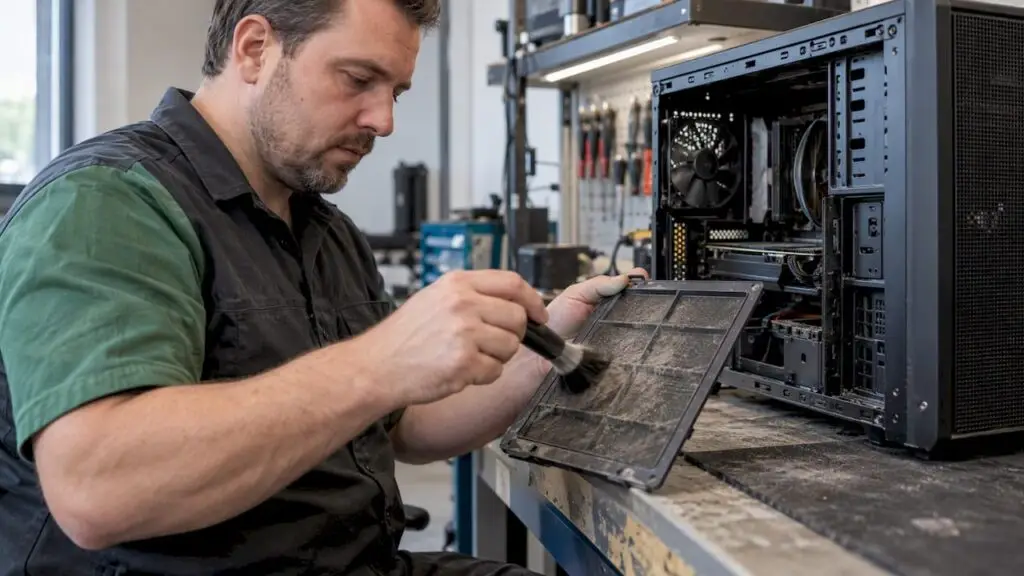
- Zachte kwast: ideaal om los stof uit hoeken en koelvinnen te vegen voordat je perslucht gebruikt.
- Isopropylalcohol (minimaal 90%): voor hardnekkige vlekken op toetsenbord of behuizing, nooit rechtstreeks op het scherm.
- Antistatisch polsbandje: beschermt gevoelige componenten tegen statische ontlading wanneer je de kast opent.
Werk van buiten naar binnen en van boven naar beneden. Begin bij externe stoffilters, want die bepalen hoeveel vuil de rest van het systeem binnenkomt. Blaas vervolgens de ventilatoren schoon terwijl je de fanbladen met een vinger vasthoudt: zo voorkom je dat ze als een dynamo gaan draaien en spanning genereren die de elektronica beschadigt. Ga daarna verder met de koelvinnen van processor en videokaart, het kastinterieur, het kabelmanagement en tot slot de externe onderdelen zoals scherm en toetsenbord.
Consumentenorganisaties waarschuwen voor een paar veelgemaakte fouten die meer schade toebrengen dan het stof zelf. Gebruik nooit een gewone stofzuiger in de kast, want de zuigkracht kan onderdelen losschudden en bouwt statische lading op die de elektronica kan beschadigen. Spuit ook nooit perslucht op een schuine hoek in de buurt van printplaten.
Hoe vaak je dit moet doen, hangt af van je omgeving. Fabrikanten als HP en Noctua hanteren doorgaans 36 maanden als vuistregel voor een grondige interne reiniging, maar met huisdieren in huis of een pc die op tapijt staat, is vaker verstandig omdat haren en vezels filters sneller verstoppen.
Pro-tip: Fotografeer de binnenkant van je kast voordat je kabels losmaakt, zodat je bij twijfel precies weet hoe alles terug moet.
Digitaal opschonen met Opslaginzicht en Schijfopruiming
Fysiek stof is maar de helft van het verhaal. Een volle schijf en overbodige achtergrondprocessen zijn minstens zo’n grote oorzaak van een trage pc, en Windows biedt daar ingebouwde oplossingen voor die de meeste gebruikers nooit activeren.
Opslaginzicht staat standaard uitgeschakeld en moet je zelf aanzetten via Start, Instellingen, Systeem, Opslag, waarna je de frequentie en voorwaarden kunt configureren naar eigen inzicht, zoals Microsoft zelf beschrijft.
Naast Opslaginzicht bestaat de klassieke Schijfopruiming, die je los kunt opstarten wanneer je snel ruimte wilt vrijmaken zonder een doorlopend schema in te stellen. Binnen Instellingen vind je ook Aanbevelingen voor opschoning, die automatisch bestanden aandraagt die je waarschijnlijk niet meer nodig hebt.
Een paar aanvullende acties die je handmatig blijft doen:
- Grote bestanden opsporen: sorteer je Downloads-map op grootte en verwijder installatiebestanden die je allang hebt gebruikt.
- OneDrive-bestanden op aanvraag: stel bestanden in op ‘alleen online’ zodat ze schijfruimte besparen zonder dat je ze kwijtraakt.
- Opstartprogramma’s beheren: open Taakbeheer, tab Opstarten, en schakel toepassingen uit die je niet dagelijks nodig hebt.
- Browsercache leegmaken: doe dit maandelijks in elke browser die je gebruikt, want cachebestanden stapelen zich sneller op dan de meeste mensen denken.
Voldoende vrije schijfruimte is ook belangrijk voor stabiliteit: Microsoft wijst erop dat een volle schijf updates en algemene prestaties kan belemmeren, dus zie deze stappen niet als eenmalige actie maar als terugkerend onderhoud.
Systeemherstel versus volledige back-up: wat beschermt wat
Veel gebruikers verwarren Systeemherstel met een back-up, terwijl de twee een heel ander doel dienen. Systeemherstel draait om herstelpunten die de systeeminstellingen en -bestanden terugzetten naar een eerder moment, maar het raakt je persoonlijke documenten, foto’s en projecten niet aan en voorkomt dus ook geen verlies ervan.
Een volledige back-up beschermt juist die persoonlijke bestanden en is onmisbaar naast, niet in plaats van, Systeemherstel. De meest betrouwbare opstelling combineert een lokale back-up op een externe schijf met een cloudkopie, zodat je gedekt bent bij zowel hardwarefalen als diefstal of brand. Voor een concrete uitvoering met specifieke software kun je onze handleiding voor back-ups met Acronis raadplegen.
Een paar punten om in je routine op te nemen:
- Test je back-up periodiek: open een paar bestanden vanaf de back-up om te controleren of ze werkelijk bruikbaar zijn.
- Gebruik ‘Deze pc opnieuw instellen’ met ‘Alles verwijderen’ wanneer je een computer verkoopt of weggeeft, zodat persoonlijke bestanden en instellingen verdwijnen.
- Kies de optie ‘opschonen van het station’ tijdens die reset: dit maakt het voor derden lastiger om bestanden te herstellen dan een standaardwis.
- Maak een herstelstation of installatiemedium aan op een usb-stick voordat je problemen krijgt, zodat je bij een Windows die niet meer opstart alsnog toegang hebt tot herstelopties.
Een volledige reset is ook een geschikte remedie wanneer je malware vermoedt of andere herstelopties falen, maar maak in dat geval altijd eerst een back-up van wat je wilt behouden, zoals Microsoft zelf adviseert.
Checklist: wekelijkse, maandelijkse en driejaarlijkse taken
Onderhoud wordt pas effectief als je het niet elke keer opnieuw hoeft te bedenken. Verdeel de taken over drie frequenties en je houdt je pc jarenlang in goede conditie zonder er veel tijd aan kwijt te zijn.
- Wekelijks: neem scherm en toetsenbord af met een microvezeldoek, draai een korte antivirusscan en controleer of je back-up de afgelopen dagen is bijgewerkt.
- Maandelijks: voer Opslaginzicht of Schijfopruiming uit, controleer je opstartprogramma’s in Taakbeheer en leeg de browsercache.
- Elke 36 maanden: open de kast voor een interne reiniging met perslucht, was wasbare filters en controleer het kabelmanagement op losse of versleten kabels.
Voor automatisering kun je Opslaginzicht een vast schema geven zodat je nooit meer hoeft te onthouden wanneer je het laatst hebt uitgevoerd, en in Taakplanner herinneringen instellen voor de driejaarlijkse interne beurt. McAfee en vergelijkbare beveiligingsgidsen bevelen exact zo’n gelaagde aanpak aan, met losse ritmes voor snelle en grondige taken.
Wanneer schakel je een reparatieservice of professionele reiniging in
Soms is zelf schoonmaken niet voldoende of niet verstandig. Een paar signalen vertellen je wanneer het tijd is om een specialist in te schakelen:
- Aanhoudende oververhitting ondanks een grondige reiniging, wat kan wijzen op versleten thermische pasta of een falende ventilator.
- Storende geluiden zoals klikken, piepen of schurend geluid uit de kast, vaak een teken van een lager dat vervangen moet worden.
- Hardwarefouten die blijven terugkeren na een reset, zoals willekeurige herstarts of blauwe schermen.
- Een laptop die moeilijk te openen is zonder gespecialiseerd gereedschap, waarbij zelf demonteren het risico op beschadiging vergroot.
Een professionele service voert doorgaans een volledige interne reiniging uit, vervangt filters waar nodig, en doet een thermische inspectie en diagnose om onderliggende problemen op te sporen. De kosten verschillen per aanbieder en per complexiteit van het apparaat, dus vraag vooraf naar een concrete prijsopgave. Kies een betrouwbare service door te vragen naar hun werkwijze en of ze garantie geven op de uitgevoerde reiniging.
Onderhoudsadvies voor studio- en videobewerkings-pc’s
Een studio-pc of videobewerkingssysteem draait vaak uren achtereen op hoge belasting, en dat stelt andere eisen dan een gewone kantoorcomputer. Langdurige piekbelasting verhoogt de interne temperatuur sneller, wat weer invloed kan hebben op latentie tijdens opnames en renderwerk.
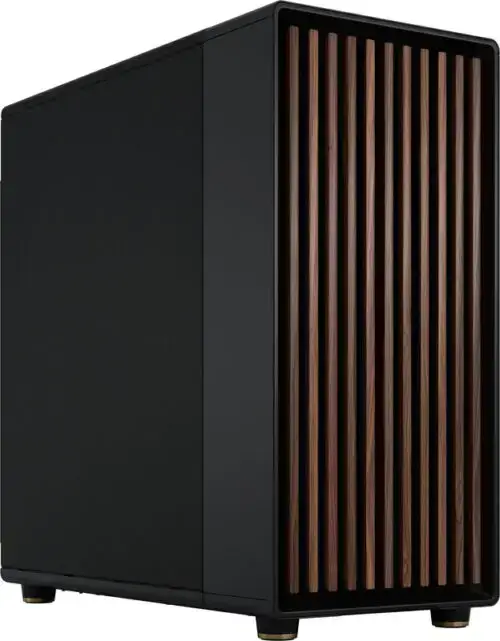
Voor deze systemen is robuuste koeling met gefilterde luchtinlaten minstens zo belangrijk als de reinigingsroutine zelf, omdat een goede airflow-configuratie stofophoping op kritieke componenten vertraagt en de stabiliteit ten goede komt. Zorgvuldig kabelmanagement helpt daarbij: minder obstakels in de luchtstroom betekent een koelere kast bij gelijke ventilatoren.
Test na elke schoonmaakbeurt een zware workload, zoals een exportrender of een sessie met meerdere audiosporen, om te controleren of temperaturen en prestaties weer normaal zijn. Voor wie zijn Windows-instellingen specifiek wil afstemmen op audioprestaties hebben we een praktische handleiding voor Windows 11 geschreven, en voor diepere DAW-optimalisaties is onze gids over DAW performance optimaliseren een goed vervolg.
Mijn prioriteiten bij computeronderhoud
In de praktijk zie ik telkens dezelfde volgorde van spijt: mensen verliezen eerst bestanden, pas daarna gaan ze back-ups serieus nemen. Mijn drie vaste prioriteiten zijn daarom: eerst een werkende back-up, dan schone filters en koeling, en pas daarna de rest van de digitale opruiming. Die volgorde voorkomt de duurste fouten.
— harold
Maatwerk en advies van i4studio voor zware werklasten
Voor wie met een studio- of videobewerkings-pc werkt, telt stabiliteit onder langdurige belasting net zo zwaar als een nette reinigingsroutine. Wij leveren maatwerk studio-pc’s die zijn geconfigureerd op lage latentie en betrouwbare koeling, afgestemd op audio- en videoworkflows.
Daarnaast adviseren we over akoestische panelen en bieden we persoonlijke ondersteuning bij zowel hardwarekeuzes als de inrichting van je studio. Bekijk onze studio-pc configuraties en vraag advies aan voor een opstelling die past bij jouw workload.
Veelgestelde vragen
Hoe maak ik mijn pc volledig schoon, van binnen en buiten?
Combineer fysieke reiniging (filters, ventilatoren en koelvinnen met perslucht) met digitale opschoning via Opslaginzicht of Schijfopruiming. Plan de fysieke beurt elke 36 maanden en de digitale controle maandelijks voor het beste resultaat.
Welk gratis programma kan ik gebruiken om mijn computer op te schonen?
Windows zelf bevat met Opslaginzicht en Schijfopruiming twee ingebouwde, gratis tools die tijdelijke bestanden en overbodige data verwijderen. Je hoeft geen extra software te installeren: activeer Opslaginzicht via Instellingen, Systeem, Opslag.
Hoe wis ik alle gegevens veilig van mijn oude computer?
Gebruik de functie ‘Deze pc opnieuw instellen’ met de optie ‘Alles verwijderen’, en kies daarbij voor het opschonen van het station voor een grondiger wis. Maak voor de reset altijd eerst een back-up van bestanden die je wilt behouden.
Hoe reinig ik de binnenkant van mijn pc veilig?
Schakel de computer uit, haal de stekker eruit en open de kast in een goed geventileerde ruimte. Blaas stof weg met perslucht terwijl je de ventilatorbladen vasthoudt, en vermijd een stofzuiger omdat die statische lading kan opbouwen die componenten beschadigt.
Wat is het verschil tussen Systeemherstel en een back-up maken?
Systeemherstel zet systeeminstellingen en -bestanden terug naar een eerder herstelpunt, maar raakt je persoonlijke documenten niet. Een back-up beschermt juist die persoonlijke bestanden en hoort apart te worden bijgehouden, bij voorkeur zowel lokaal als in de cloud.
Bronnen
- Manage drive space with Storage Sense
- Je computer schoon en stofvrij
- PC schoonmaken – advies en stappen