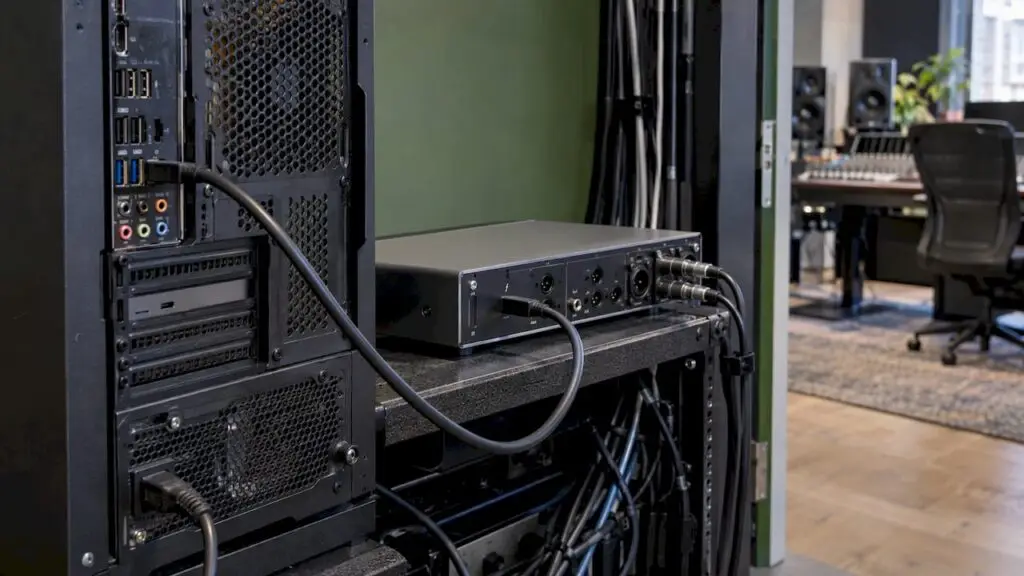
Thunderbolt-audio werkt op Windows als drie dingen kloppen. Je pc heeft een echte Thunderbolt-poort (op het moederbord of via een gecertificeerde Thunderbolt-uitbreidingskaart). Je audio-interface heeft een Windows-driver van de fabrikant. En Windows, BIOS en firmware zijn goed ingesteld. Klopt één van die drie niet, dan krijg je de bekende klachten: de interface wordt niet herkend, je hoort klikjes in je mix of de verbinding valt weg na de slaapstand. In deze gids lees je wat je pc nodig heeft en wat het verschil tussen Thunderbolt 3 en 4 betekent voor audio. Daarna stel je alles stap voor stap in.
Kort samengevat
- Eerst de hardware: een Windows-pc heeft een Thunderbolt-controller op het moederbord of een Thunderbolt-kaart nodig. Een gewone USB-C-poort is niet hetzelfde.
- Driver van de fabrikant: een Thunderbolt-audio-interface werkt op Windows met de eigen driver van het merk. Installeer die voordat je de interface aansluit.
- TB3 of TB4: beide halen 40 Gbps via USB-C. Met één audio-interface merk je in de praktijk weinig verschil. Thunderbolt 4 stelt wel strengere minimumeisen aan de poort.
- Instellingen tellen: zet energiebeheer van de Thunderbolt-controller uit, kies een energieplan voor prestaties en houd BIOS en firmware actueel. Dat voorkomt de meeste uitval.
- Slimste route: een studio-pc die vanaf de basis voor Thunderbolt-audio is gebouwd, scheelt je uren zoeken.
Inhoudsopgave
- Wat je Windows-pc nodig heeft voor Thunderbolt-audio
- Thunderbolt 3 of Thunderbolt 4: wat merk je ervan bij audio?
- Controleer de compatibiliteit voordat je aansluit
- Zo installeer je een Thunderbolt-audio-interface op Windows
- Windows-, BIOS- en driverinstellingen voor stabiele audio
- Kabels, adapters en meerdere apparaten
- Interface niet herkend of verbinding valt weg: zo los je het op
- Onze kijk op Thunderbolt-audio op Windows
- Een studio-pc die klaar is voor Thunderbolt
- Veelgestelde vragen
- Bronnen
Wat je Windows-pc nodig heeft voor Thunderbolt-audio
Op een Mac zit Thunderbolt al jaren standaard ingebouwd. Op Windows hangt het af van het moederbord en van hoe de fabrikant Thunderbolt heeft ingebouwd. Daarom werkt de ene Windows-pc probleemloos met een Thunderbolt-interface en de andere niet.
Dit heb je minimaal nodig:
- Een Thunderbolt-controller. Die zit op het moederbord (vaak bij laptops en bij een deel van de desktop-moederborden) of op een losse Thunderbolt-uitbreidingskaart. Let op: zo’n kaart werkt alleen op moederborden die daarvoor zijn voorbereid, meestal met een speciale aansluiting (header) op het bord.
- Een poort met het Thunderbolt-logo. USB-C is alleen de vorm van de stekker. Een USB-C-poort zonder bliksemschicht-logo is in veel gevallen gewoon USB en geeft geen Thunderbolt-signaal door.
- Een actuele Windows-installatie. Werk met een recente, volledig bijgewerkte versie van Windows 10 of Windows 11. Dan zijn ook de Thunderbolt-stuurprogramma’s van het systeem actueel.
- De driver van je interface. De fabrikant van je audio-interface levert een eigen Windows-driver, vaak met een ASIO-driver voor je DAW. Zonder die driver ziet Windows het apparaat soms wel, maar kun je er niet mee opnemen.
- Genoeg rekenkracht en snelle opslag. Thunderbolt geeft je een snelle, directe verbinding. De pc moet daarnaast genoeg processorkracht hebben om al je plugins bij een kleine buffer te draaien.
Laptop of desktop?
Op een laptop is Thunderbolt meestal ingebouwd en door de fabrikant getest. Dat is handig, maar je zit vast aan de koeling en het energiebeheer van dat model. Met een desktop heb je meer in handen. Je kiest een moederbord met Thunderbolt, een krachtige processor en goede koeling, en je stemt het hele systeem af op audio. Voor een vaste studio is een desktop daarom vaak de stabielere basis.
Thunderbolt 3 of Thunderbolt 4: wat merk je ervan bij audio?
Thunderbolt 3 en Thunderbolt 4 gebruiken allebei een USB-C-aansluiting en halen allebei maximaal 40 Gbps. Volgens Dells overzicht van Thunderbolt-poorten garandeert Thunderbolt 4 daarnaast 32 Gbps voor PCIe-dataverkeer. Ook ondersteunt het USB4 en gelden er strengere eisen voor beeldschermen en beveiliging.
| Kenmerk | Thunderbolt 3 | Thunderbolt 4 |
|---|---|---|
| Aansluiting | USB-C | USB-C |
| Maximale snelheid | 40 Gbps | 40 Gbps |
| PCIe-bandbreedte | Hangt af van de pc | Gegarandeerd 32 Gbps |
| USB4-ondersteuning | Nee | Ja |
| Eisen voor schermen en beveiliging | Basis | Strenger |
| Wat het betekent voor audio | Ruim voldoende voor een audio-interface | Ruim voldoende, met meer zekerheid over wat de poort minimaal levert |
Wat betekent dit in de praktijk?
Een audio-interface gebruikt maar een klein deel van die 40 Gbps. Ook een interface met veel kanalen en ingebouwde DSP komt niet in de buurt van die grens. Het voordeel van Thunderbolt voor audio zit dus niet in de ruwe snelheid. Het zit in de directe PCIe-verbinding: daardoor kan een interface met een kleine buffer en een lage latency werken.
Het verschil tussen TB3 en TB4 is vooral zekerheid. Bij Thunderbolt 4 weet je dat de poort aan vaste minimumeisen voldoet. Dat is prettig als je meerdere apparaten aansluit, bijvoorbeeld een interface, een snelle externe SSD en een extra scherm.
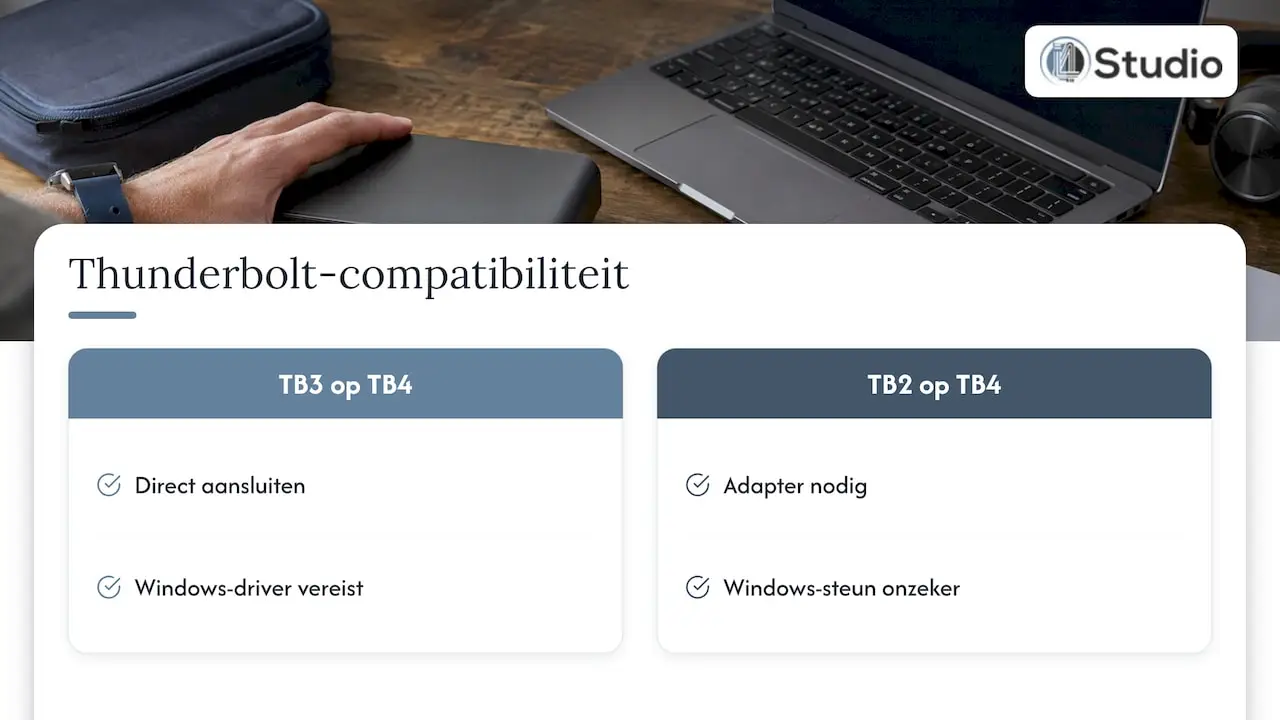
Past een Thunderbolt 3-interface op een Thunderbolt 4-pc?
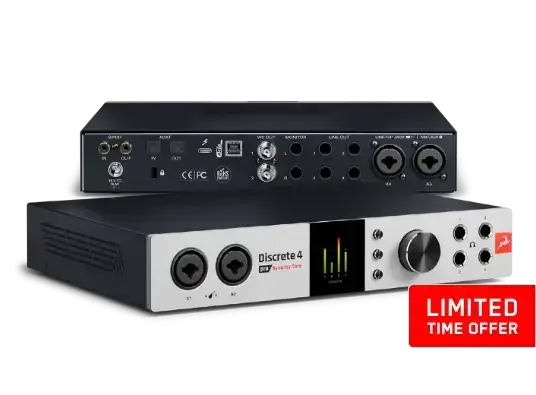
Ja, in de regel wel. Een Thunderbolt 4-poort is achterwaarts compatibel met Thunderbolt 3, dus een TB3-audio-interface sluit je gewoon aan op een TB4-poort. Belangrijk is wel dat de fabrikant van de interface een Windows-driver levert die werkt met de Thunderbolt-controller in je pc. Een interface als de Audient Horizon 8P (Thunderbolt 3, 24×32) of de Antelope Audio Discrete 4 Pro (Thunderbolt 3 en USB 2.0, met DSP) sluit je dus ook aan op een moderne Thunderbolt 4-studio-pc.
Een interface met een oudere Thunderbolt 2-aansluiting is een ander verhaal. Die heeft een andere stekker en je hebt een adapter nodig. Op Windows is dat vaak de lastigste situatie, omdat niet elke fabrikant die combinatie ondersteunt.
Controleer de compatibiliteit voordat je aansluit
Met deze controle voorkom je de meeste verrassingen. Loop haar door voordat je een interface of een pc kiest.
- Controleer de poort. Zoek het Thunderbolt-logo naast de USB-C-poort, of kijk in de specificaties van je pc of moederbord.
- Controleer de Windows-driver. Ga naar de downloadpagina van je interface en kijk of er een Thunderbolt-driver voor Windows 10 of 11 staat. Niet elk merk levert die voor al zijn interfaces.
- Kijk welke systemen ondersteund worden. Veel fabrikanten publiceren een lijst met geteste Thunderbolt-controllers of moederborden. Staat jouw combinatie erop, dan weet je dat de fabrikant haar heeft getest.
- Check de Thunderbolt-software in Windows. Op veel pc’s beheer je aangesloten Thunderbolt-apparaten via een Thunderbolt-controlecentrum. Zie je dat niet, dan moet je mogelijk eerst de software van de pc-fabrikant installeren.
- Bekijk de BIOS-opties. Op desktop-moederborden moet je Thunderbolt soms eerst in de BIOS inschakelen. Daar vind je ook de beveiligingsniveaus en de opties om apparaten bij het opstarten te herkennen.
Kies je een kant-en-klare studio-pc, dan is deze controle al voor je gedaan. Wij bouwen onze Thunderbolt-studiocomputer speciaal voor dit soort opstellingen.
Zo installeer je een Thunderbolt-audio-interface op Windows
De volgorde van installeren maakt meer uit dan je zou denken. Houd deze stappen aan:
- Werk Windows bij. Installeer alle beschikbare updates en start de pc opnieuw op.
- Werk BIOS en Thunderbolt-firmware bij. Gebruik daarvoor de tools van de fabrikant van je pc of moederbord. Lees de instructies goed: bij sommige systemen moet je een BIOS-optie tijdelijk uitzetten voordat de firmware-update van de Thunderbolt-controller lukt.
- Installeer de driver van de interface. Download de nieuwste Windows-driver van de fabrikant en installeer die voordat je de interface aansluit. Start daarna opnieuw op.
- Sluit de interface aan. Gebruik een gecertificeerde Thunderbolt-kabel en sluit de interface direct op de pc aan, niet via een hub.
- Geef toestemming. Windows of het Thunderbolt-controlecentrum vraagt vaak of je het nieuwe apparaat wilt toestaan. Kies voor altijd verbinden. Dan maakt de interface na een herstart vanzelf weer verbinding.
- Werk de firmware van de interface bij. Veel interfaces krijgen firmware-updates via hun eigen software. Voer die uit als de software erom vraagt.
- Stel je DAW in. Kies in je DAW de ASIO-driver van de interface en stel de samplerate in. Begin met een buffer van bijvoorbeeld 128 samples. Draait dat stabiel, dan kun je verder omlaag.
Windows-, BIOS- en driverinstellingen voor stabiele audio
Een Thunderbolt-interface is zo stabiel als het systeem eromheen. Deze instellingen maken het grootste verschil.
Energiebeheer
- Laat de Thunderbolt-controller niet uitschakelen. Open Apparaatbeheer, dubbelklik op de Thunderbolt-controller en ga naar het tabblad Energiebeheer. Zet daar het vinkje uit bij de optie waarmee de computer het apparaat mag uitschakelen om energie te besparen. Zo valt de verbinding niet weg tijdens een sessie.
- Kies een energieplan voor prestaties. In een spaarstand schakelt de processor terug. Bij een lage buffer kan dat klikjes geven.
- Slaapstand en USB-onderbreking. Zet selectieve onderbreking van USB uit en gebruik de slaapstand niet terwijl je werkt.
BIOS-instellingen
- Zorg dat Thunderbolt is ingeschakeld en dat apparaten bij het opstarten worden herkend.
- Stel het beveiligingsniveau zo in dat je interface na je toestemming automatisch wordt toegelaten.
- Houd de BIOS actueel. Fabrikanten verbeteren de Thunderbolt-ondersteuning regelmatig met updates.
Driver en buffer
- Gebruik in je DAW altijd de ASIO-driver van de fabrikant, niet een algemene Windows-driver.
- Werk met een vaste samplerate per project en verander die niet tijdens het opnemen.
- Gebruik een kleine buffer bij het opnemen en een grotere bij het mixen.
Wil je verder optimaliseren? Lees dan ons artikel over Windows-instellingen voor lage latency. Daarin behandelen we ook achtergrondprocessen, netwerk en grafische drivers.
Kabels, adapters en meerdere apparaten
Veel Thunderbolt-problemen komen door de kabel. Let hierop:
- Gebruik een gecertificeerde Thunderbolt-kabel. Een gewone USB-C-kabel past wel, maar geeft vaak geen volledig Thunderbolt-signaal door. Een Thunderbolt 4-kabel werkt ook met Thunderbolt 3-apparaten.
- Houd de kabel kort. Passieve kabels halen hun volle snelheid alleen over een beperkte lengte. Staat de interface naast je bureau, dan is een korte kabel de veiligste keuze.
- Adapter voor Thunderbolt 2. Heb je een oudere interface met Thunderbolt 2, dan heb je een officiële adapter van Thunderbolt 3 naar Thunderbolt 2 nodig. Controleer of de fabrikant van de interface deze combinatie op Windows ondersteunt.
- Geen goedkope hubs. Sluit je interface direct aan. Een hub of dock is een extra schakel die latency of uitval kan geven.
Daisy chain
Met Thunderbolt kun je apparaten doorlussen: interface, opslag en andere apparaten in één keten. Dat werkt goed als je de volgorde slim kiest en voeding en kabels op orde zijn. Hoe je dat aanpakt, lees je in onze gids over Thunderbolt daisy chain voor audio. Werk je met veel losse apparaten, kijk dan ook naar onze Thunderbolt Interface-oplossingen.
Interface niet herkend of verbinding valt weg: zo los je het op
Gaat er iets mis? Werk deze lijst dan van boven naar beneden af:
- Kabel en poort. Probeer een andere gecertificeerde Thunderbolt-kabel en een andere Thunderbolt-poort.
- Apparaat toegestaan? Kijk in het Thunderbolt-controlecentrum of de interface is toegestaan.
- Volgorde van opstarten. Sommige combinaties werken het best als je eerst de interface aanzet en daarna de pc opstart. Probeer beide volgordes.
- Apparaatbeheer. Staat er een uitroepteken bij de interface of de Thunderbolt-controller? Verwijder het apparaat, installeer de driver opnieuw en start opnieuw op.
- Firmware en BIOS. Controleer of de BIOS, de Thunderbolt-firmware en de firmware van de interface actueel zijn.
- Energiebeheer. Controleer of energiebeheer van de Thunderbolt-controller nog uitstaat. Een Windows-update kan instellingen terugzetten.
- Klikjes en dropouts. Verhoog de buffer, sluit programma’s op de achtergrond en controleer of de processor niet terugschakelt.
Meer praktische oplossingen vind je in ons artikel over problemen met je audio-interface oplossen.
Onze kijk op Thunderbolt-audio op Windows
Bij i4studio bouwen we studio-pc’s op maat voor producers, musici en video-editors. Wat we steeds weer zien: Thunderbolt op Windows is geen gok als het systeem er vanaf het begin voor gebouwd is. De problemen ontstaan bijna altijd bij pc’s die voor iets anders zijn samengesteld, waar Thunderbolt later is bijgezet.
Daarom kijken we bij een studio-pc niet alleen naar de processor en het geheugen. We stemmen moederbord, Thunderbolt-controller, BIOS, firmware en Windows-instellingen op elkaar af, met de focus op stabiliteit en lage latency. Zo werkt een Thunderbolt-interface vanaf de eerste sessie zoals je wilt.
Twijfel je welke interface of computer bij je studio past? Onze vakexperts denken graag met je mee, over de hardware en over de akoestiek van je ruimte. Een goede interface en een stabiele pc komen pas echt tot hun recht in een ruimte die goed klinkt.
harold
Een studio-pc die klaar is voor Thunderbolt
Wil je niet zelf puzzelen met BIOS-opties, drivers en controllers? Wij bouwen onze studio-pc’s op maat voor audio en video, met de focus op stabiliteit, lage latency en persoonlijke support. De Thunderbolt 4 Turbo Studio / DAW-pc is gemaakt voor producers en editors die maximale prestaties en een snelle Thunderbolt-verbinding nodig hebben. Onze studio-pc’s zijn er vanaf € 1.099.
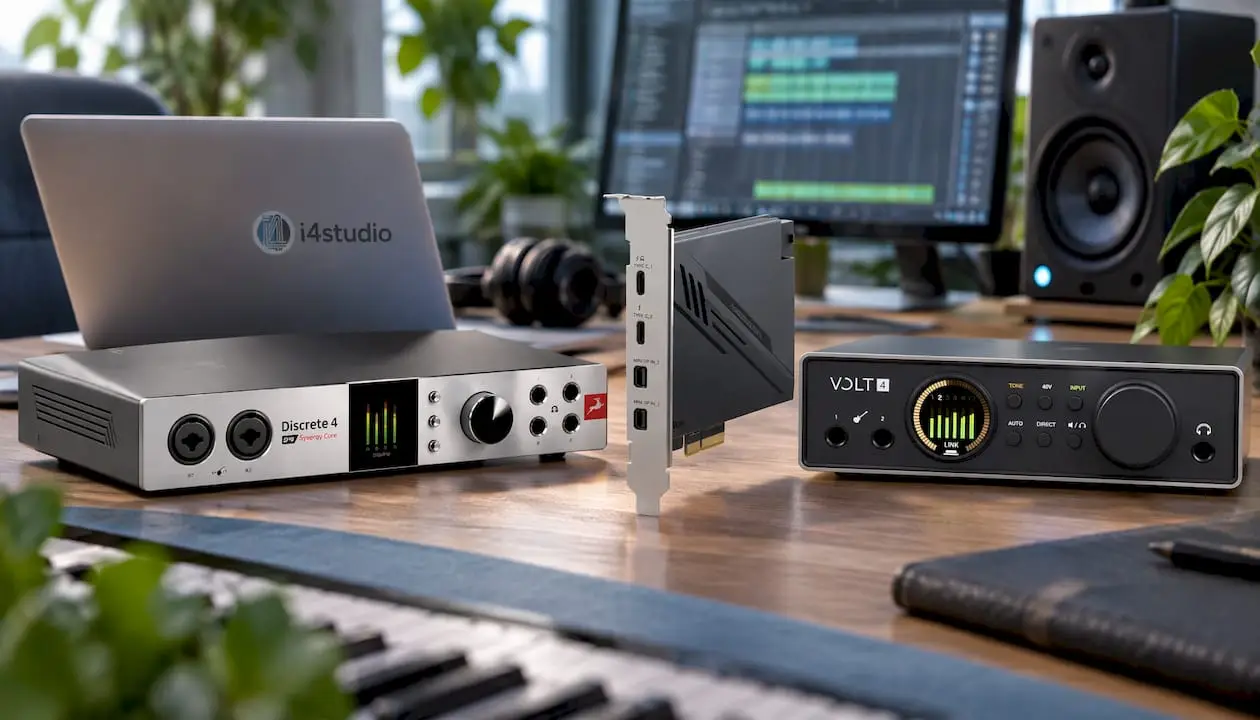
Zoek je een interface die erbij past? Bekijk ons hele aanbod audio-interfaces. Maak je studio compleet met studiomonitoren, microfoons en akoestische panelen. Werk je vooral in Ableton? Dan helpt ons overzicht van de beste computers voor Ableton je verder.
Veelgestelde vragen
Werkt elke Thunderbolt-audio-interface op Windows?
Niet vanzelf. De interface heeft een Windows-driver van de fabrikant nodig die Thunderbolt ondersteunt. Controleer dat op de downloadpagina van het merk voordat je de interface aansluit.
Kan ik een Thunderbolt-interface op een gewone USB-C-poort aansluiten?
Alleen als de poort Thunderbolt ondersteunt. Dat herken je aan het bliksemschicht-logo of aan de specificaties van je pc. Sommige interfaces, zoals de Antelope Discrete 4 Pro, hebben daarnaast een USB-aansluiting.
Is Thunderbolt 4 beter voor audio dan Thunderbolt 3?
Beide halen 40 Gbps, veel meer dan een audio-interface nodig heeft. Thunderbolt 4 geeft vooral meer zekerheid over wat de poort minimaal levert en ondersteunt USB4. Een Thunderbolt 3-interface werkt ook op een Thunderbolt 4-poort.
Waarom valt mijn Thunderbolt-interface weg na de slaapstand?
Vaak schakelt Windows de Thunderbolt-controller uit om energie te besparen. Zet dat uit in Apparaatbeheer, op het tabblad Energiebeheer van de controller. Gebruik de slaapstand ook niet terwijl je werkt.
Heb ik een speciale kabel nodig?
Ja, gebruik een gecertificeerde Thunderbolt-kabel. Een gewone USB-C-kabel past wel in de poort, maar geeft vaak geen volledig Thunderbolt-signaal door. Houd de kabel ook zo kort als praktisch kan.