Hoor je plotselinge drop-outs, klikjes of gekraak in je DAW op een Intel-processor van de 12e generatie of nieuwer? Dan kan het uitzetten van de E-cores (efficiency cores) helpen. Dat doe je in de BIOS of UEFI van je moederbord, meestal onder de geavanceerde CPU-instellingen. Het is wel een gerichte ingreep en geen standaardtweak. Je lost er één specifiek probleem mee op: Windows die realtime audiotaken op de verkeerde cores zet. In dit artikel lees je wanneer het zin heeft, hoe je het per merk moederbord aanpakt, welke alternatieven er zijn en wat je doet als het probleem blijft.
Kort samengevat
- E-cores zijn zuinige cores voor achtergrondtaken. P-cores zijn er voor zware, latencygevoelige processen zoals je DAW en plugins.
- Uitzetten helpt vooral als je onregelmatige drop-outs hebt terwijl de cpu-meter laag staat, bijvoorbeeld zodra je DAW naar de achtergrond gaat.
- Je schakelt E-cores uit in de BIOS/UEFI. De naam en plek van de optie verschillen per moederbord. Op veel borden kun je ook een deel uitzetten.
- Er is ook een alternatief zonder BIOS: je stuurt processen via software naar de P-cores.
- Blijft het kraken? Dan ligt de oorzaak vaak bij een driver, Wi-Fi of USB. Meet dat eerst met LatencyMon.
Inhoudsopgave
- Wat zijn E-cores en waarom merkt je DAW dat?
- Wanneer helpt uitschakelen, en wanneer niet?
- Eerst controleren, dan pas de BIOS in
- E-cores uitzetten in de BIOS: stap voor stap
- Alleen een deel van de E-cores uitzetten
- Alternatief zonder BIOS: processen naar de P-cores sturen
- Wat verandert er voor latency en prestaties?
- Blijven de drop-outs? Zo zoek je verder
- Onze kijk op E-cores in de studio
- Een studio-pc die vanaf de eerste dag stabiel draait
- Veelgestelde vragen
- Bronnen
Wat zijn E-cores en waarom merkt je DAW dat?
Sinds Alder Lake (de 12e generatie Core) gebruikt Intel in consumentenprocessors een hybride opbouw met twee soorten cores. P-cores en E-cores hebben elk een eigen taak: E-cores zijn gebouwd voor energiezuinigheid en achtergrondwerk, P-cores voor zware taken waar elke milliseconde telt.
In de meeste software merk je daar niets van. Intels Thread Director geeft hints aan de Windows-scheduler, en die bepaalt welke thread op welke core draait. Volgens Tweakers heeft Microsoft de scheduler daarvoor aangepast, maar is die taakverdeling complex en wordt ze nog steeds verder verbeterd.
Audio is een bijzonder geval. Je DAW moet elke buffer op tijd afleveren. Komt één audiothread net op een E-core terecht die het werk niet binnen die buffertijd afkrijgt, dan hoor je dat direct als een tik of een gat in het geluid. Ook als de rest van de processor bijna niets doet.
Dit gedrag zie je in praktijkverhalen uit de studiowereld terug:
- Een Cubase-gebruiker op het Steinberg-forum meldt dat plotselinge drop-outs verdwenen nadat hij de E-cores uitschakelde.
- Op Microsoft Q&A beschrijven gebruikers dat programma’s trager worden zodra ze geminimaliseerd zijn. Windows ziet een venster op de achtergrond als minder belangrijk, en dat raakt ook een DAW die je even wegklikt.
- Een Nederlandse Cubase-gebruiker schrijft dat de Thread Director ook met Windows 10 werkt, maar daarvoor niet geoptimaliseerd is, wat de kans op problemen vergroot.
Wanneer helpt uitschakelen, en wanneer niet?
Niet elk gekraak komt door E-cores. Gebruik deze tabel om je symptoom te koppelen aan de meest waarschijnlijke oorzaak.
| Wat je hoort of ziet | Waarschijnlijke oorzaak | Helpt E-cores uitzetten? |
|---|---|---|
| Drop-outs bij lage cpu-belasting, vaak onregelmatig | Audiothreads op E-cores | Grote kans van wel |
| Problemen zodra de DAW naar de achtergrond gaat | Scheduler geeft voorrang aan het actieve venster | Grote kans van wel |
| Gekraak alleen met een volle sessie en zware plugins | Te weinig rekenkracht of te kleine buffer | Weinig, groter buffer of krachtiger systeem |
| Ticks die samenvallen met Wi-Fi-, USB- of netwerkactiviteit | Hoge DPC-latency door een driver | Nee, eerst de driver aanpakken |
| Vertraging bij het afspelen van een plugin of een bus | Plugin-latency of delaycompensatie | Nee, dit is een mixinstelling |
| Klikjes na het ontwaken uit stand-by | Energiebeheer en core parking | Soms, eerst energie-instellingen nalopen |
XDA Developers geeft een nuchter advies: probeer cores uitzetten bij inconsistente prestaties in een specifieke workload, en zet ze weer aan als het niets oplevert. Zo lever je geen rekenkracht in voor niets.
Eerst controleren, dan pas de BIOS in
Voordat je aan de BIOS-instellingen zit, loop je beter een paar snelle punten na. Vaak ligt de oplossing al hier.
- Werk je DAW bij. Nieuwere versies gaan vaak beter om met hybride processors.
- Controleer je Windows-versie. Windows 11 is beter afgestemd op de hybride opbouw dan Windows 10.
- Zet het energieschema op hoge prestaties. Een zuinig profiel parkeert cores en laat ze terugschakelen naar lage kloksnelheden.
- Kijk naar je buffergrootte. Is die heel klein, probeer dan eerst een stap groter en kijk of het probleem verandert.
- Meet de DPC-latency met LatencyMon. Wijst die een specifieke driver aan, dan zit het probleem daar en niet bij de E-cores.
- Werk BIOS en chipsetdrivers bij. Fabrikanten verbeteren de ondersteuning voor hybride cpu’s met nieuwe firmware.
In onze gids over Windows 11 optimaliseren voor audio lees je per instelling wat het effect is. Wil je specifiek de latency omlaag krijgen, kijk dan ook naar de Windows-instellingen voor een lage latency audio-pc.
E-cores uitzetten in de BIOS: stap voor stap
De basisstappen zijn op elk moederbord hetzelfde. Alleen de naam en plek van de optie verschillen per fabrikant en per BIOS-versie.
- Start de pc opnieuw op en druk tijdens het opstarten op Del of F2 om de BIOS te openen.
- Schakel over naar de geavanceerde modus (vaak met F7).
- Zoek het menu met CPU-instellingen, meestal onder Advanced, Overclocking of Tweaker.
- Zoek een optie voor de E-cores of efficient cores en zet die op 0 of op uitgeschakeld.
- Sla op met F10 en herstart.
- Controleer in Taakbeheer, onder Prestaties en dan CPU, of het aantal logische processors is gedaald.
ASUS
Op ASUS-moederborden met een Intel-chipset vind je de instelling onder Advanced en dan CPU Configuration. Volgens ASUS zelf kun je daar E-cores per kern uitschakelen of het aantal actieve E-cores instellen. Je kiest dus zelf of je ze allemaal uitzet of een deel laat draaien.
MSI, Gigabyte en ASRock
Bij MSI staat de optie meestal onder de geavanceerde CPU-configuratie in het Overclocking-menu. Op Gigabyte- en ASRock-borden zoek je in de geavanceerde CPU-instellingen naar een optie met het aantal actieve E-cores. De exacte naam verschilt per BIOS-versie. Kun je hem niet vinden? Zoek dan in de handleiding van je moederbord op “E-core” of “efficient core”. Op borden met een B-chipset is de keuze soms beperkter dan op Z-borden.
Laptops, mini-pc’s en kant-en-klare systemen
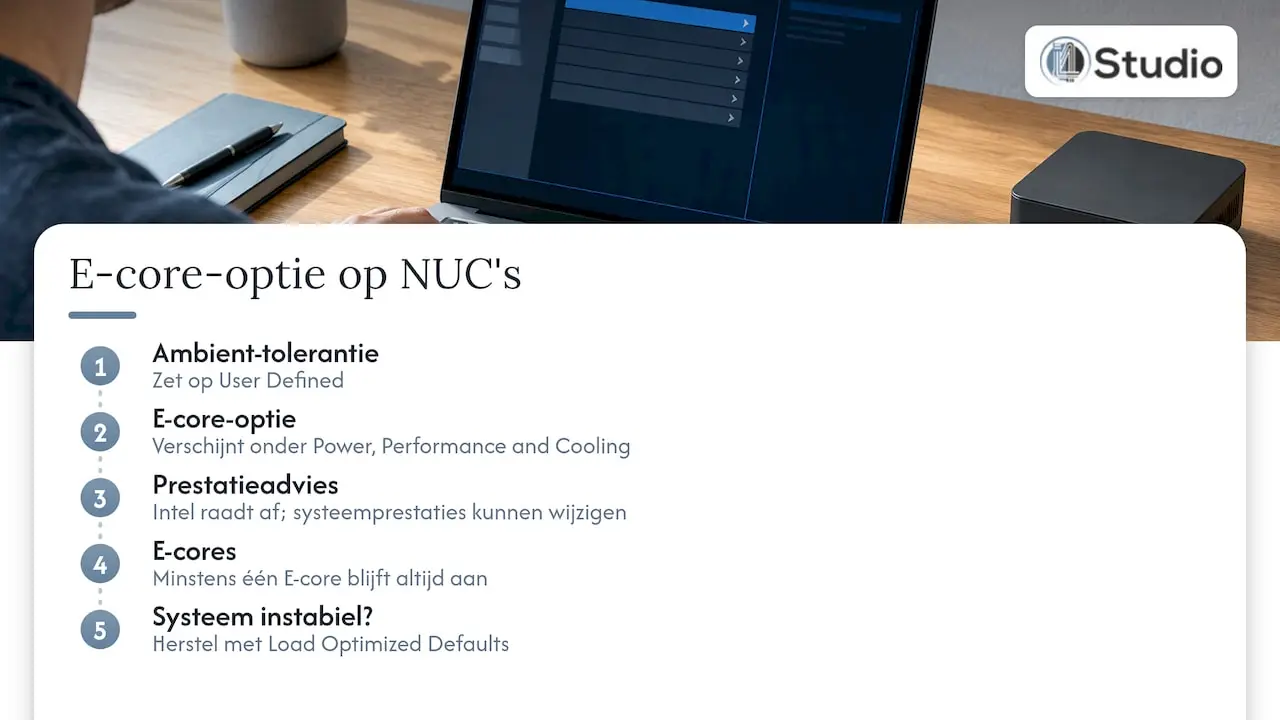
Op laptops en voorgebouwde pc’s is de BIOS vaak uitgekleed en zit de optie er soms helemaal niet in. Bij Intel NUC’s staat de instelling wel, maar verstopt. Je moet eerst de External Ambient Temperature Tolerance op User Defined zetten voordat de E-core-optie onder Power, Performance and Cooling zichtbaar wordt.
Let op: ASUS, dat de NUC-lijn van Intel heeft overgenomen, schrijft dat Intel het uitschakelen van E-cores op NUC’s afraadt, omdat het de systeemprestaties kan beïnvloeden. Ook blijft er altijd minstens één E-core aan. Zet je ze uit en wordt het systeem instabiel, dan kun je de BIOS terugzetten naar de standaardinstellingen met Load Optimized Defaults.
Alleen een deel van de E-cores uitzetten
Veel lezers vragen zich af of het alles of niets is. Dat hangt af van je moederbord. Zoals hierboven beschreven laat ASUS je per kern kiezen of een aantal instellen. Andere fabrikanten bieden vaak een vergelijkbare optie met het aantal actieve cores.
Een middenweg kan goed werken voor producers die ook video bewerken of veel exporteren:
- Een deel van de E-cores aan voor Windows, updates, cloudsynchronisatie en virusscanners.
- De P-cores vrij voor je DAW en zware plugins.
- Per stap testen: zet de E-cores terug in groepen en speel steeds dezelfde zware sessie af. Zo vind je het punt waarop het stabiel blijft met zoveel mogelijk rekenkracht.
Alternatief zonder BIOS: processen naar de P-cores sturen
Wil je de E-cores niet in de BIOS uitzetten, dan kun je in Windows bepalen waar je DAW draait. Het programma CoreDirector houdt processen weg van E-cores via Efficiency Mode, CPU sets of CPU-affiniteit. Met affiniteit beperk je je DAW tot de P-cores, terwijl de E-cores beschikbaar blijven voor de rest van het systeem.
Via Taakbeheer kun je ook handmatig de affiniteit van een proces instellen. Dat geldt alleen per sessie: na een herstart van de DAW moet je het opnieuw doen. Een tool die dit automatisch toepast werkt in de praktijk prettiger.
De voordelen van deze aanpak:
- Je houdt de volledige rekenkracht voor renders, exports en video.
- Je kunt per programma kiezen.
- Je hoeft niet in de BIOS te werken, wat op laptops vaak toch niet kan.
Let op bij plugins die buiten het DAW-proces draaien, zoals sommige bridges en sandboxed plugins. Die hebben een eigen proces en moet je apart instellen.
Wat verandert er voor latency en prestaties?
E-cores uitzetten is een ruil. Je wint voorspelbaarheid voor realtime audio en levert rekenkracht in voor taken die over veel cores schalen.
| Onderdeel | E-cores aan | E-cores uit |
|---|---|---|
| Realtime audio en lage buffers | Kans op losse drop-outs door verkeerde toewijzing | Voorspelbaarder, alle audiothreads op P-cores |
| Offline renderen en bouncen | Snelst, alle cores werken mee | Langzamer, minder cores |
| Video-export en encoding | Profiteert van alle cores | Duidelijk langzamer bij multithreaded encoders |
| Achtergrondtaken | Netjes op de E-cores | Delen de P-cores met je DAW |
| Stroomverbruik en warmte | Zuiniger bij lichte belasting | Kan iets hoger uitvallen |
Voor wie alleen muziek maakt, weegt het voordeel vaak zwaarder. Bewerk je ook video, dan is de middenweg met een deel van de E-cores of een affiniteitstool meestal de betere balans. Meer over hoe processors van verschillende generaties zich gedragen in een studio lees je in de beste Intel-processor voor een audio-pc en in onze vergelijking Intel 14900K vs Ultra 9 voor audio en video. Twijfel je over het platform, dan zet onze gids Intel of AMD voor muziekproductie de keuzes op een rij.
Blijven de drop-outs? Zo zoek je verder
Zijn de E-cores uit en hoor je nog steeds tikken, dan zit de oorzaak ergens anders. Werk deze lijst van boven naar beneden af.
- LatencyMon draaien. Laat het programma een paar minuten meten terwijl je DAW speelt. Het toont welke driver de hoogste DPC- of ISR-tijd heeft.
- Die driver bijwerken of tijdelijk uitschakelen. Typische boosdoeners zijn Wi-Fi-adapters, Bluetooth, netwerkkaarten en grafische drivers.
- USB controleren. Sluit je audio-interface direct op de pc aan, niet via een hub, en probeer een andere poort of controller.
- Energiebeheer nalopen. Schakel USB-selectief onderbreken uit en kies een energieschema voor hoge prestaties. Ook core parking kan voor haperingen zorgen als geparkeerde cores te laat weer actief worden.
- Plugin-latency apart bekijken. Een vertraging die je hoort als een timingverschil tussen sporen is iets anders dan een drop-out. Hoe je dat in een mixsessie aanpakt, lees je in dit stuk over plugin-latency in mixsessies.
- ASIO-driver van je interface bijwerken. Een verouderde driver geeft vaak precies dit soort klachten.
Voor problemen die bij de interface zelf liggen hebben we een aparte gids: audio-interfaceproblemen oplossen. Werk je in Cubase en zie je vooral pieken in de ASIO-meter, lees dan hoe je cpu-pieken in Cubase voorkomt.
Is je interface op leeftijd en blijven de driverproblemen terugkomen, dan is een nieuwe interface met goed onderhouden ASIO-drivers het overwegen waard. Bekijk ons aanbod audio-interfaces, bijvoorbeeld de Audient EVO 8 USB-audio-interface voor een thuisstudio met meerdere ingangen.
Onze kijk op E-cores in de studio
Wij bouwen studio-pc’s voor producers, video-editors en studio-eigenaren, en stabiliteit is daarbij voor ons het uitgangspunt. Een hybride Intel-processor biedt veel rekenkracht, maar in een studio telt niet alleen hoeveel cores je hebt. Het gaat erom dat elke audiobuffer op tijd klaar is, ook bij een lage latency.
Daarom kijken we naar het hele systeem: de processor, het moederbord, de BIOS-instellingen, de Windows-configuratie en de drivers van je audio-interface. E-cores uitzetten is één knop in dat geheel. Wie die knop zonder context omzet, lost soms het ene probleem op en krijgt er een ander voor terug, zoals langere exporttijden.
Onze aanpak is configureren voor jouw werk. Maak je alleen muziek met veel realtime instrumenten, dan stellen we het systeem anders in dan voor iemand die ook 4K-video monteert. En loop je toch ergens tegenaan, dan krijg je persoonlijke support van iemand die weet hoe een DAW zich gedraagt.
harold
Een studio-pc die vanaf de eerste dag stabiel draait
Liever geen avonden in de BIOS en in LatencyMon? Onze maatwerk studio-pc’s zijn vanaf € 1.099 en worden samengesteld en geconfigureerd voor audio en video, met de focus op stabiliteit, lage latency en persoonlijke support door vakexperts.
Je kiest de configuratie die bij jouw sessies past, en wij zorgen dat hardware en instellingen op elkaar afgestemd zijn. Bekijk de mogelijkheden op onze studio-pc’s. Maak je je studio compleet, kijk dan ook naar onze studiomonitoren, studio-apparatuur en software voor muziekproductie.
Veelgestelde vragen
Is E-cores uitzetten schadelijk voor mijn processor?
Nee, je schakelt alleen cores uit via een officiële BIOS-instelling. Er gaat fysiek niets kapot. Wordt het systeem onstabiel of trager, dan zet je de optie terug of laad je de standaardinstellingen van de BIOS.
Kan ik E-cores uitschakelen in Windows zelf?
Windows heeft geen schakelaar om E-cores volledig uit te zetten. Je kunt wel bepalen welke cores een programma gebruikt, via de affiniteit in Taakbeheer of met een tool als CoreDirector. Voor volledig uitschakelen moet je in de BIOS zijn.
Hoeveel prestaties lever ik in?
Voor realtime audio merk je meestal vooral winst in stabiliteit. Bij offline renderen, bouncen en video-export ben je wel trager, omdat minder cores meewerken. Hoeveel precies hangt af van je processor en van hoe goed de software over veel cores schaalt.
Moet ik ook Hyper-Threading uitzetten?
Dat is een aparte keuze. Sommige producers zetten het uit voor een voorspelbaardere latency, anderen houden het aan voor meer rekenkracht. Test het met een zware sessie en verander steeds één instelling tegelijk, zodat je weet wat het effect is.
Ik vind de optie niet in mijn BIOS. Wat nu?
Werk eerst je BIOS bij, want nieuwere versies voegen de optie soms toe. Kijk daarna in de handleiding van je moederbord onder CPU-instellingen. Zit de optie er niet in, zoals op veel laptops, gebruik dan een affiniteitstool om je DAW op de P-cores te houden.
Bronnen
Tweakers: Dit is het verschil tussen P- en E-cores
Steinberg Forums: Cubase 14, plugins and E-cores
Microsoft Q&A: Windows 11 22H2 Thread Director issues with Intel 12th Gen
Skippy Studio: Cubase configuration
XDA Developers: 3 ways disabling CPU cores can make your system faster
ASUS: How to turn off some CPU cores under BIOS
William Lam: How to disable the E-cores on an Intel NUC
ASUS: Is het mogelijk om E-cores uit te schakelen op een NUC?
Bitsum: CoreDirector