Stoort je Bluetooth-audio? Meestal ligt het niet aan een kapotte koptelefoon of speaker. De oorzaak is bijna altijd een van deze vier: storing op de drukke 2,4 GHz-band (wifi, magnetrons, andere Bluetooth-apparaten), te veel afstand of obstakels, een codec die meer data verstuurt dan de verbinding aankan, of een apparaat dat met twee bronnen tegelijk verbonden is. Met de stappen hieronder los je dat in een paar minuten op. Werk je als producer, video-editor of muzikant? Dan wil je ook weten waarom Bluetooth in de studio nooit de betrouwbare verbinding wordt die je nodig hebt. Voor opnemen, mixen en monteren werkt een bekabelde keten met een audio-interface en een studiokoptelefoon gewoon beter. Die keten stellen wij bij i4studio samen.
Kort samengevat
- Storing komt meestal uit de omgeving. Wifi, magnetrons, draadloze telefoons, metaal en beton verstoren het Bluetooth-signaal. Andere plek of minder afstand lost veel op.
- Eerst simpel, dan grondig. Opladen, herstarten, ontkoppelen en opnieuw koppelen. Pas daarna kijk je naar codecs, firmware en een fabrieksreset.
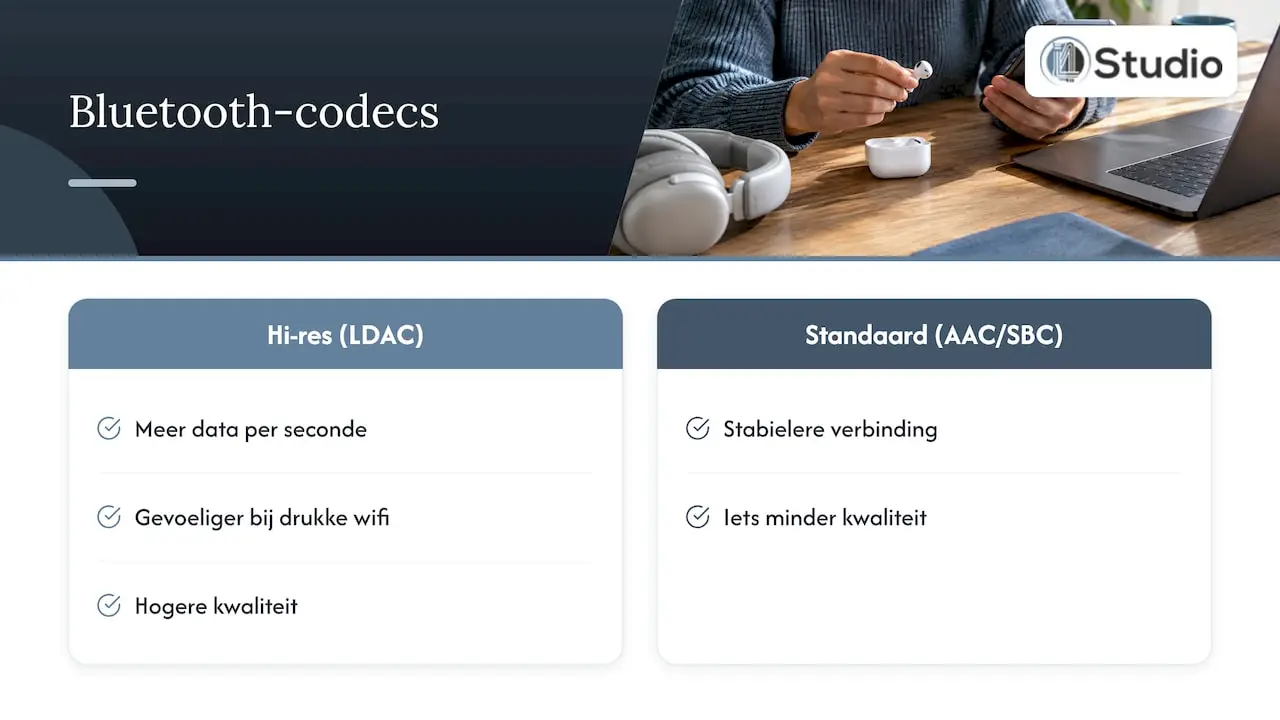
- Hi-res-codecs zijn gevoeliger. Hapert het, kies dan tijdelijk een standaardcodec zoals AAC of SBC.
- Voor studiowerk is Bluetooth de verkeerde verbinding. Je krijgt vertraging, compressie en storing. Monitoren en opnemen doe je bekabeld via een audio-interface.
- Kraakt het ook bekabeld? Dan zit het probleem in je computer of interface-instellingen, niet in Bluetooth.
Inhoudsopgave
- Waarom Bluetooth-audio stoort
- Stap voor stap: haperende Bluetooth-audio oplossen
- Wel verbonden, maar geen geluid of te zacht
- Bluetooth in de studio: waarom het blijft schuren
- Kraakt het ook bekabeld?
- Ons advies: luister draadloos, werk bekabeld
- Waarom de Antelope Orion Studio Synergy Core
- Veelgestelde vragen
- Bronnen
Waarom Bluetooth-audio stoort
Bluetooth deelt de 2,4 GHz-frequentieband met veel andere apparaten. Zitten er veel zenders in dezelfde ruimte, dan moet je koptelefoon of speaker het juiste signaal uit de ruis filteren. Lukt dat niet, dan hoor je haperingen, klikjes of wegvallend geluid.
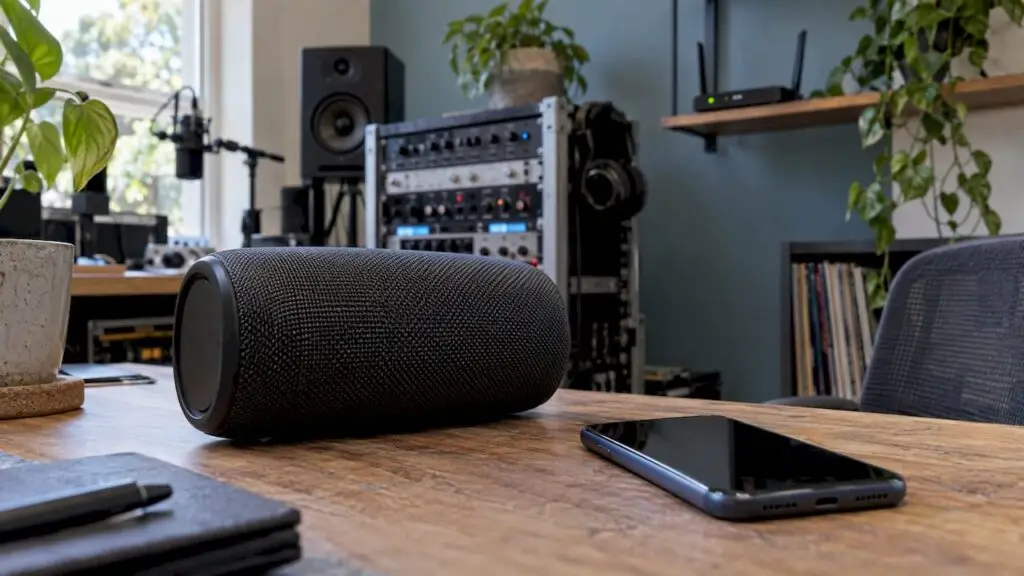
Ook fabrikanten van audioapparatuur zelf zien dit. Andere apparaten in de buurt die de 2,4 GHz-frequentie gebruiken kunnen af en toe statische of zoemende geluiden veroorzaken. Apple noemt als bekende stoorbronnen wifi-activiteit, slecht afgeschermde kabels, magnetrons en draadloze luidsprekers. Daar zit voor een thuisstudio meteen een aandachtspunt in: een bureau vol kabels, een router onder de tafel en een draadloze speaker op de plank vormen samen een lastige omgeving voor Bluetooth.
De meest voorkomende oorzaken op een rij:
| Wat je hoort | Waarschijnlijke oorzaak | Eerste oplossing |
|---|---|---|
| Korte haperingen of klikjes | Storing op de 2,4 GHz-band (wifi, magnetron, andere Bluetooth-apparaten) | Ga ergens anders staan, zet stoorbronnen uit |
| Geluid valt weg als je wegloopt | Te veel afstand of obstakels zoals muren, metaal of beton | Houd het bronapparaat dichtbij en in zicht |
| Haperen vooral bij hoge kwaliteit | Hi-res-codec stuurt meer data dan de verbinding aankan | Schakel over naar AAC of SBC |
| Geluid springt tussen apparaten | Koptelefoon is met twee bronnen tegelijk verbonden | Ontkoppel het tweede apparaat |
| Statische ruis of zoemen | Andere draadloze zenders vlakbij | Verplaats de bron, sluit apps, update de telefoon |
| Haperen na een update of zomaar ineens | Firmware- of softwarefout | Herstart, koppel opnieuw, update firmware |
Afstand en obstakels
Bluetooth is gemaakt voor korte afstanden. Sonos adviseert bijvoorbeeld om het Bluetooth-apparaat binnen 9 meter van de speaker te houden en uit de buurt te blijven van magnetrons, draadloze telefoons, metaal en beton. In de praktijk wordt het bruikbare bereik kleiner door alles wat ertussen staat: een betonnen muur, een metalen studiorack of je eigen lichaam.
Codecs en datastroom
Een codec bepaalt hoe het geluid wordt ingepakt voordat het draadloos wordt verstuurd. Hoe hoger de kwaliteit, hoe meer data per seconde en hoe gevoeliger de verbinding. Fairphone legt uit dat haperen vooral voorkomt bij high-res formaten zoals LDAC, in drukke wifi-omgevingen en bij fysieke barrières. Hun oplossing: tijdelijk terug naar een standaardcodec zoals AAC of SBC. Je levert iets aan kwaliteit in, maar je krijgt een stabielere verbinding.
Stap voor stap: haperende Bluetooth-audio oplossen
Werk deze stappen in volgorde af. De eerste stappen kosten seconden en lossen het grootste deel van de problemen op. De laatste stappen zijn grondiger en zet je alleen in als niets anders helpt.
- Test met opgeslagen audio, dichtbij. Speel een nummer af dat lokaal op je telefoon of laptop staat en houd het apparaat binnen handbereik. Zo sluit je uit dat je internetverbinding de boosdoener is. Streamt je muziek, zet dan Bluetooth even uit en speel via de ingebouwde speaker af. Hapert het dan nog steeds, dan ligt het aan je wifi of mobiele data en niet aan Bluetooth.
- Verander van plek. Ga een andere kamer in of zet de router, magnetron of draadloze speaker even uit. Is het probleem weg, dan weet je dat de omgeving de oorzaak is.
- Laad beide apparaten op. Een bijna lege batterij kan voor een instabiele verbinding zorgen. Laad je koptelefoon en telefoon even op en probeer opnieuw.
- Zet de energiebesparing uit. Sommige telefoons beperken Bluetooth in de stroombesparingsmodus. Zet die modus tijdelijk uit en sluit apps die je niet gebruikt.
- Ontkoppel en koppel opnieuw. Laat je apparaat de koptelefoon of speaker vergeten, herstart het en koppel daarna opnieuw. Dit herstelt veel verbindingsfouten. Lukt het koppelen zelf niet, dan helpt deze gids met stappen voor Bluetooth-verbindingsproblemen je verder.
- Haal tweede verbindingen weg. Is je koptelefoon ook met je laptop of tablet verbonden, dan kan het geluid tussen apparaten heen en weer springen. Schakel Bluetooth op het tweede apparaat uit.
- Kies een lichtere codec. Gebruik je LDAC of een andere hi-res-instelling, zet die dan uit in de Bluetooth-instellingen of in de app van je koptelefoon. Draag je telefoon aan dezelfde kant van je lichaam als de koptelefoon.
- Update firmware en apps. Controleer of er updates zijn voor je telefoon, je computer en de app van je koptelefoon of speaker.
- Reset als laatste stap. Helpt niets, zet de koptelefoon of speaker dan terug naar de fabrieksinstellingen volgens de handleiding en koppel opnieuw.
Waar het vaak misgaat: mensen beginnen bij stap 9. Een reset wist je instellingen en lost een stoorbron in de kamer niet op. Begin dus altijd bij de omgeving.
Wel verbonden, maar geen geluid of te zacht
Staat er netjes “verbonden” en hoor je toch niets? Dan is het meestal een kwestie van routering of volume, niet van storing.
- Controleer de audio-uitvoer. Op een computer kan het geluid nog naar de ingebouwde speakers of naar je audio-interface gaan. Kies de Bluetooth-koptelefoon handmatig als uitvoerapparaat.
- Controleer beide volumes. Niet elk apparaat synchroniseert het volume met de koptelefoon. Zet dus het volume op de bron én op de koptelefoon hoger.
- Kijk of er iets afspeelt op een ander apparaat. Is je koptelefoon ook met een tweede apparaat verbonden, dan kan het geluid daarheen gerouteerd worden. Pauzeer de audio daar.
- Check het profiel. Voor muziek gebruikt Bluetooth het A2DP-profiel, het profiel voor stereomuziek. Staat je koptelefoon in de gespreksmodus (bijvoorbeeld omdat een app de microfoon gebruikt), dan klinkt het dun en zacht. Sluit belapps en videobel-software en probeer opnieuw.
Dat laatste punt komt in de studio vaak voor. Open je een DAW of videobelprogramma dat de microfoon van je Bluetooth-headset claimt, dan schakelt de verbinding naar een gespreksprofiel met veel lagere geluidskwaliteit. Je denkt dan dat je mix slecht klinkt, terwijl de verbinding de boosdoener is.
Bluetooth in de studio: waarom het blijft schuren
Voor ontspannen luisteren is Bluetooth prima. Voor produceren, opnemen en monteren loop je tegen drie grenzen aan die geen enkele instelling helemaal wegneemt.
1. Vertraging
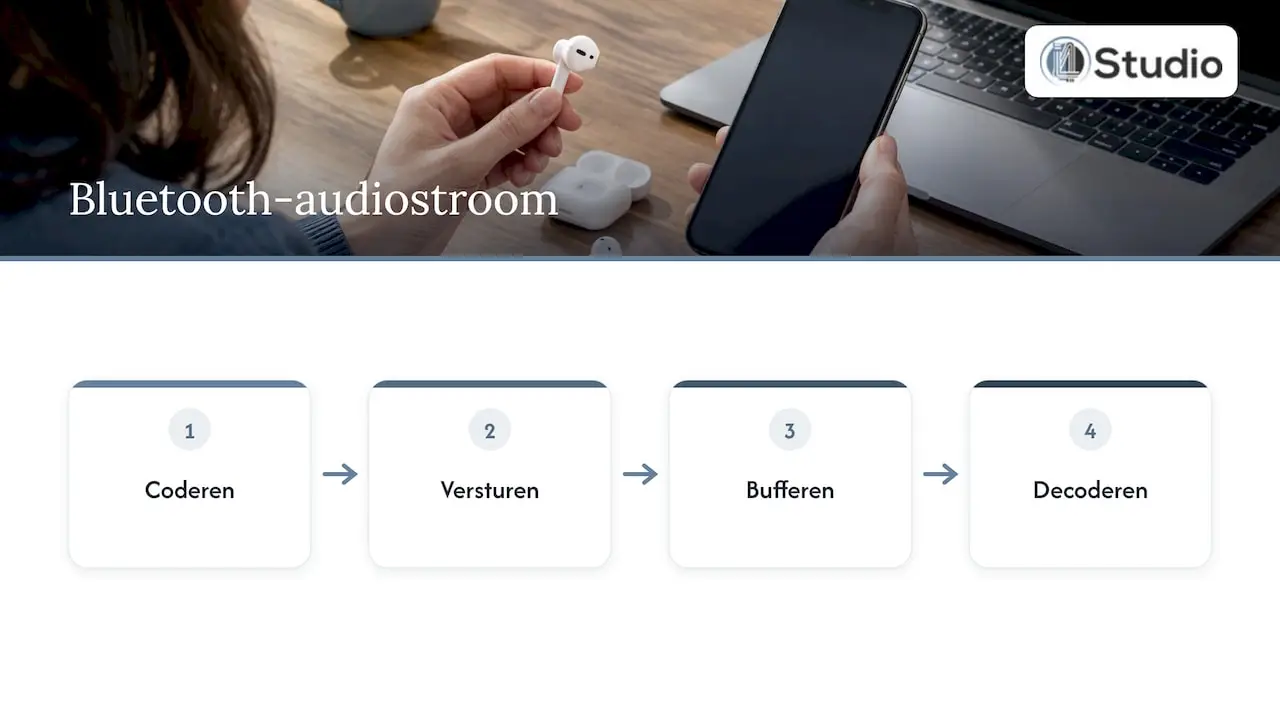
Bluetooth-audio moet worden gecodeerd, verstuurd, gebufferd en weer gedecodeerd. Dat kost tijd. Bij het afspelen van een nummer merk je daar niets van, maar speel je een softsynth in of neem je zang op terwijl je meeluistert, dan hoor je jezelf te laat. Ook bij videomontage zie je het: beeld en geluid lopen net niet gelijk, en je zet je cuts op het verkeerde moment.
2. Compressie
Bluetooth verstuurt muziek bijna altijd gecomprimeerd. Wat je hoort is dus niet precies wat je DAW afspeelt. Voor het beoordelen van details zoals galmstaarten, de decay van een snare of subtiele EQ-keuzes wil je de exacte studiokwaliteit horen, zonder een codec ertussen.
3. Storing
Een studio zit vol met precies de dingen die Bluetooth verstoren: wifi, kabels, metalen racks, andere draadloze apparaten. Een hapering tijdens een take betekent opnieuw beginnen. Een hapering tijdens het mixen betekent twijfelen of het probleem in je mix zit of in je verbinding.
De oplossing is een bekabelde monitorketen: je computer, een audio-interface en een gesloten of open studiokoptelefoon of een set studiomonitoren. Geen codec, geen draadloze storing, en een vertraging die je zelf instelt via de buffer van je interface.
Draadloos opnemen op het podium of op locatie
Wil je toch vrij bewegen, bijvoorbeeld bij live-opnames, presentaties of video-opnames op locatie? Kijk dan naar systemen die daarvoor gemaakt zijn, zoals een draadloze microfoonset. Die zijn gebouwd voor stabiele overdracht van stem en instrument en vormen een andere categorie dan een Bluetooth-headset.
Kraakt het ook bekabeld?
Heb je Bluetooth al vervangen door een kabel en hoor je nog steeds klikjes, kraken of haperingen? Dan zit de oorzaak in je computer of je interface-instellingen. Dat is een ander probleem met een andere aanpak:
- Kraakt het vooral als je de buffer laag zet voor opnames, lees dan audio kraakt bij lage buffer size.
- Hapert een USB-interface op een Windows-pc, bekijk dan USB-audio die hapert in Windows.
- Wil je je systeem in één keer goed instellen, volg dan onze gids om Windows 11 te optimaliseren voor audio.
- Hoor je ruis of brom, dan helpt ruis op je audio-interface oplossen.
- Voor alle andere problemen is er ons overzicht met praktische tips voor audio-interfaceproblemen.
Een veelvoorkomende combinatie: een laptop waarop Bluetooth, wifi en een USB-interface tegelijk actief zijn. Zet je tijdens opnames Bluetooth en wifi uit, dan heeft je systeem minder taken op de achtergrond en minder kans op onderbrekingen.
Ons advies: luister draadloos, werk bekabeld
We krijgen vaak vragen van producers en editors die hun Bluetooth-koptelefoon ook in de studio gebruiken. De wens is begrijpelijk: geen kabels, vrij bewegen. Toch adviseren we voor alles wat je opneemt, mixt of monteert een bekabelde keten.
Een studio draait om betrouwbaarheid. Je wilt dat een take klinkt zoals je hem hebt gespeeld, dat je mix op elk systeem overeind blijft en dat beeld en geluid op de frame gelijk lopen. Daarvoor heb je een verbinding nodig zonder codec en zonder storing, met een vertraging die jij bepaalt.
Daarom richten wij ons op stabiliteit, lage latentie en de juiste configuratie voor audio. Dat geldt voor onze maatwerk studio-pc’s en voor de audio-interfaces, koptelefoons en monitoren die we leveren. Een goed ingestelde computer en interface lossen meer op dan elke Bluetooth-instelling.
Je Bluetooth-koptelefoon hoeft niet weg. Gebruik hem voor onderweg, voor referentie of om te checken hoe je mix klinkt op het apparaat van je luisteraar. Het echte werk doe je bekabeld.
harold
Waarom de Antelope Orion Studio Synergy Core
Zoek je een interface die een complete studio aankan, dan is de Antelope Orion Studio Synergy Core een sterke keuze. Het is een interface uit het hoogste segment met zowel een Thunderbolt- als een USB-aansluiting, zodat hij past bij zowel Mac als Windows. Synergy Core staat voor de effectverwerking in de interface zelf: je kunt effecten real-time laten draaien zonder je computer te belasten. Handig als je met lage latentie wilt opnemen en monitoren, met galm of compressie op je koptelefoonmix.
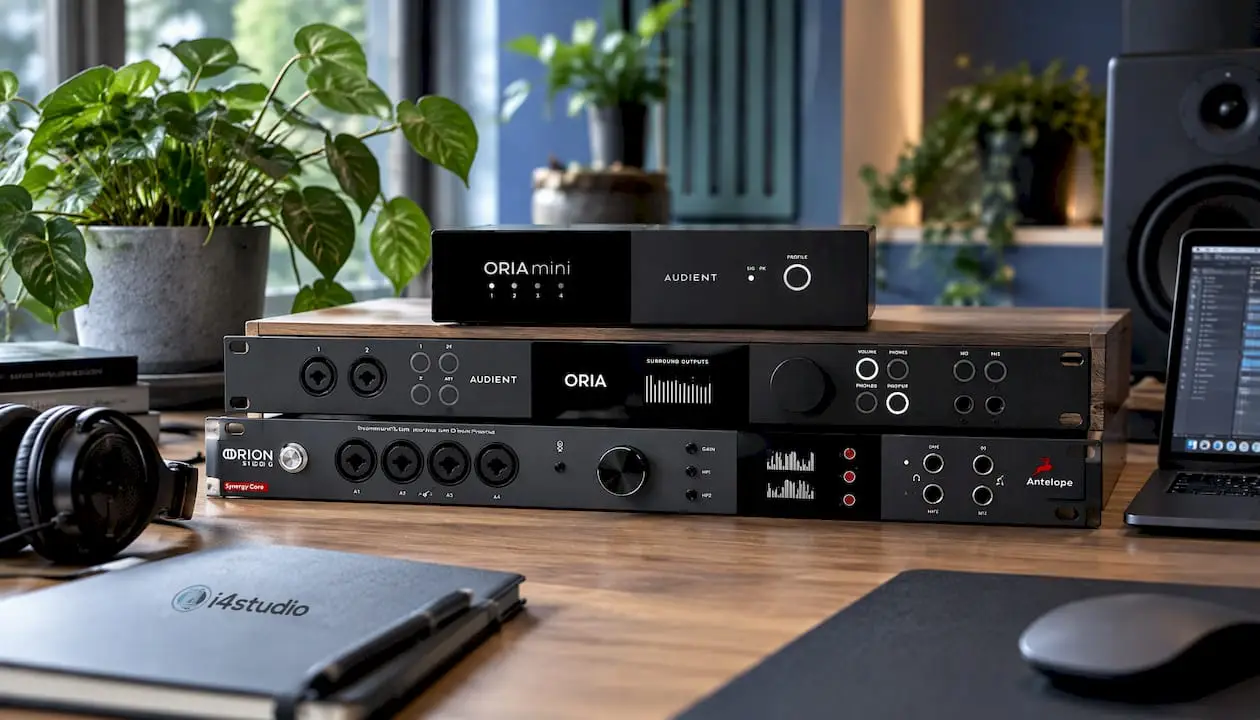
Wil je de hele keten in één keer goed hebben? Wij leveren maatwerk studio-pc’s vanaf € 1.099, samengesteld voor stabiliteit en lage latentie, en adviseren je persoonlijk bij de combinatie met je interface, koptelefoon en monitoren. Werk je liever met een compacte opstelling, bekijk dan ook de Audient ORIA audio-interface en monitorcontroller.
Veelgestelde vragen
Waarom stoort Bluetooth ineens, terwijl het eerst goed werkte?
Meestal is er iets in de omgeving veranderd: een nieuwe router, een extra draadloos apparaat of een andere plek in huis. Ook een update kan de verbinding tijdelijk verstoren. Verander eerst van plek, ontkoppel daarna en koppel opnieuw.
Waarom klinkt mijn Bluetooth-koptelefoon slecht als ik de microfoon gebruik?
Zodra een app de microfoon van je headset gebruikt, schakelt de verbinding van het muziekprofiel naar een gespreksprofiel. Dat profiel heeft een veel lagere geluidskwaliteit. Sluit belapps af of gebruik een aparte microfoon via je audio-interface.
Kan ik een Bluetooth-koptelefoon gebruiken om op te nemen?
Voor meeluisteren tijdens opnames is Bluetooth niet geschikt door de vertraging: je hoort jezelf te laat. Gebruik een bekabelde studiokoptelefoon op de koptelefoonuitgang van je audio-interface. Dan monitor je zonder hoorbare vertraging en zonder compressie.
Helpt een betere Bluetooth-codec tegen haperen?
Een hi-res-codec geeft betere kwaliteit, maar stuurt meer data en is daardoor gevoeliger voor storing. Hapert het, kies dan juist een standaardcodec zoals AAC of SBC. Voor kritisch luisteren in de studio is een bekabelde verbinding de betere route.
Mijn audio kraakt ook met kabel. Ligt dat aan Bluetooth?
Nee, dan zit de oorzaak in je computer, je driver of je buffer-instellingen. Zet Bluetooth en wifi tijdens het werken uit en verhoog de buffer van je interface. Komt het daarna terug, bekijk dan onze gidsen over kraken bij een lage buffer en het optimaliseren van Windows voor audio.
Bronnen
- Phonak: slechte kwaliteit van Bluetooth-audio verhelpen
- Apple Support: als het geluid uit een draadloze koptelefoon wegvalt
- Sonos: Bluetooth-audio stopt of slaat over
- Fairphone: choppy or disconnected Bluetooth audio
- Fix It Daily: Bluetooth not connecting