De vijf aanpassingen die de meeste DAW-glitches onder Windows wegnemen zijn: energiebeheer op het Performance-schema, de juiste ASIO-driver forceren, buffergrootte afstemmen op de taak, sporen bevriezen, bouncen en je samples op een NVMe-schijf zetten. Samen pakken ze de belangrijkste oorzaken van drop-outs en vastlopers aan: te weinig CPU-ruimte, trage schijftoegang en driverconflicten. Deze combinatie komt in veel studios voor als de snelste weg naar een stabiele workflow.
Kort samengevat:
- Zorg dat je energieschema op hoog vermogen staat en je ASIO-driver correct is, omdat dit de belangrijkste oorzaken van drop-outs en vastlopers wegnemen.
- Investeer eerst in een snelle NVMe-schijf en voldoende werkgeheugen voor grote sample-projecten voordat je een krachtigere processor overweegt.
- Gebruik een lage buffergrootte tijdens opname voor minimale latency en verhoog deze tijdens het mixen voor meer stabiliteit, en bevries bewerkbare sporen om CPU-belasting te verlagen.
- Stel Windows in op hoogste prestaties, schakel onnodige services uit en update drivers via de fabrikant voor een lager risico op glitches en latencyproblemen.
- Test systeem- en hardwareproblemen met LatencyMon, schone opstart en kabelwissels, vooral als glitches blijven optreden ondanks optimalisaties.
Inhoudsopgave
- Snel-check checklist: 10 directe instellingen en controles
- Hardwarebottlenecks: welke upgrades echt helpen en welke niet
- Windows 11 & drivers: stap-voor-stap optimalisaties
- BIOS, firmware en verbindingen: veilige instellingen voor stabiliteit
- DAW-instellingen en workflows die CPU sparen zonder kwaliteit te verliezen
- Diagnose & monitoring: hoe je oorzaken snel isoleert
- i4studio bewijs en checklist: wanneer maatwerk nodig is
- Persoonlijke noot van de auteur (harold): prioriteiten in echte projecten
- I4studio: maatwerk als de snelle fixes niet meer volstaan
- Bronnen
- Veelgestelde vragen
Snel-check checklist: 10 directe instellingen en controles
Voor je gaat opnemen, loop je onderstaande lijst door. Het kost je vijf minuten en voorkomt de meeste haperingen tijdens een sessie.
- Herstart je systeem als het langer dan een dag aanstaat.
- Sluit alle programma’s die je niet nodig hebt, inclusief browser en chatapps.
- Schakel wifi en bluetooth uit als je een bekabelde verbinding gebruikt.
- Zet het energieschema op een hoog-prestatie energieplan in de Windows-instellingen.
- Forceer de hoogste processortoestand via de geavanceerde energie-opties.
- Pauzeer Windows Update tijdens de sessie.
- Controleer of je audio-interface de juiste ASIO-driver gebruikt, niet de generieke Windows-driver.
- Schakel USB selective suspend uit voor de poort van je interface.
- Sluit meldingen en achtergrond-apps van de Actiecentrum af.
- Test met een lege sessie of de latency-indicator in je DAW stabiel blijft.
Deze stappen kosten weinig moeite maar leggen de basis voor de rest van je optimalisatie. Zonder dit fundament heeft investeren in hardware weinig zin.
Hardwarebottlenecks: welke upgrades echt helpen en welke niet
Niet elke upgrade levert evenveel op. Een DAW leunt vooral op single core clockspeed voor plugin-verwerking binnen één spoor, terwijl multicore vooral helpt bij veel gelijktijdige sporen en render-taken. Een processor met een hogere kloksnelheid voorkomt sneller een overbelaste audio-engine dan een processor met extra kernen maar een lagere klok.
- Voor sample-heavy projecten (orkestbanken, drumlibraries) is 32 GB werkgeheugen vaak het startpunt, 64 GB voor grote producties.
- Voor live tracking met beperkte plugins volstaat 16 tot 32 GB meestal ruimschoots.
- Een NVMe-schijf voor je besturingssysteem en sample-bibliotheken levert de grootste merkbare snelheidswinst op, omdat leestijden voor grote samples drastisch dalen ten opzichte van een SATA-schijf of harde schijf.
- Een audio-interface met eigen voeding is stabieler dan een bus-powered model zodra je meerdere kanalen tegelijk gebruikt; Thunderbolt-aansluitingen geven lagere overheadlatency dan reguliere USB.
Pro-tip: Investeer eerst in opslag en werkgeheugen voordat je een nieuwe processor overweegt. Een trage schijf saboteert zelfs de snelste chip.
Windows 11 & drivers: stap-voor-stap optimalisaties
Windows 11 is prima geschikt voor audioproductie, mits je een paar instellingen aanpast. Het besturingssysteem is namelijk niet standaard ingesteld op lage latency, maar op algemeen gebruik.
- Activeer het energieplan Beste prestaties en vermijd CPU-affiniteit of realtime prioriteit tenzij je een hardnekkig probleem oplost; verkeerd ingesteld werkt dit averechts.
- Zet niet-essentiële services en achtergrondapps uit via Taakbeheer en de instellingenapp, en plan Windows Update buiten je studiotijd.
- Schakel USB power management uit voor elke poort waarop je interface of controller is aangesloten, zodat Windows het apparaat niet in slaapstand zet.
- Kies bewust tussen ASIO en WASAPI: ASIO geeft doorgaans de laagste en meest voorspelbare latency voor professionele interfaces.
- Houd drivers actueel via de site van de fabrikant, niet via Windows Update, en bewaar een werkende oudere versie voor het geval een update problemen geeft.
Praktische ingrepen zoals het inschakelen van een Performance-energieplan, het uitschakelen van USB selective suspend en het pauzeren van automatische updates verminderen audio-glitches en latency merkbaar. Een volledige stap-voor-stap uitwerking van deze instellingen, inclusief BIOS-koppeling, staat in de Windows 11-optimalisatiegids van I4studio.
BIOS, firmware en verbindingen: veilige instellingen voor stabiliteit
De BIOS bepaalt hoeveel controle Windows heeft over je processor, en daar gaat het vaak mis. Test elke wijziging apart, zodat je weet wat effect had.
- Zet CPU-energiebesparingsfuncties (C-states) uit als je last hebt van korte spikes in latency; dit voorkomt dat de processor steeds op en neer schakelt tussen energiestanden.
- Hyper-Threading of SMT uitschakelen kan bij oudere of instabiele systemen helpen, maar test dit eerst: op moderne processors levert het vaker prestatieverlies dan winst op.
- Werk Thunderbolt en USB-firmware bij via de fabrikant van je moederbord, en sluit je interface direct aan op een poort in plaats van via een hub.
- Documenteer elke BIOS-wijziging en bewaar een back-up van je werkende BIOS-profiel voor je gaat experimenteren.
Pro-tip: Verander nooit meerdere BIOS-instellingen tegelijk. Test één wijziging, draai een opnamesessie, en ga pas verder als die stabiel blijft.
DAW-instellingen en workflows die CPU sparen zonder kwaliteit te verliezen
Buffergrootte is de knop waarmee je latency en stabiliteit tegen elkaar afweegt. Tijdens het opnemen wil je een lage buffergrootte gebruiken om latency te minimaliseren. Tijdens het mixen speelt latency geen rol meer en kun je de buffer verhogen om stabiliteit te verbeteren, afhankelijk van hoeveel plugins je systeem moet verwerken.
- Bevries CPU-zware sporen zodra je de instellingen definitief hebt, zodat de processor de plugins niet langer live hoeft te berekenen.
- Bounce stems naar audio wanneer een sectie klaar is, in plaats van alle plugin-instances actief te houden.
- Gebruik sends en returns voor gedeelde effecten zoals reverb, in plaats van dezelfde plugin op elk spoor te laden.
- Verminder het aantal actieve plugin-instances door groepen sporen samen te voegen waar mogelijk.
CPU-belasting daalt merkbaar door sporen te bevriezen, te bouncen en de buffergrootte tijdelijk te verhogen tijdens het mixen, en dat voorkomt crashes bij grote sessies. Voor sample-rate geldt: 44,1 of 48 kHz is ruim voldoende voor de meeste releases, en alleen bij specifieke opdrachten voor film of broadcast is 96 kHz vereist. Werk daarnaast met een vast projectsjabloon waarin routing, groepen en veelgebruikte plugins al klaarstaan, zodat je niet telkens dezelfde geheugenintensieve opbouw herhaalt. De workflow- en sessietips van I4studio laten zien hoe projectorganisatie de I/O-druk verder terugbrengt.
Pro-tip: Maak een apart “opnamesjabloon” met een lage buffer en minimale plugins, en een “mixsjabloon” met een hoge buffer. Wissel per taak in plaats van te blijven sleutelen aan één instelling.
Diagnose & monitoring: hoe je oorzaken snel isoleert
Als glitches terugkomen ondanks je instellingen, ga je systematisch te werk. Open eerst Taakbeheer en Resource Monitor om te zien of CPU, schijf of geheugen pieken op het moment van de storing.
- Draai LatencyMon tijdens een sessie: dit tool legt driver-latency en IRQ-conflicten bloot die niet zichtbaar zijn in je DAW zelf.
- Koppel je interface los en sluit hem opnieuw aan op een andere USB-poort om kabel of poortproblemen uit te sluiten.
- Start Windows op in schone modus (clean boot) om te testen of een achtergrondproces de storing veroorzaakt.
- Bekijk het crashlog of foutrapport van je DAW; vaak wijst dit direct naar een specifieke plugin of driver.
- Schakel pas hulp van de fabrikant of een technicus in als bovenstaande stappen geen oorzaak aanwijzen.
i4studio bewijs en checklist: wanneer maatwerk nodig is
Sommige gespecialiseerde bedrijven bouwen maatwerk studio pc’s en zien welke knelpunten het vaakst terugkeren: verkeerd gekozen drivers, te weinig opslagruimte voor sample-libraries en energie-instellingen die nooit zijn aangepast na aankoop. De praktijkgidsen, zoals de uitgebreide strategie voor DAW prestaties optimaliseren, zijn gebaseerd op configuraties die daadwerkelijk in systemen draaien.
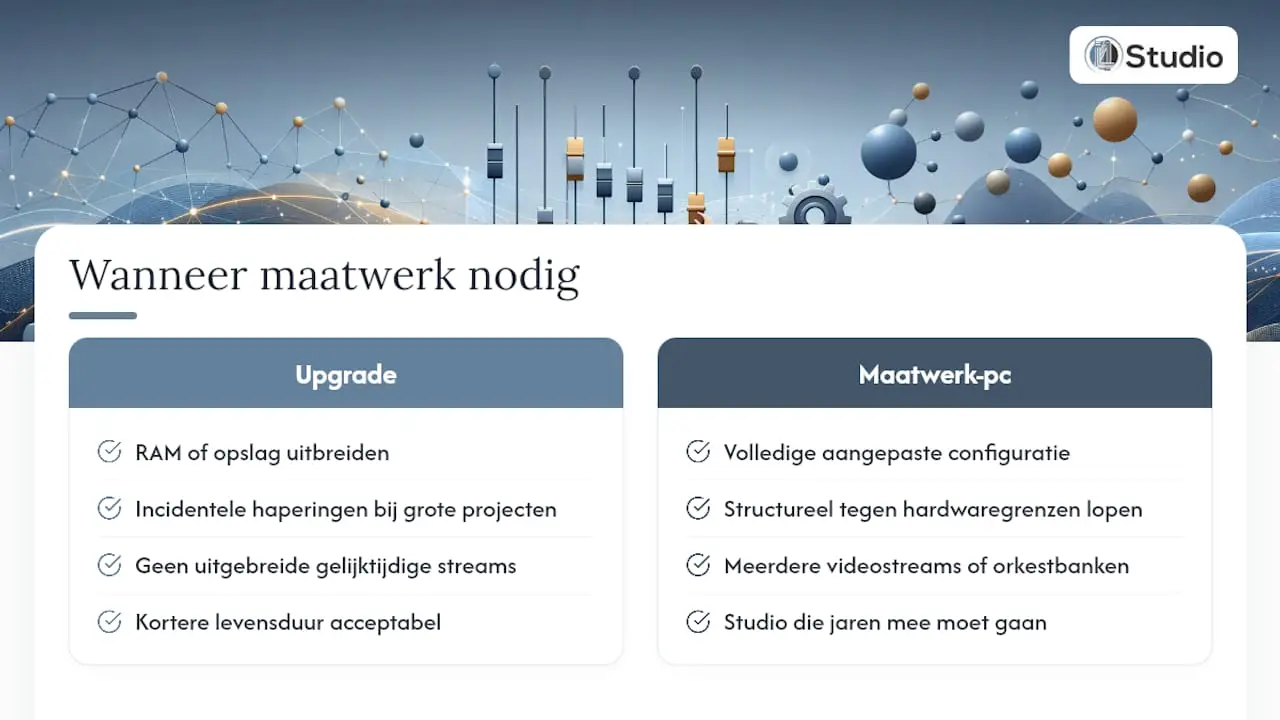
Een upgrade van RAM of opslag is vaak voldoende als je systeem incidenteel hapert bij grote projecten. Een maatwerk-pc wordt de betere keuze zodra je structureel tegen de grenzen van je hardware aanloopt, meerdere gelijktijdige videostromen of orkestbanken draait, of een studio opzet die jaren mee moet gaan zonder steeds losse onderdelen te vervangen.
Persoonlijke noot van de auteur (harold): prioriteiten in echte projecten
De drie snelste winstpunten zijn steevast: energiebeheer, de juiste ASIO-driver en NVMe voor samples. Voor liveopnames test ik altijd eerst de buffergrootte en USB-stabiliteit, nooit de plugins zelf. Dat bespaart de meeste stress achteraf.
— harold
I4studio: maatwerk als de snelle fixes niet meer volstaan
Heb je alle instellingen uit deze gids doorgevoerd en loopt je systeem nog steeds tegen zijn grenzen aan? Dan ligt het probleem niet meer bij software, maar bij de hardware zelf. Er worden maatwerk studio-pc’s aangeboden die specifiek zijn afgestemd op jouw DAW, je plugins en je opnamewerkwijze, in plaats van een algemene consumenten-pc die je zelf moet bijschaven.
Naast maatwerk pc’s bieden sommige bedrijven ook akoestische audits en oplossingen voor je ruimte, want een perfect geoptimaliseerd systeem lost geen galm of reflecties op. Twijfel je of een upgrade volstaat of dat een nieuw systeem slimmer is? Bekijk welke studio pc bij jou past of laat je inspireren door concrete studio pc voorbeelden om te zien welke configuratie aansluit bij jouw workflow.
Bronnen
Bewaar deze links voor je volgende pre-session check: de Windows 11-optimalisatiegids van I4studio voor BIOS- en driverinstellingen, LatencyMon voor het opsporen van driverconflicten, en de partnerpagina Sound Studio van AmmarAI voor extra mix- en nabewerkingstools.
- Optimizing Windows for Audio Production: A Detailed Guide
- 8 Tips voor CPU-optimalisatie bij gebruik van je DAW
Veelgestelde vragen
Wat is de snelste manier om DAW-glitches te verhelpen?
Zet je energiebeheer op Beste prestaties, forceer de juiste ASIO-driver en verhoog tijdelijk de buffergrootte. Deze drie stappen lossen de meeste drop-outs direct op.
Welke buffergrootte moet ik gebruiken bij opnemen?
Gebruik een lage buffergrootte tijdens het opnemen voor minimale latency, en verhoog de buffer tijdens het mixen om stabiliteit te verbeteren.
Helpt meer RAM altijd tegen DAW-crashes?
Alleen als je knelpunt daadwerkelijk geheugen is; bij sample-heavy projecten helpt 32 tot 64 GB duidelijk, maar bij schijf- of driverproblemen los je daar niets mee op.
Wanneer moet ik overstappen op een maatwerk studio pc?
Zodra je structureel tegen de grenzen van je huidige hardware loopt ondanks alle software-optimalisaties, is een maatwerk systeem van I4studio vaak voordeliger dan losse upgrades blijven stapelen.
Welk tool vindt driverproblemen die mijn DAW niet toont?
LatencyMon legt driver-latency en IRQ-conflicten bloot die in je DAW-statistieken onzichtbaar blijven, en is de eerste stap bij hardnekkige glitches.