Een audio-interface correct instellen doe je in zeven stappen: drivers installeren, de interface via USB of Thunderbolt direct op je computer aansluiten, firmware updaten, in- en uitgangen configureren, de interface als audio-apparaat in je DAW selecteren, sample rate en buffergrootte instellen, en tot slot je opname testen. Doe je dit in de juiste volgorde, dan heb je binnen een halfuur een werkende studio-setup.
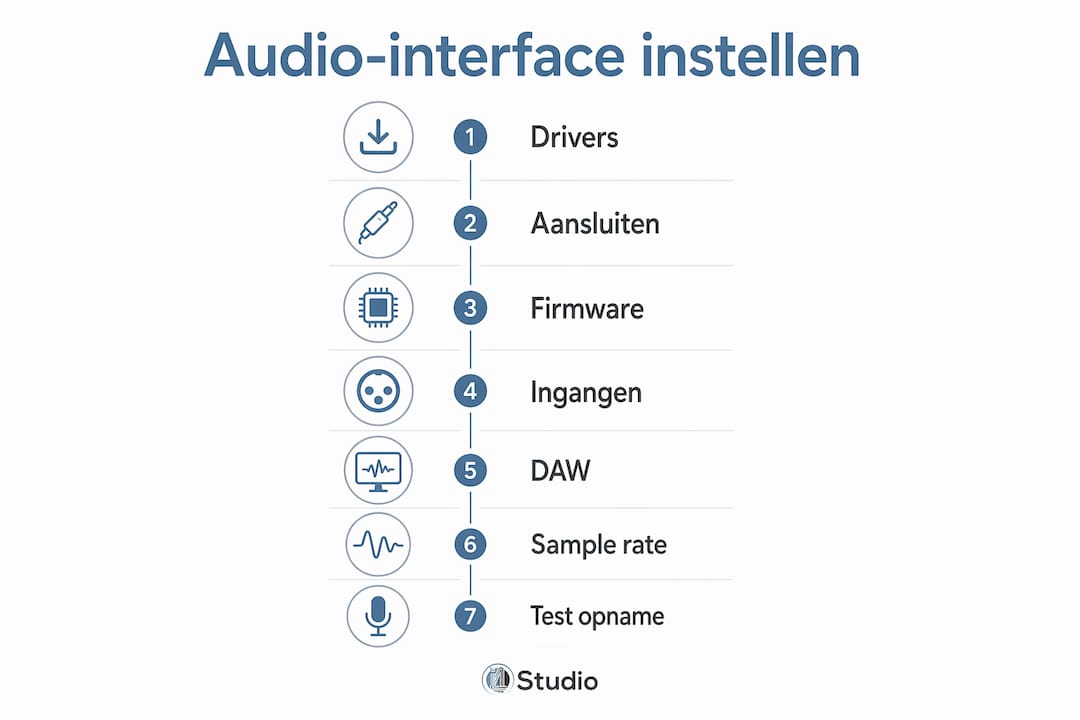
Hoe stel je een audio-interface stap voor stap in?
Beginners slaan stappen over of doen ze in de verkeerde volgorde. Dat kost tijd en levert frustratie op. Volg dit stappenplan en je voorkomt de meeste problemen meteen.
Stap 1: Drivers installeren
Download de juiste stuurprogramma’s via de website van de fabrikant voordat je de interface aansluit. Sommige interfaces werken met standaard besturingssysteemstuurprogramma’s, maar de meeste fabrikanten leveren eigen drivers voor betere prestaties.
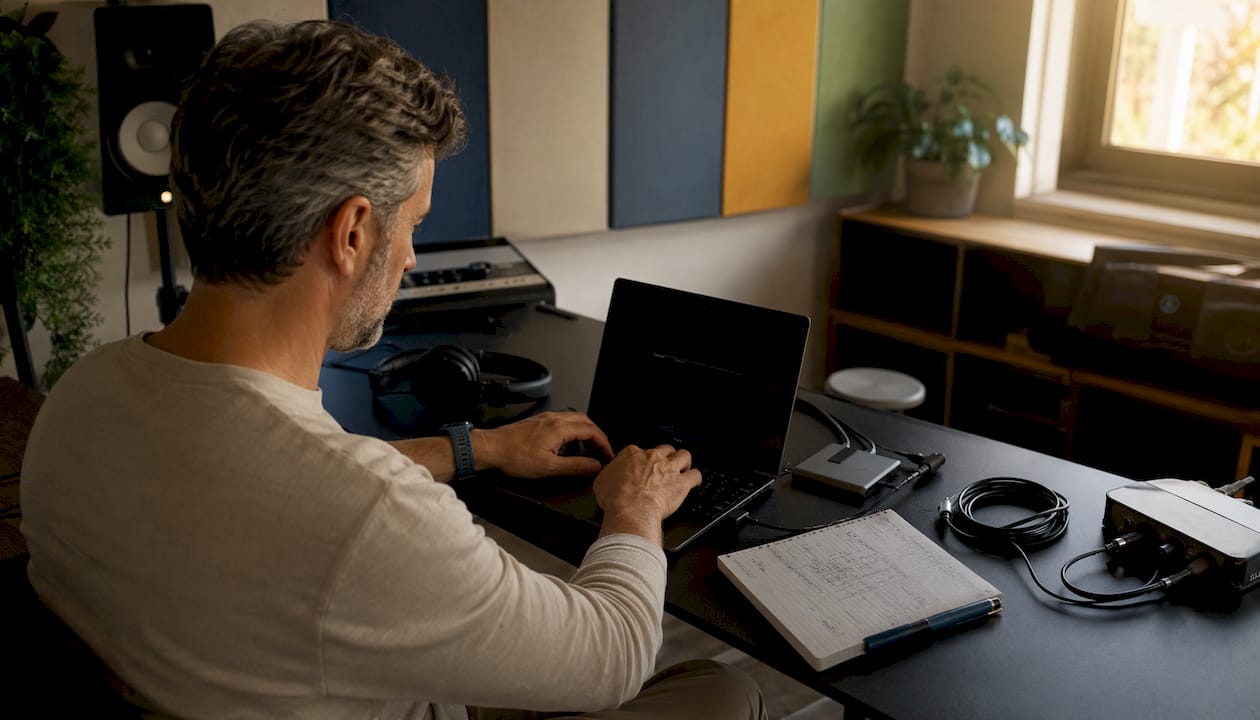
Stap 2: Interface aansluiten
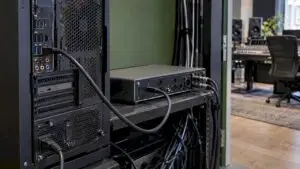
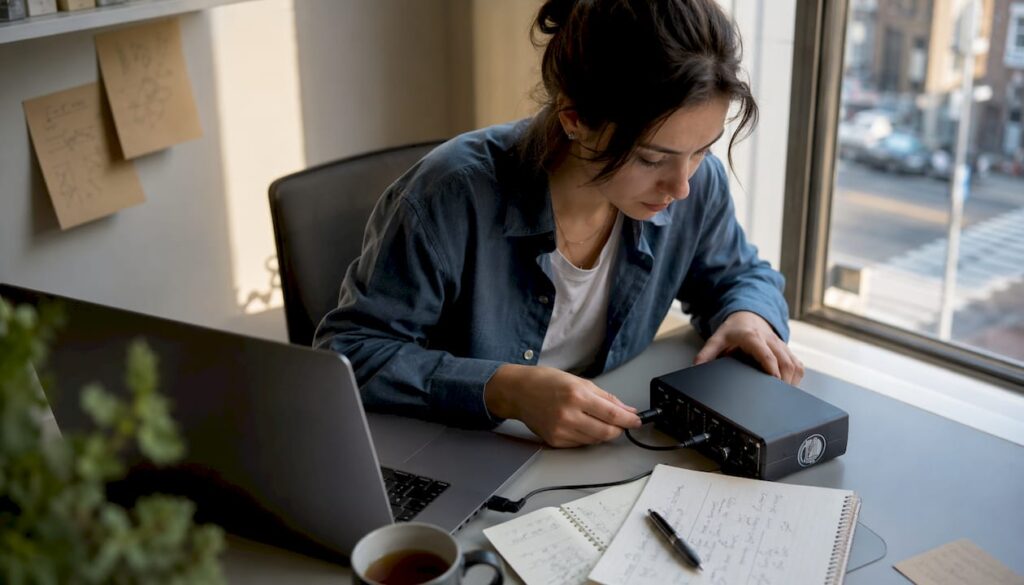
Sluit de interface aan via de meegeleverde USB- of Thunderbolt-kabel, direct op een poort van je computer. Gebruik nooit een USB-hub voor je audio-interface.
Stap 3: Firmware controleren
Open de bijgeleverde software en controleer of er een firmware-update beschikbaar is. Installeer die altijd voor je begint met opnemen.
Stap 4: In- en uitgangen instellen
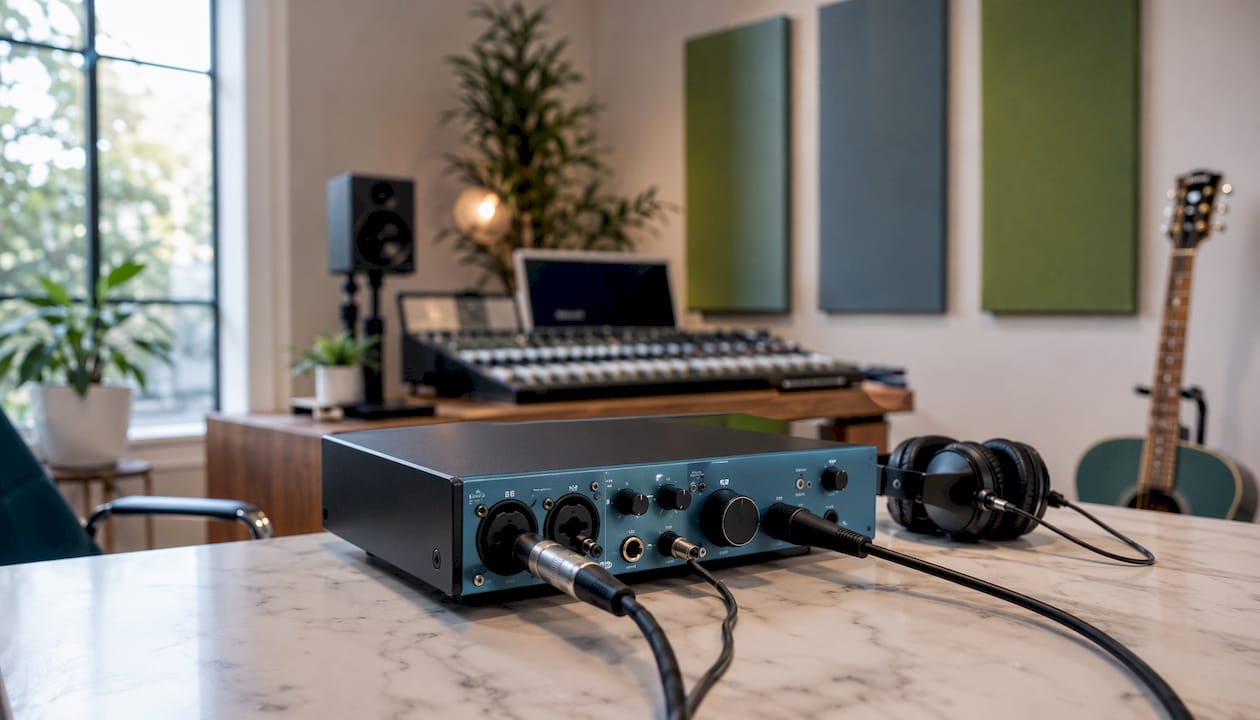
Sluit je microfoon aan via XLR, je gitaar via een jack-ingang, en je monitorluidsprekers via de lijnuitgangen. Schakel phantom power (48V) in als je een condensatormicrofoon gebruikt.
Stap 5: Interface selecteren in je DAW
Open je DAW en stel de audio-interface in als standaard invoer- en uitvoerapparaat.
Stap 6: Sample rate en buffergrootte instellen
Kies een sample rate van 44.100 Hz of 48.000 Hz en pas de buffergrootte aan op je workflow.
Stap 7: Testopname maken
Neem een kort fragment op en controleer of het signaal schoon binnenkomt zonder ruis of vertraging.
Waarom drivers installeren zo belangrijk is
Stuurprogramma’s installeren is de eerste en meest kritieke stap bij het instellen van een audio-interface. Zonder de juiste drivers herkent je computer de interface niet goed, of werkt die met haperingen en verhoogde vertraging.
Veel interfaces werken met standaard OS-drivers, maar fabrikanten leveren vaak eigen stuurprogramma’s die betere prestaties geven. Ga altijd naar de officiële website van de fabrikant en download de meest recente versie voor jouw besturingssysteem.
- Controleer of je Windows of macOS gebruikt en download de juiste versie
- Voer het installatieprogramma uit als beheerder
- Herstart je computer na de installatie
- Controleer of de interface zichtbaar is in de geluidsinstellingen van je systeem
Merken als Native Instruments en Universal Audio leveren eigen beheersoftware die de drivers automatisch bijhoudt. Bij andere merken moet je updates handmatig controleren via de website. Doe dat minimaal een keer per kwartaal, want nieuwe besturingssysteemversies kunnen bestaande drivers onbruikbaar maken.
Pro-tip: Installeer de drivers altijd vóór je de interface voor het eerst aansluit. Sommige Windows-systemen installeren anders automatisch een generieke driver die later moeilijk te vervangen is.
Hoe sluit je een audio-interface correct aan op je computer?
Direct aansluiten op een USB- of Thunderbolt-poort van je computer is de gouden regel. Een USB-hub introduceert extra latentie en kan de dataverbinding instabiel maken, zeker bij opnames met meerdere kanalen.
Gebruik altijd de kabel die de fabrikant heeft meegeleverd. Die is getest op de benodigde gegevensoverdracht en heeft de juiste specificaties voor jouw interface. Een goedkopere vervangende kabel kan werken, maar geeft soms onverklaarbare verbindingsproblemen.
- Controleer of je interface op busvoeding werkt of een externe voedingsadapter nodig heeft
- Interfaces met veel ingangen en uitgangen hebben vaak een eigen voeding nodig
- Sluit de voedingsadapter aan voordat je de USB-kabel inplugt
- Vermijd het gebruik van verlengkabels
Veiligheidsmaatregelen bij het aansluiten zijn simpel maar worden vaak vergeten. Zet het volume van je monitors op nul voordat je kabels aansluit of verwijdert. Schakel phantom power uit als je geen condensatormicrofoon gebruikt. Sluit nooit een dynamische microfoon aan terwijl phantom power actief is, want dat kan ruis veroorzaken.
Bij verbindingsproblemen controleer je eerst de kabel, dan de poort. Probeer een andere USB-poort op je computer. Zie je de interface nog steeds niet in je systeem? Herinstalleer dan de drivers en herstart je computer. Meer uitgebreide hulp bij verbindingsproblemen met je interface vind je in de probleemoplossingsgids van I4studio.
Pro-tip: Houd één USB-poort op je computer vrij voor je audio-interface. Gebruik die poort voor niets anders. Zo voorkom je dat andere apparaten de bandbreedte stelen.
Hoe controleer en installeer je firmware-updates?
Firmware-updates verbeteren de interne werking van je interface: ze lossen bugs op, voegen nieuwe functies toe en zorgen voor betere compatibiliteit met nieuwe besturingssystemen en DAW-versies.
Het updateproces verschilt per merk. Bij de meeste fabrikanten open je de bijgeleverde beheersoftware, die automatisch meldt of er een update beschikbaar is. Soms moet je de firmware handmatig downloaden van de website.
- Open de beheersoftware van je interface
- Controleer het tabblad “Firmware” of “Updates”
- Download de update en volg de instructies op het scherm
- Verbreek de verbinding met de interface nooit tijdens een firmware-update
- Herstart de interface en computer na de installatie
Controleer minimaal twee keer per jaar op nieuwe firmware, of direct na een grote update van je besturingssysteem. Een verouderde firmware is een veelgenegeerde oorzaak van rare klikgeluiden, uitvallers en compatibiliteitsproblemen met nieuwe DAW-versies.
Welke in- en uitgangen heeft je interface en hoe gebruik je ze?
Het correct instellen van ingangen en uitgangen is de basis van een goede signaalverwerking. Gebruik je de verkeerde ingang, dan krijg je een te zwak of juist overgestuurd signaal.
| Aansluiting | Gebruik | Voorbeeld |
|---|---|---|
| XLR-ingang | Microfoon | Condensator- of dynamische microfoon |
| Jack-ingang (Hi-Z) | Instrument | Elektrische gitaar of bas |
| Lijnuitgang | Monitorluidsprekers | Studiomonitors |
| Koptelefoonuitgang | Monitoring | Studiokoptelefoon |
| MIDI in/uit | Keyboards en controllers | MIDI-keyboard |
Phantom power levert 48V aan condensatormicrofoons. Schakel het alleen in als je een condensatormicrofoon gebruikt. Dynamische microfoons hebben geen phantom power nodig, en bij sommige ribbonmicrofoons kan 48V zelfs schade veroorzaken.
Het aantal kanalen bepaalt hoeveel bronnen je tegelijk kunt opnemen. Voor een thuisstudio met één microfoon en een gitaar is een interface met twee ingangen voldoende. Wil je een heel drumstel opnemen, dan heb je meer kanalen nodig. Bekijk het overzicht van populaire audio-interfaces van I4studio als je nog twijfelt welk model bij jouw setup past.
Hoe configureer je je interface in je DAW?
De interface instellen in je DAW is de stap waar veel beginners vastlopen. Gelukkig is het proces in de meeste programma’s vergelijkbaar.
Open de audio-instellingen van je DAW. Zoek naar “Voorkeuren”, “Instellingen” of “Audio-instellingen”. In Logic Pro ga je naar Logic Pro > Instellingen > Audio. In Ableton Live open je Opties > Voorkeuren > Audio.
Selecteer je interface als audio-apparaat. Kies je interface bij zowel invoer als uitvoer. Gebruik je Windows, selecteer dan het ASIO-stuurprogramma van je interface voor de laagste vertraging.
Stel de sample rate in. Kies 44.100 Hz voor muziek die je wilt uitbrengen op streamingplatforms. Kies 48.000 Hz als je voor video of film werkt. Zorg dat de sample rate in je DAW overeenkomt met die in de beheersoftware van je interface.
Pas de buffergrootte aan. Een lage buffergrootte (64–128 samples) geeft weinig vertraging tijdens opnames, maar vraagt meer van je processor. Een hogere buffergrootte (512–1024 samples) is beter voor het mixen met veel effecten. Verkeerde buffergrootte-instellingen zijn de meest voorkomende oorzaak van vertraging en klikgeluiden.
Stel directe monitoring in. De meeste interfaces hebben een directe monitoringknop waarmee je jezelf zonder vertraging hoort via de koptelefoon. Zet dit aan tijdens opnames.
Controleer de bitdiepte. Kies 24 bit voor opnames. Dat geeft meer dynamisch bereik dan 16 bit en is de standaard in professionele studio’s.
Praktische tips en veelgemaakte fouten bij het instellen
Zelfs met een goed stappenplan gaat er bij beginners regelmatig iets mis. Dit zijn de meest voorkomende problemen en hoe je ze voorkomt.
- Verkeerde ingang selecteren in de DAW. Controleer altijd welke fysieke ingang je gebruikt op de interface en stel diezelfde ingang in als opnamebron in je DAW-kanaal.
- Phantom power vergeten uit te zetten. Schakel 48V altijd uit als je klaar bent met opnemen met een condensatormicrofoon. Zo bescherm je andere apparatuur.
- Buffergrootte te laag zetten. Een buffergrootte van 32 samples klinkt aantrekkelijk, maar geeft op de meeste computers klikgeluiden. Begin met 128 samples en verlaag alleen als je processor het aankan.
- Interface via een hub aansluiten. Dit lijkt handig, maar veroorzaakt instabiele verbindingen. Sluit de interface altijd direct aan.
- Handleiding niet lezen. Merken als Native Instruments en Universal Audio gebruiken eigen routing-software die afwijkt van standaard OS-instellingen. Zonder de handleiding mis je essentiële configuratiestappen.
Pro-tip: Sla je DAW-projectinstellingen op als sjabloon zodra alles correct werkt. Zo hoef je de interface, sample rate en buffergrootte niet bij elk nieuw project opnieuw in te stellen.
Wil je weten welke interface het beste bij jouw thuisstudio past? I4studio heeft een uitgebreide gids over de juiste interface kiezen voor verschillende setups en budgetten. Voor muzikanten die ook actief zijn in de podiumkunsten en op zoek zijn naar extra inkomsten, biedt NOWJOBS informatie over bijverdienen in de muzieksector.
Klaar om je studio verder op te bouwen?

Een goed ingestelde audio-interface is de basis, maar je thuisstudio heeft meer nodig om echt goed te klinken. I4studio helpt je verder met alles wat je nodig hebt: van de juiste computer tot akoestische behandeling.
Bekijk het overzicht van studio gear voor beginners en ontdek wat je écht nodig hebt voor een professioneel klinkende thuisstudio. Of ga direct naar de sE Electronics X1 S Studio Bundle, een complete set waarmee je meteen kunt beginnen met opnemen.
Belangrijkste inzichten
Een audio-interface correct instellen vereist de juiste drivers, een directe USB- of Thunderbolt-verbinding, en de juiste DAW-instellingen voor sample rate en buffergrootte.
| Punt | Details |
|---|---|
| Drivers eerst installeren | Installeer stuurprogramma’s altijd vóór je de interface aansluit voor een stabiele verbinding. |
| Direct aansluiten op computer | Gebruik nooit een USB-hub; sluit de interface direct aan op een poort van je computer. |
| Phantom power bewust gebruiken | Schakel 48V alleen in voor condensatormicrofoons en zet het daarna weer uit. |
| Buffergrootte en sample rate afstemmen | Kies 128 samples als startpunt en 44.100 Hz of 48.000 Hz afhankelijk van je doel. |
| Handleiding raadplegen | Merken als Native Instruments en Universal Audio vereisen eigen software voor correcte configuratie. |
Veelgestelde vragen
Hoe activeer je een audio-interface op je computer?
Sluit de interface aan via USB of Thunderbolt, installeer de drivers van de fabrikant en selecteer de interface als standaard audio-apparaat in de instellingen van je besturingssysteem en DAW.
Hoe werkt een audio-interface precies?
Een audio-interface zet analoge signalen van microfoons en instrumenten om naar digitale audio die je computer kan verwerken, en stuurt het digitale signaal terug naar je luidsprekers of koptelefoon.
Wat is een voorbeeld van een audio-interface die beginners gebruiken?
Instapmodellen van merken als Focusrite, Native Instruments en Universal Audio zijn populair bij beginners vanwege hun eenvoudige bediening en goede stuurprogrammaondersteuning.
Hoe stel je de buffergrootte correct in?
Begin met 128 samples tijdens opnames voor weinig vertraging en verhoog naar 512 of 1024 samples tijdens het mixen als je processor zwaar belast wordt door effecten en instrumenten.
Wat doe je als je interface niet herkend wordt?
Controleer de kabelverbinding, probeer een andere USB-poort direct op je computer, herinstalleer de drivers en herstart je systeem. Gebruik nooit een USB-hub voor je audio-interface.