Staat je sample rate vergrendeld, dan bepaalt iets anders dan jij welke samplefrequentie je audio-interface draait: een driverinstelling, een externe clockbron, je besturingssysteem of een programma dat de interface in beslag neemt. De oplossing is bijna altijd dezelfde: zoek uit wie de clock “vasthoudt”, kies één sample rate en zet die overal gelijk, in je interface, je OS en je DAW-project. Hieronder lees je per situatie wat er aan de hand is en hoe je het stap voor stap oplost.
Kort samengevat
- “Vergrendeld” heeft drie betekenissen: een bewuste driveroptie (Rate Locked), een clockstatus (Lock/Sync op een digitale ingang) of een programma dat exclusieve controle over de interface heeft genomen.
- Een mismatch is de meest voorkomende oorzaak: DAW, Windows of macOS en een andere app vragen elk een andere sample rate van dezelfde interface.
- Werk je met digitale koppelingen? Dan bepaalt de clock leader de sample rate. Volgende apparaten kun je pas wijzigen als de leader meegaat.
- Oplossen gaat in vaste volgorde: DAW sluiten, achtergrond-apps sluiten, sample rate in het driverpaneel of OS instellen, DAW-project daarop afstemmen, DAW opnieuw starten.
- Wijzig nooit tijdens opnemen of afspelen, en kies voor de meeste projecten gewoon 44,1 of 48 kHz.
Inhoudsopgave
- Wat betekent “sample rate vergrendeld” precies?
- Eerst de basis: wat is sample rate?
- Symptomen en oorzaken in één overzicht
- Stap voor stap een vergrendelde sample rate oplossen
- Wanneer je de sample rate beter vergrendeld laat
- Welke sample rate kies je dan?
- Onze kijk op vergrendelde sample rates
- Een studio die in één keer synchroon loopt
- Veelgestelde vragen
- Bronnen
Wat betekent “sample rate vergrendeld” precies?
Je ziet de melding of het grijze keuzemenu op verschillende plekken: in het controlpanel van je interface, in de audio-instellingen van je DAW of in Windows en macOS zelf. Achter die ene term zitten drie heel verschillende situaties.
1. Een bewuste driveroptie: Rate Locked
Sommige interfaces hebben in hun driverpaneel een vinkje om de sample rate vast te zetten. In de handleiding van de M-Audio Delta 66 staat precies wat dat doet: met “Rate Locked” aan werkt de driver alleen nog op de gekozen sample rate. Vraagt een programma een andere rate aan, dan kan het openen van de driver mislukken en krijg je een foutmelding. Dat is geen storing maar beveiliging: zo kan geen enkele app je sessie ongemerkt naar een andere frequentie trekken.
2. Een clockstatus: Lock of Sync
Werk je met een digitale ingang zoals S/PDIF, ADAT of word clock, dan betekent “Locked” iets anders. Dezelfde Delta 66-handleiding beschrijft dat “Locked” bij S/PDIF als master clock aangeeft dat er een geldig S/PDIF-signaal is gevonden. In de configuratiehandleiding van RME zie je naast de “Current sample rate” ook een “Clock state” met drie waarden: No Lock, Lock en Sync. Daaraan lees je af of er een geldig, en of er een synchroon clocksignaal binnenkomt.
In deze situatie is de sample rate vergrendeld omdat je interface de clock van een ander apparaat volgt. Je kunt de rate dan niet lokaal kiezen: het apparaat dat de clock levert, bepaalt hem.
3. Een programma of besturingssysteem dat de interface claimt
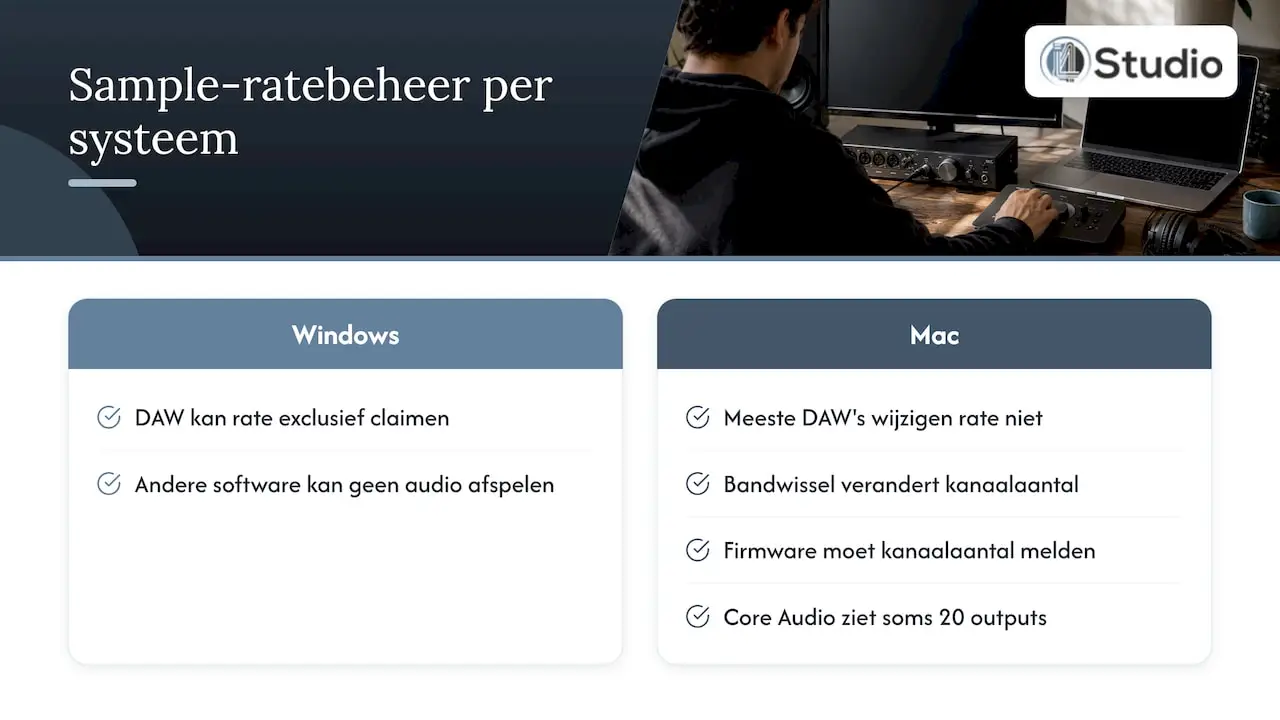
De derde situatie zie je het vaakst in thuisstudio’s. Volgens Audient kan een programma op Windows, zoals je DAW, soms “exclusive control” over de sample rate van je interface nemen. Andere software kan dan geen audio meer via die interface afspelen. Op de Mac kan iets vergelijkbaars gebeuren: Focusrite legt uit dat sommige class-compliant interfaces hun sample rate niet vanuit de meeste DAW’s laten wijzigen. Bij het wisselen tussen sample rate bands verandert het aantal kanalen, en Core Audio moet dat eerst te horen krijgen van de firmware. Gebeurt dat niet, dan denkt Core Audio bijvoorbeeld nog dat er 20 outputs zijn en speelt er niets af.
Eerst de basis: wat is sample rate?
De sample rate is het aantal metingen (samples) dat per seconde van je audiosignaal wordt genomen. Analog Devices drukt dat uit in samples per seconde of in hertz, en noemt 44,1 kHz en 48 kHz als gangbare waarden. De Nyquist-frequentie, de hoogste frequentie die je kunt vastleggen, is de helft van de sample rate. Bij 44,1 kHz is dat 22,05 kHz, ruim boven wat het menselijk oor hoort.
Belangrijk voor dit probleem zijn de zogeheten bands. Focusrite deelt de sample rates in in drie groepen:
| Band | Sample rates | Typisch gebruik |
|---|---|---|
| Single-band | 44,1 kHz en 48 kHz | Muziekproductie, video, podcasts |
| Dual-band | 88,2 kHz en 96 kHz | Opnames met veel bewerking, sounddesign |
| Quad-band | 176,4 kHz en 192 kHz | Specialistische toepassingen |
Wisselen binnen een band (van 44,1 naar 48 kHz) gaat meestal soepel. Wisselen tussen bands kan bij sommige interfaces het aantal beschikbare kanalen veranderen, en juist daar loopt het op de Mac weleens vast. Wil je de basis van samples, bit depth en conversie nog eens rustig doornemen? Lees dan onze uitleg over digitale audio.
Symptomen en oorzaken in één overzicht
Een vergrendelde sample rate komt zelden alleen. Meestal merk je het aan een van deze symptomen:
| Symptoom | Waarschijnlijke oorzaak | Eerste stap |
|---|---|---|
| Sample rate-menu in de DAW is grijs | Interface volgt een externe clock of de driver staat op Rate Locked | Controleer clockbron en driverpaneel |
| DAW werkt, maar YouTube of systeemgeluid is stil | DAW heeft exclusieve controle, Windows draait een andere rate | Zet Windows en DAW op dezelfde rate, schakel exclusieve modus uit |
| Klikken, kraken of robotachtig geluid | Sample rate-mismatch tussen DAW, OS of een andere app | Kies overal één rate en sluit achtergrond-apps |
| Logic toont een audio- en MIDI-sync-melding | Inkomend signaal wijkt af van de projectrate of fluctueert | Stem projectrate en interface op elkaar af |
| Foutmelding bij het openen van de driver | Rate Locked staat aan op een andere rate dan de app vraagt | Pas de vergrendelde rate aan of zet het vinkje uit |
| Clock state toont No Lock | Geen geldig signaal op de gekozen clockingang | Controleer kabel, ingang en sample rate van de leader |
Mackie noemt een sample rate-mismatch tussen DAW, OS-audio en andere apps als veelvoorkomende oorzaak van clicks, glitches en vervormde audio. En Apple meldt dat Logic Pro een sync-waarschuwing geeft zodra de sample rate van een inkomend signaal niet overeenkomt met de projectrate, of wanneer die rate schommelt.
Stap voor stap een vergrendelde sample rate oplossen
Werk deze stappen in volgorde af. Bij de meeste studio’s is het probleem na stap 4 al verholpen.
- Stop opnemen en afspelen. Wijzig nooit iets terwijl er audio loopt.
- Sluit je DAW volledig af. Zolang de DAW de driver openhoudt, kan hij de sample rate blijven vasthouden.
- Sluit andere audiosoftware. Denk aan browsers, streamingdiensten, videobellen en mixersoftware. Volgens Mackie kan elke app die de driver op een andere rate opent problemen veroorzaken.
- Stel de sample rate in op de bron. Dat is het controlpanel van je interface of, bij een digitale koppeling, het apparaat dat de clock levert.
- Zet je besturingssysteem op dezelfde rate. Zie de aanwijzingen voor Windows en macOS hieronder.
- Start je DAW en controleer de projectrate. Die moet gelijk zijn aan wat de interface draait.
- Kraakt het nog? Verhoog dan de buffer size in de DAW of het driverpaneel, zoals Mackie adviseert. Een grotere buffer geeft de processor meer ruimte, ten koste van iets meer latentie.
Blijft het probleem terugkomen, dan helpt ons artikel over audio-interfaceproblemen oplossen je verder met drivers, USB-poorten en stroomvoorziening.
Op Windows
Op Windows lopen twee audiopaden naast elkaar: de ASIO-driver van je DAW en het gewone Windows-geluid. Draait de DAW op 48 kHz en Windows op 44,1 kHz, dan kan de DAW prima werken terwijl je systeemgeluid wegvalt. Audient adviseert de volgende aanpak:
- Open het klassieke Geluid-venster via het Configuratiescherm en kies je interface onder Afspelen.
- Ga naar Eigenschappen > Geavanceerd en kies bij de standaardindeling dezelfde sample rate als in je DAW.
- Doe hetzelfde onder het tabblad Opnemen, zodat in- en uitgang gelijk staan.
- Laat de optie voor exclusieve controle door toepassingen uitgevinkt, zodat Windows en je DAW de interface kunnen delen.
Op macOS
Op de Mac regel je de systeemrate in Audio MIDI-configuratie (Programma’s > Hulpprogramma’s). Volgens Apple kies je daar de sample rate in het menu Format, en werkt het het best als die overeenkomt met je bronmateriaal. Laat je interface niet van de sample rate wisselen vanuit de DAW? Dan zit je mogelijk in het band-probleem dat Focusrite beschrijft. Stel de rate dan in via het controlpanel van de interface of via Audio MIDI-configuratie, en open daarna pas je DAW.
In je DAW
In Logic Pro controleer je de projectrate via Archief > Projectinstellingen > Audio. Apple beschrijft ook dat Logic geïmporteerde audio automatisch naar de projectrate kan omzetten als de optie om de sample rate bij importeren te converteren aan staat. Dat voorkomt dat een sample op 44,1 kHz te snel of te hoog klinkt in een project op 48 kHz. In andere DAW’s vind je de projectrate meestal in de audio- of projectvoorkeuren. Het principe is overal gelijk: de DAW volgt de interface, of de interface volgt de DAW, maar ze moeten hetzelfde getal tonen.
Bij ADAT, S/PDIF en word clock
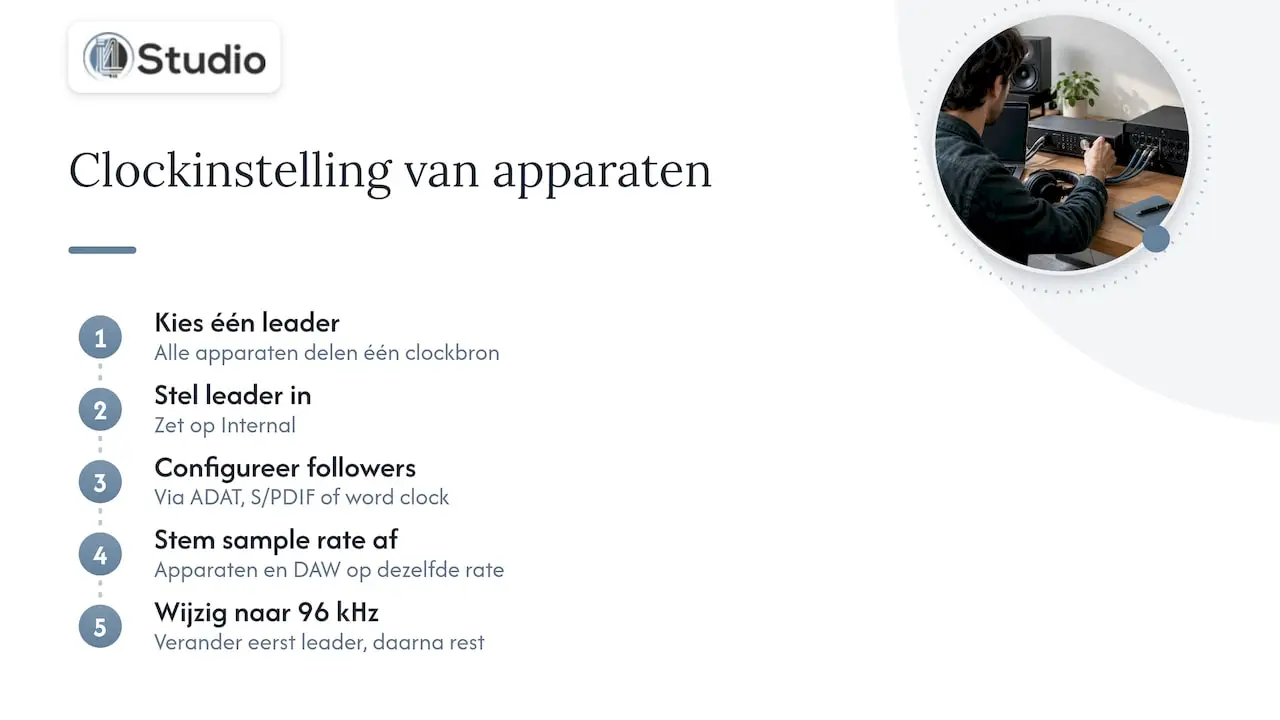
Koppel je meerdere digitale apparaten, dan geldt één regel. Focusrite stelt dat alle apparaten dezelfde gemeenschappelijke clockbron moeten gebruiken: één clock leader en de rest followers. In hun ADAT-handleiding staat de praktische invulling: de leader staat op Internal, alle andere apparaten clocken via de juiste verbinding (ADAT, S/PDIF of word clock), en alle apparaten plus je DAW staan op dezelfde sample rate.
Dat verklaart waarom je de rate op een follower niet kunt wijzigen: die is terecht vergrendeld aan de leader. Wil je naar 96 kHz, verander dan eerst de leader en daarna de rest. Meer over leaders, followers en een masterklok lees je in onze uitleg over word clock.
Wanneer je de sample rate beter vergrendeld laat
Niet elke vergrendeling hoeft weg. In deze situaties is vastzetten juist de bedoeling:
- Tijdens een opname of mix. RME raadt aan instellingen niet te wijzigen tijdens afspelen of opnemen, omdat dat ongewenste geluiden kan veroorzaken.
- Als je DAW het apparaat openhoudt. RME wijst er ook op dat sommige programma’s de interface in stopmodus openhouden, waardoor een nieuwe instelling niet direct wordt doorgevoerd. Sluit dan eerst het programma.
- Bij een gesynchroniseerde digitale keten. Staat de clock state op Lock of Sync, dan werkt je setup zoals bedoeld. Ontgrendelen breekt de synchronisatie.
- Bij een lopend project. Een sessie van 48 kHz halverwege omzetten kost tijd en vraagt conversie van al je audiobestanden. Kies de rate bij de start en houd hem vast.
Een vaste sample rate is dus geen fout op zich. Het wordt pas een probleem als twee onderdelen van je systeem iets anders verwachten.
Welke sample rate kies je dan?
Om vergrendelproblemen te voorkomen, helpt het om één standaard te kiezen voor al je werk:
- 44,1 kHz: de klassieke standaard voor muziek. Apple raadt in de Logic-documentatie 44,1 kHz aan voor de meeste situaties.
- 48 kHz: veel gebruikt als je ook voor video of film werkt, zodat audio en beeld dezelfde rate aanhouden.
- 88,2 of 96 kHz: interessant voor opnames die je later sterk bewerkt, zoals timestretching of sounddesign. Houd er rekening mee dat je projecten groter worden en je computer per track meer moet verwerken.
De vuistregel: kies wat je eindproduct vraagt, zet het in je projectsjabloon en stel je OS daarop af. Dan is er weinig reden voor een programma om de rate nog te willen wijzigen. In onze tips voor je digitale audioworkflow lees je hoe je zulke sjablonen slim inricht.
Onze kijk op vergrendelde sample rates
Bij de studio’s die we inrichten, zien we dat sample rate-problemen zelden aan één apparaat liggen. Ze ontstaan in de samenwerking tussen interface, driver, besturingssysteem en software. Daarom kijken we nooit alleen naar de interface, maar naar het hele systeem.
Een stabiele studio begint met een computer die voor audio is geconfigureerd. Bij onze maatwerk studio-pc’s ligt de focus op stabiliteit en lage latentie: de configuratie is afgestemd op audio, zodat je DAW en je interface zonder conflicten samenwerken. Combineer je dat met een interface met een degelijk driverpaneel en duidelijke clockweergave, dan zie je in één oogopslag welke rate er draait en wie de clock levert.
Werk je met meerdere digitale apparaten, dan raden we aan om vooraf vast te leggen welk apparaat de clock leader is. Dat voorkomt het meeste giswerk. En loop je toch vast, dan denken onze vakexperts graag met je mee over de juiste combinatie van hardware en instellingen.
harold
Een studio die in één keer synchroon loopt
Wil je af van terugkerende sample rate-conflicten? Bij i4studio stellen we studio-pc’s op maat samen, vanaf € 1.099, geconfigureerd voor stabiliteit en lage latentie in audio- en videowerk. Je krijgt persoonlijke support van vakexperts die zowel de hardware als de software kennen.
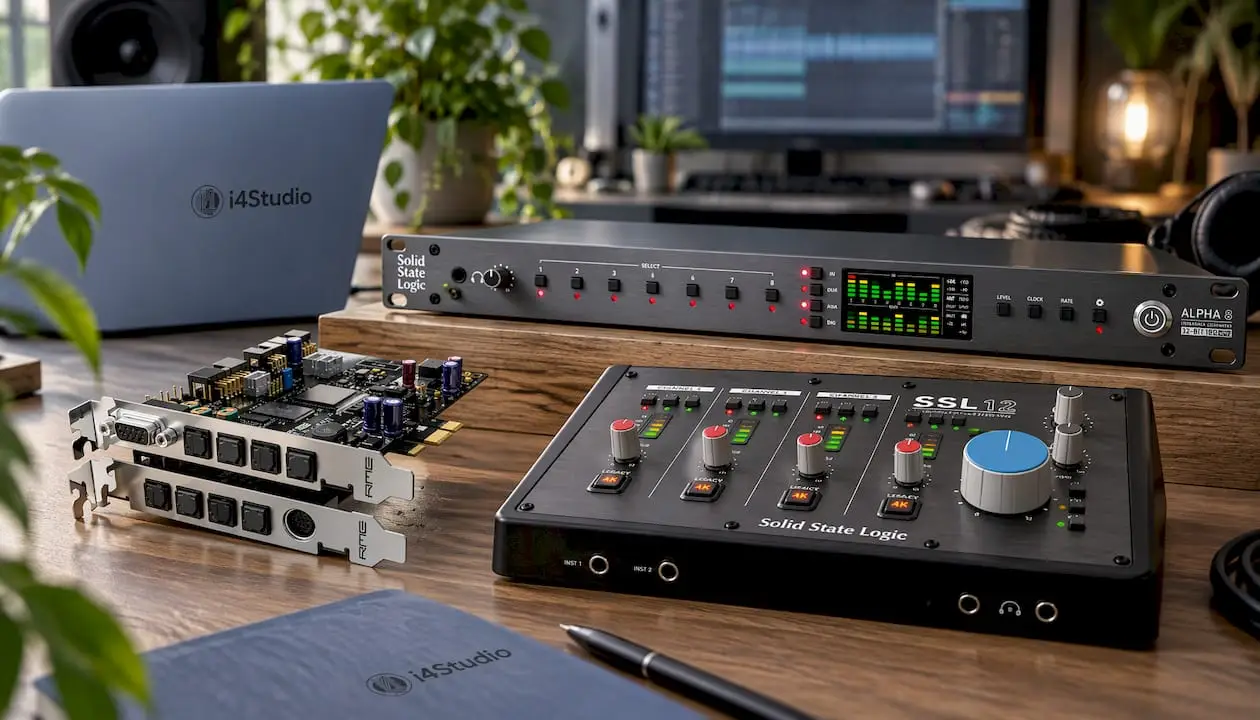
Zoek je een interface die bij een professionele setup past? Bekijk dan onze audio-interfaces, van de compacte SSL 12 USB-audio-interface tot de RME HDSPe RayDAT PCIe-interface voor grotere digitale ketens. Wil je je setup uitbreiden met extra AD/DA-conversie, dan is de SSL ALPHA 8 AD/DA-converter met 8 in/8 uit en 18 in/18 uit via USB een logische stap. Ook voor studio-apparatuur, software en studiomonitoren kun je bij ons terecht. Wat een interface precies in je studio doet, lees je in de rol van een audio-interface.
Veelgestelde vragen
Waarom kan ik de sample rate in mijn DAW niet wijzigen?
Meestal volgt je interface een externe clock, staat de driver op een vergrendelde rate of houdt een ander programma de interface vast. Op de Mac kunnen sommige class-compliant interfaces niet vanuit de DAW van band wisselen. Stel de rate dan in via het controlpanel van de interface of Audio MIDI-configuratie en start je DAW opnieuw.
Wat betekent 44,1 kHz?
Bij 44,1 kHz wordt het audiosignaal 44.100 keer per seconde gemeten. De hoogste frequentie die je daarmee vastlegt, is de helft daarvan: 22,05 kHz. Het is een van de twee meest gebruikte sample rates, naast 48 kHz.
Waarom valt mijn Windows-geluid weg als mijn DAW open staat?
Je DAW heeft dan waarschijnlijk exclusieve controle over de interface, of Windows draait een andere sample rate dan je DAW. Zet in- en uitgang in Windows op dezelfde rate als je DAW en vink de exclusieve modus uit. Daarna kunnen beide de interface delen.
Hoe weet ik welk apparaat de clock leader is?
Kijk in het driverpaneel of op het display van elk apparaat naar de clockbron. Het apparaat dat op Internal staat, is de leader. Alle andere apparaten moeten daarop volgen via ADAT, S/PDIF of word clock en tonen dan een status als Lock of Sync.
Moet ik mijn bestaande project omzetten naar een andere sample rate?
Liever niet halverwege. Kies de sample rate bij de start van een project en stem je interface daarop af. Moet je toch materiaal met een andere rate gebruiken, laat je DAW dat dan bij het importeren converteren naar de projectrate.
Bronnen
- M-Audio Delta 66 User Manual, pagina 22
- RME: Configuring the HDSPe AoX-M
- Audient: Windows, can’t listen to audio from multiple applications at the same time
- Focusrite: Why can’t my DAW change the sample rate of my interface on Mac
- Analog Devices: Sampling Rate
- Focusrite: Sample Rate, Bit Depth, and Buffer Size Explained
- Mackie: Troubleshooting Glitches, Pops, or Robotic/Distorted Audio
- Apple: Audio and MIDI sync alert in Logic Pro
- Apple: Play high sample rate audio on your Mac
- Apple: Setting the Project Sample Rate (Logic Pro)
- Focusrite: Understanding Clocking
- Focusrite: Troubleshooting ADAT