Voor een audio-interface met Thunderbolt geldt één simpele regel: houd de kabel zo kort als je opstelling toelaat. Een passieve kabel tot ongeveer 0,8 meter haalt de volle snelheid. Een gecertificeerde actieve Thunderbolt 4-kabel mag tot 2 meter lang zijn. Wordt de afstand tussen computer en interface groter, maak dan de Thunderbolt-kabel niet langer. Verplaats liever de computer of de interface, en overbrug de afstand met analoge kabels of een stille studio-pc naast je bureau. Zo blijft je studioketen stabiel en houd je de lage latency waarvoor je juist voor Thunderbolt hebt gekozen.
Kort samengevat
- Passief tot ongeveer 0,8 m: daarboven zakt een passieve kabel bij 40 Gbit/s vaak terug naar 20 Gbit/s of valt de verbinding weg.
- Actief tot 2 m: gecertificeerde Thunderbolt 4-kabels met een retimer-chip leveren 40 Gbit/s tot 2 meter.
- Optisch tot 50 m, maar zonder stroom: een bus-powered interface werkt daar niet op.
- De kabel zelf voegt vrijwel geen latency toe. Bij een kabel die te lang of niet gecertificeerd is, krijg je wel drop-outs, klikken en een interface die zomaar verdwijnt.
- Afstand overbrug je slimmer met XLR- of DB25-bekabeling, of met een studio-pc die stil genoeg is om dicht bij je bureau te staan.
Inhoudsopgave
- Zo lang mag een Thunderbolt-kabel zijn
- Passief, actief of optisch: wat is het verschil?
- Waarom lengte bij audio zo belangrijk is
- Thunderbolt is niet zomaar USB-C
- Zo kies je de juiste lengte voor jouw studio
- Afstand overbruggen zonder langere Thunderbolt-kabel
- Drop-outs? Zo spoor je een kabelprobleem op
- Een stabiele Thunderbolt-studio bij i4studio
- Ons perspectief: de kabel is de laatste schakel, niet de oplossing
- Veelgestelde vragen
- Bronnen
Zo lang mag een Thunderbolt-kabel zijn
De maximale lengte hangt af van drie dingen: de Thunderbolt-generatie, of de kabel passief of actief is, en welke snelheid je nodig hebt. Hoe hoger de snelheid, hoe korter een kabel zonder elektronica kan zijn. Bij 40 Gbit/s ligt de grens voor passieve kabels rond 0,8 meter. Een passieve Thunderbolt 4-kabel die langer is, valt vaak terug naar 20 Gbit/s.
Voor langere kabels is een actieve kabel nodig. Volgens de Thunderbolt-specificatie mag een Thunderbolt 4-kabel maximaal 2 meter lang zijn voor 40 Gbit/s. Nog langer kan alleen met optische kabels. Volgens Intel reiken actieve optische Thunderbolt-kabels tot 50 meter, maar leveren ze geen bus-voeding.
| Kabeltype | Praktische maximale lengte | Snelheid | Stroom voor je interface |
|---|---|---|---|
| Passief (TB3, TB4, TB5) | ca. 0,8 m | volle snelheid | ja |
| Passief, langer dan 0,8 m | tot ca. 2 m | vaak terug naar 20 Gbit/s | ja |
| Actief koper (TB4) | tot 2 m | 40 Gbit/s | ja |
| Actief koper (TB5) | kort, actief eerder nodig | tot 120 Gbit/s | ja |
| Optisch (TB3/TB4) | tot 50 m | volle snelheid | nee |
Voor de meeste studio’s is de conclusie praktisch: alles tussen 0,5 en 2 meter, gecertificeerd, en bij voorkeur zo kort als je bureau toelaat.
En Thunderbolt 5?
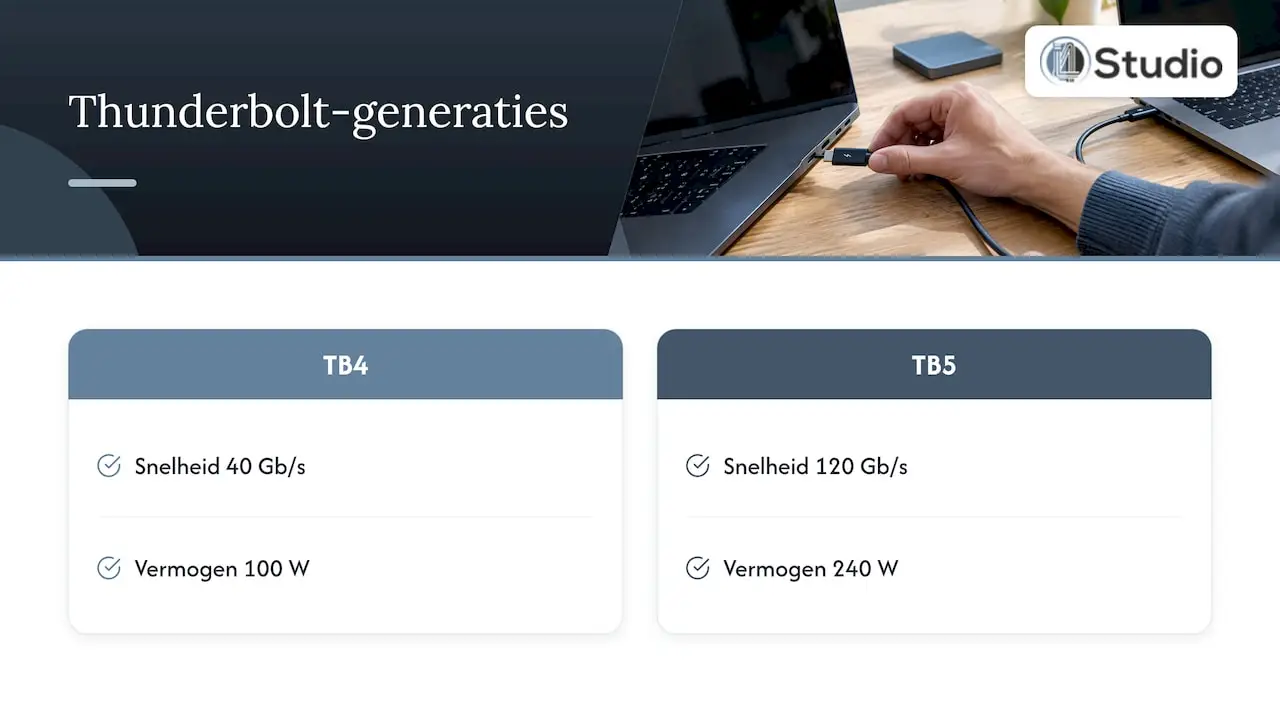
Thunderbolt 5 haalt veel hogere snelheden. De Thunderbolt 5 Pro-kabels uit de Apple-kabeloverzicht ondersteunen tot 120 Gb/s en 240 W, tegenover 40 Gb/s en 100 W bij Thunderbolt 4. Die snelheid heeft een prijs: bij de nieuwste standaard heb je al op kortere lengtes een actieve chip nodig dan bij oudere generaties. Voor audio is dat geen probleem. Zelfs een interface met honderden kanalen gebruikt maar een fractie van 40 Gbit/s. Een Thunderbolt 4-kabel volstaat dus ook prima bij een Thunderbolt 5-computer.
Passief, actief of optisch: wat is het verschil?
Op het eerste gezicht zien alle Thunderbolt-kabels er hetzelfde uit: twee USB-C-stekkers met een draad ertussen. Het verschil zit van binnen.
- Passieve kabel: gewoon koperdraad, zonder elektronica. Goedkoop, dun en flexibel, maar alleen betrouwbaar op korte lengtes. Hoe langer de kabel, hoe meer het signaal verzwakt.
- Actieve koperkabel: in de stekkers zit een retimer- of redriver-chip. Die chip ontvangt het signaal, maakt het schoon en stuurt het versterkt verder. Daardoor blijft 40 Gbit/s tot 2 meter mogelijk. Actieve kabels zijn iets dikker en duurder.
- Optische kabel: zet het elektrische signaal om in licht. Daarmee overbrug je tientallen meters, bijvoorbeeld van een machinekamer naar de regieruimte. Het nadeel voor audio: er gaat geen stroom door de kabel.
Dat laatste punt vergeten veel mensen. Veel compacte audio-interfaces halen hun stroom uit de Thunderbolt-poort. Op een optische kabel blijft zo’n interface uit. Een optische verbinding is dus alleen een optie voor apparatuur met een eigen voeding.
Waarom lengte bij audio zo belangrijk is
Een veelgehoorde vraag: wordt mijn geluid slechter met een langere kabel? Nee. Thunderbolt verstuurt digitale data. De klank van je opnames verandert niet door de kabellengte. Ook de latency van de kabel zelf is te verwaarlozen: de chips in actieve kabels verwerken het signaal vrijwel zonder vertraging.
Het risico zit ergens anders: in de signaalintegriteit. Dat is de mate waarin het digitale signaal schoon aankomt. Wordt een kabel te lang voor zijn type, dan halveert de snelheid eerst en kan de verbinding uiteindelijk helemaal wegvallen. In een studio merk je dat zo:
- Drop-outs en klikken in je opname of afspeelstream.
- Een interface die verdwijnt uit je DAW, midden in een sessie.
- Buffer-fouten waardoor je de buffer hoger moet zetten, en dus meer latency krijgt bij het inspelen.
- Problemen bij een keten van apparaten, omdat elke extra verbinding de marge verkleint.
Juist omdat je Thunderbolt kiest voor lage latency en veel kanalen, wil je die marge niet weggeven aan een kabel van een halve meter te lang.
Thunderbolt is niet zomaar USB-C
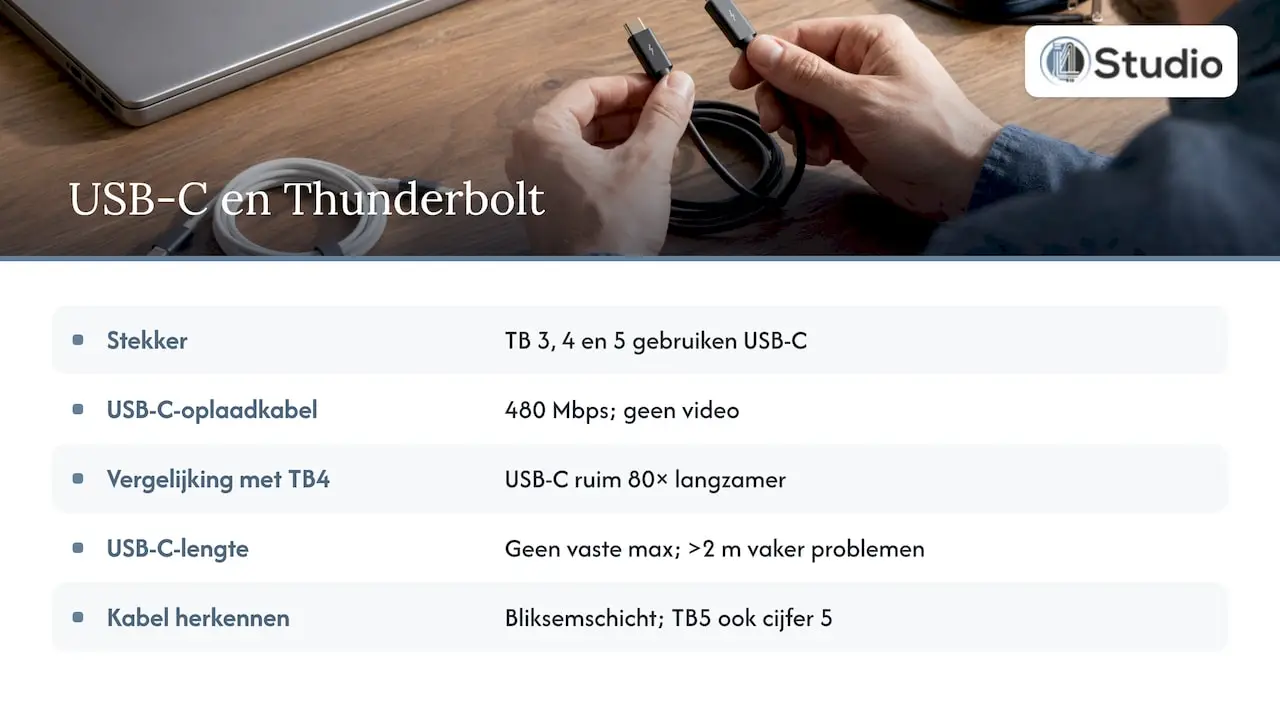
Thunderbolt 3, 4 en 5 gebruiken dezelfde USB-C-stekker als je telefoonlader. Dat maakt het verwarrend. Een gewone USB-C-kabel is lang niet altijd een Thunderbolt-kabel. De standaard USB-C-oplaadkabel bij veel laptops haalt maar 480 Mbps en geen video, en dat is ruim tachtig keer langzamer dan Thunderbolt 4.
Ook de lengte werkt anders. De USB-C-norm zelf kent geen vaste maximale kabellengte: het gaat om de signaalkwaliteit. Bij kabels langer dan 2 meter ontstaan vaker problemen. Het verschil tussen Thunderbolt en USB-C zit dus niet in de stekker, maar in wat de kabel kan dragen en hoe hij is gecertificeerd.
Herken een echte Thunderbolt-kabel aan het bliksemschichtlogo op de stekker, bij Thunderbolt 5 met het cijfer 5 erbij. Andersom werkt het overigens wel: een Thunderbolt-kabel past ook in een gewone USB-C-poort, maar loopt daar op USB-snelheid.
Zo kies je de juiste lengte voor jouw studio
Met deze stappen kies je een kabel die vandaag werkt en over drie jaar nog steeds stabiel is.
- Meet de echte afstand. Meet van poort tot poort, langs de route die de kabel straks volgt: achter het bureau langs, door een kabelgoot, om de standaard van je monitoren heen. Tel er 20 tot 30 cm bij voor speling, zodat de stekker niet onder spanning staat.
- Kies het kortste type dat past. Lukt het binnen 0,8 meter, dan volstaat een passieve kabel. Tussen 0,8 en 2 meter kies je een gecertificeerde actieve Thunderbolt 4-kabel.
- Controleer de stroomvoorziening. Haalt je interface zijn stroom uit de Thunderbolt-poort? Dan valt optisch af en moet de kabel de stroom kunnen dragen.
- Let op afscherming. In een studio liggen voedingen, lampen en netsnoeren dicht bij elkaar. Een goed afgeschermde kabel, apart gelegd van stroomkabels, voorkomt storing.
- Gebruik de meegeleverde kabel als referentie. Fabrikanten testen hun interface met de kabel in de doos. Werkt alles met die kabel en ontstaan er problemen met een langere, dan weet je waar je moet zoeken.
- Denk aan de hele keten. Schakel je meerdere Thunderbolt-apparaten achter elkaar, dan telt elke verbinding mee. In onze gids over een stabiele Thunderbolt daisy chain voor audio lees je hoe je die keten opbouwt.
Twijfel je nog over welke interface bij je werkwijze past, Thunderbolt, USB of PCIe? Lees dan eerst welke audio-interface bij jouw studio past. Een interface die je in de pc bouwt, kent het kabelprobleem helemaal niet: lees daarover meer in onze gids over een PCIe audio-interface kiezen.
Afstand overbruggen zonder langere Thunderbolt-kabel
Staat je computer aan de andere kant van de ruimte, of wil je opnemen in een cabine naast de regie? Dan is een langere Thunderbolt-kabel zelden de beste oplossing. Beter is het om de digitale verbinding kort te houden en de afstand analoog te overbruggen.
De interface bij de computer, de kabels naar de bron
Analoge microfoon- en lijnsignalen reizen gebalanceerd zonder problemen tientallen meters. Zet de interface dus vlak bij de computer, met een korte Thunderbolt-kabel, en trek je microfoonkabels naar de opnameruimte. Een professionele XLR-kabel van 6 meter overbrugt zonder moeite de afstand naar een zangcabine of drumstel.
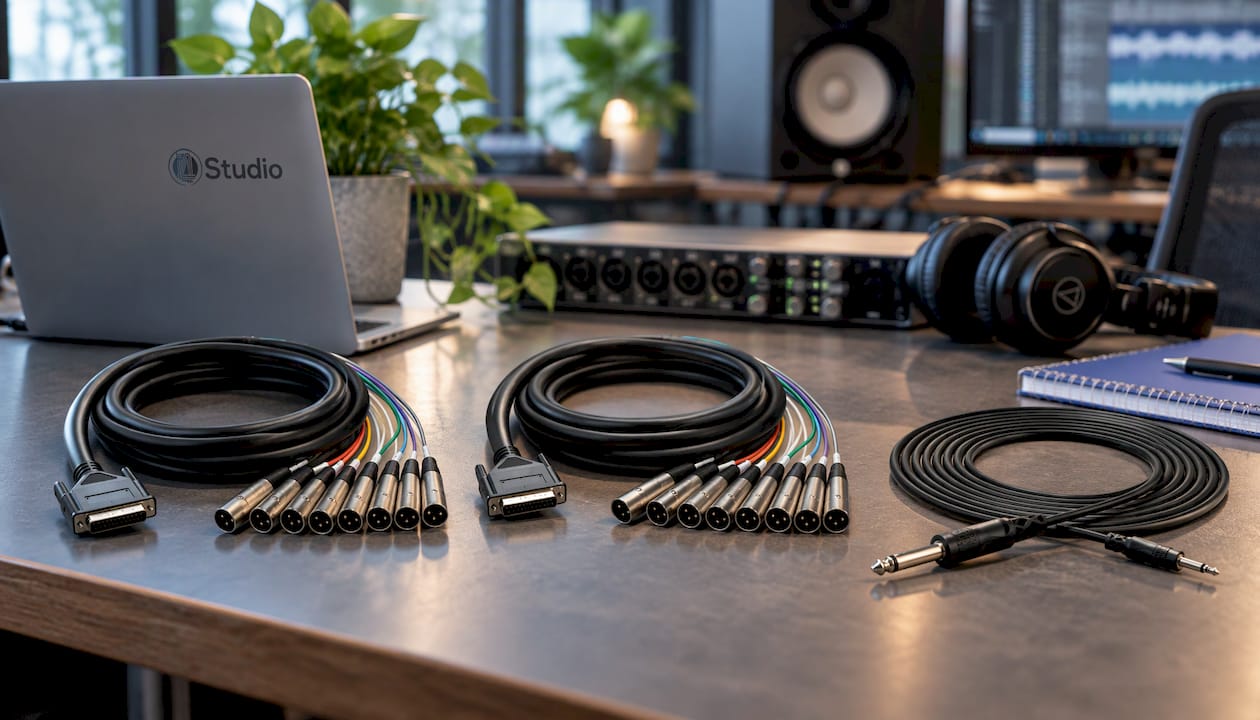
Werk je met veel kanalen tegelijk? Veel interfaces hebben DB25-aansluitingen, die acht kanalen in één stekker bundelen. Met een DB25-naar-XLR-kabel zoals de Hosa DTM-805 of de kortere Hosa DTM-803 verbind je die netjes met je patchbay of stagebox.
De computer bij het bureau
De andere oplossing: zet de computer gewoon dicht bij je bureau. De reden dat mensen hun pc ver weg zetten, is bijna altijd geluid. Ventilatoren die hoorbaar zijn tijdens het opnemen of mixen, wil je niet naast je microfoon. Een studio-pc die gebouwd is op stilte en stabiliteit lost dat op bij de bron, waardoor je weer een korte, betrouwbare kabel kunt gebruiken. Combineer dat met de juiste akoestische panelen en je luistert in een ruimte waar je monitoren en je computer elkaar niet in de weg zitten.
Windows en Thunderbolt
Gebruik je Thunderbolt op een Windows-pc, dan speelt naast de kabel ook de configuratie mee: drivers, BIOS-instellingen en de juiste controller. In ons artikel over Thunderbolt-audio op Windows staat stap voor stap hoe je dat stabiel krijgt.
Drop-outs? Zo spoor je een kabelprobleem op
Krijg je klikken, drop-outs of een interface die wegvalt, dan is de kabel een van de eerste verdachten. Zo controleer je dat snel:
- Wissel naar de meegeleverde of een korte kabel. Verdwijnt het probleem, dan was de kabel te lang, niet gecertificeerd of beschadigd.
- Bekijk de stekker. Staat er geen Thunderbolt-logo op, dan is het waarschijnlijk een gewone USB-C-kabel.
- Haal de keten uit elkaar. Sluit de interface direct op de computer aan, zonder dock, hub of andere apparaten ertussen.
- Leg de kabel apart. Haal hem weg bij voedingen en netsnoeren en voorkom scherpe knikken bij de stekker.
- Test met een vaste buffer. Neem een paar minuten op met dezelfde buffergrootte. Treden de fouten alleen op met de lange kabel, dan heb je je antwoord.
Blijven de problemen ook met een korte, gecertificeerde kabel, dan ligt de oorzaak eerder bij drivers, energiebeheer of de computer zelf. Daar helpen we je graag verder mee.
Een stabiele Thunderbolt-studio bij i4studio
Bij i4studio vind je de onderdelen voor een complete, stabiele keten op één plek. In de categorie USB- en Thunderbolt-interfaces kies je de interface die bij je aantal kanalen en je werkwijze past, bijvoorbeeld de Antelope Discrete 4 Pro met Thunderbolt 3, USB 2.0 en ingebouwde DSP. Het volledige aanbod staat bij onze audio-interfaces.
Wil je de computer zelf ook goed geregeld hebben? Wij bouwen maatwerk studio-pc’s voor audio en video, vanaf € 1.099, met de focus op stabiliteit en lage latency. Vul je opstelling aan met studio monitoren, microfoons en studio-apparatuur, en vraag ons advies over akoestiek en hardware.
Ons perspectief: de kabel is de laatste schakel, niet de oplossing
We krijgen vaak de vraag welke Thunderbolt-kabel het langst is zonder problemen. Ons antwoord is meestal een tegenvraag: waarom moet de kabel eigenlijk zo lang zijn?
In bijna alle gevallen staat de computer ver weg omdat hij te veel geluid maakt, of omdat de ruimte niet goed is ingedeeld. Een langere kabel verschuift dat probleem alleen, en maakt je keten kwetsbaarder op precies het punt waar je stabiliteit nodig hebt.
Daarom kijken we naar de hele studio. Een maatwerk studio-pc die is geconfigureerd voor audio, een interface die past bij je werkwijze, en een ruimte die akoestisch klopt. Dan kan alles dicht bij elkaar staan, met een korte, gecertificeerde kabel en zonder concessies aan latency.
Dat is waar we ons op richten: high-end apparatuur, een optimale configuratie voor audio en persoonlijk advies van mensen die zelf in de studio werken. Een kabel van een halve meter die altijd werkt, is uiteindelijk meer waard dan een kabel van vijf meter waar je steeds aan twijfelt.
harold
Veelgestelde vragen
Kan ik een Thunderbolt-kabel verlengen met een verloopstuk?
Dat raden we af. Elk extra verbindingspunt verzwakt het signaal en een verlengstuk is niet gecertificeerd voor Thunderbolt-snelheden. Heb je meer lengte nodig, kies dan één gecertificeerde actieve kabel tot 2 meter, of verplaats de interface en overbrug de afstand met XLR- of DB25-kabels.
Is een Thunderbolt-kabel van 3 meter geschikt voor audio?
Er bestaan actieve kabels van 3 meter, maar ze liggen boven de 2 meter waarvoor Thunderbolt 4 volle snelheid garandeert. Voor een bus-powered interface of een studio waar je geen enkele drop-out wilt, is een kortere kabel de veiligere keuze. Werkt het toch niet anders, test de verbinding dan grondig met dezelfde buffer die je in sessies gebruikt.
Werkt een Thunderbolt 4-kabel met een Thunderbolt 3-interface?
Ja. Thunderbolt 4-kabels zijn achterwaarts compatibel met Thunderbolt 3-apparaten. Je interface werkt dan gewoon op zijn eigen Thunderbolt 3-snelheid, en dat is ruim voldoende voor audio.
Maakt een duurdere kabel mijn geluid beter?
Nee. Thunderbolt verstuurt digitale data, dus de klank verandert niet. Een goede, gecertificeerde kabel zorgt wel voor een stabiele verbinding zonder drop-outs, en dat is wat je in de studio hoort als alles gewoon werkt.
Bronnen
- MakeUseOf: The USB-C cable spec nobody reads matters more than you think
- ASUS Support: snelheidsverschil tussen Thunderbolt 4 en USB4
- Intel: Thunderbolt Technology Brief
- Apple Support: Over de Apple Thunderbolt Pro-kabels
- Der Spiegel: USB-C, welches Kabel ist das richtige für mich?