TL;DR:
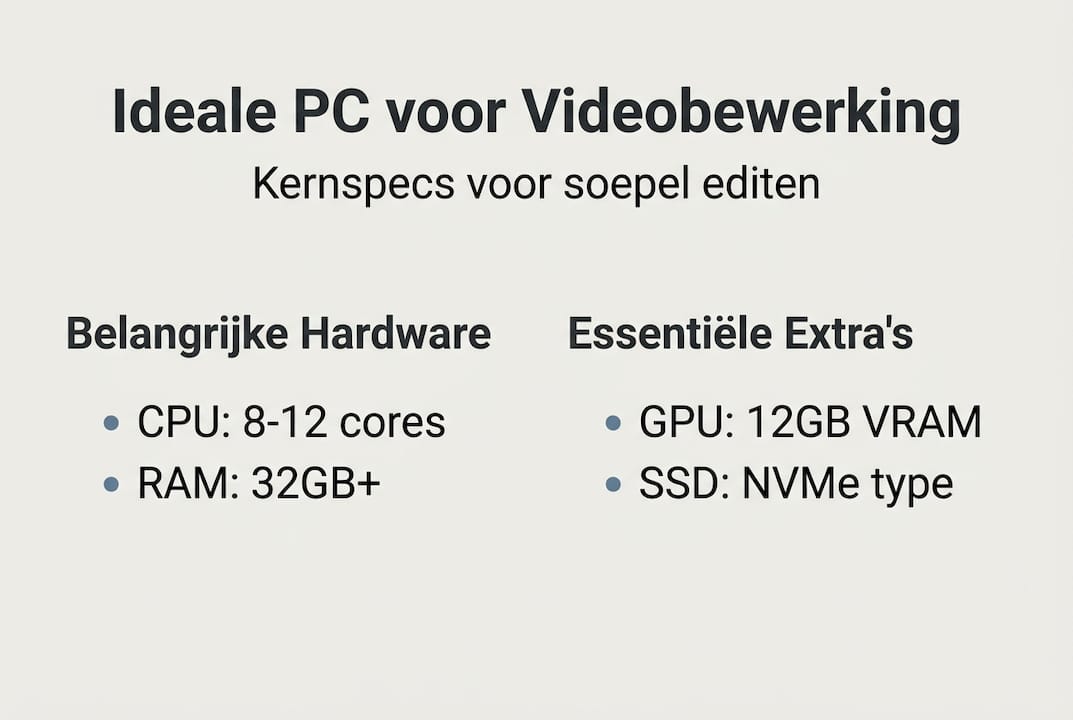
- Een krachtige CPU met minimaal 8 tot 12 cores is essentieel voor 4K videobewerking.
- Een goede GPU met minimaal 12GB VRAM is cruciaal voor 4K en 8K workflows.
- Voldoende RAM, vooral 32GB of meer, beveiligt een soepele workflow bij grote projecten.
Veel editors investeren duizenden euro’s in een nieuwe computer, alleen om te ontdekken dat renders traag lopen, previews haperen en de tijdlijn vastloopt bij complexe projecten. Dat is geen pech, maar het gevolg van verkeerde keuzes in CPU, GPU of RAM. Een snelle processor alleen is niet genoeg: videobewerking is een samenspel van componenten die allemaal op niveau moeten zijn. In dit artikel leer je precies welke specs jouw thuisstudio echt nodig heeft, van processor en grafische kaart tot opslag en geheugen, zodat je voortaan zonder frustratie kunt werken.
Inhoudsopgave
- Processor en cores: het hart van video editing
- Grafische kaart en VRAM: waarom GPU zo bepalend is
- RAM: hoeveel geheugen is écht nodig?
- Opslag, back-up en workflow: slimme setup voor thuisstudio
- Desktop versus laptop: wat is het beste voor thuisstudio editing?
- De praktijk: wat wij leren van de beste editing setups
- Hoe wij je helpen naar de ideale video editing setup
- Veelgestelde vragen
Belangrijkste Inzichten
| Punt | Details |
|---|---|
| CPU en cores | Een CPU met minimaal 8-12 cores biedt snelle 4K editing en voorkomt bottlenecks. |
| GPU en VRAM | Een NVIDIA RTX met minstens 12GB VRAM is essentieel voor soepel renderen en kleurcorrectie. |
| RAM en snelheid | Voor stabiele workflow in 4K of hoger is 32GB DDR5 RAM het startpunt, meer voor professionele projecten. |
| Opslag en back-up | Gebruik meerdere NVMe SSD’s en een back-up strategie voor snelle toegang en veiligheid. |
| Desktop voorkeur | Voor thuisstudio’s zijn desktops krachtiger, koeler en flexibeler dan laptops. |
Processor en cores: het hart van video editing
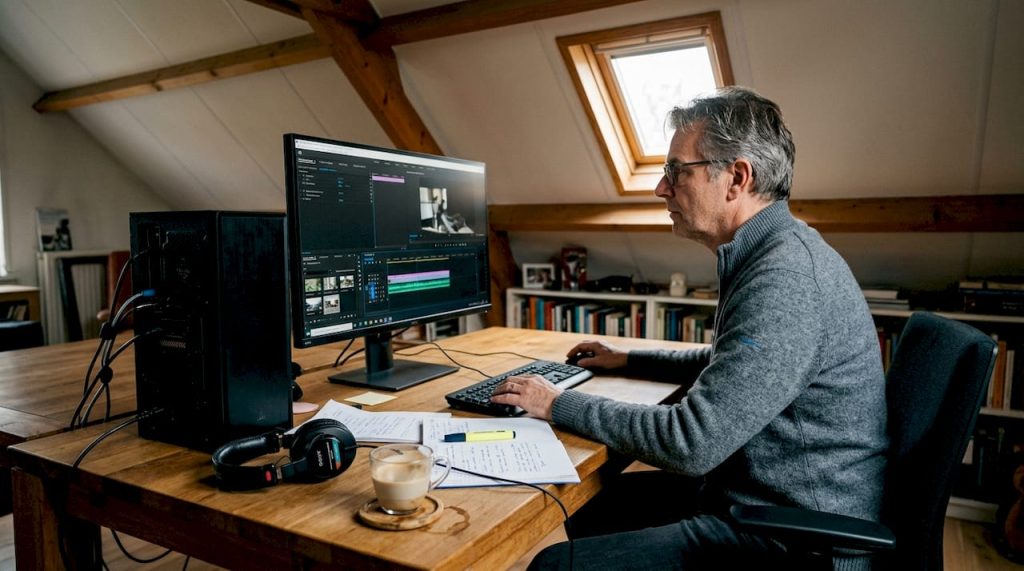
De processor is het eerste component waar je serieus naar moet kijken. Bij videobewerking draait alles om het aantal cores en hoe goed de CPU multi-threaded taken aankan. Renderen, exporteren en het decoderen van zwaar gecomprimeerde codecs zoals H.265 of ProRes RAW vragen enorm veel rekenkracht tegelijk.
Voor minimaal 8-12 cores voor 4K editing is dat de absolute ondergrens, en voor professionele workflows met meerdere streams of complexe kleurcorrectie reken je beter op 16 of meer cores. Minder dan dat en je merkt het direct: langere exporttijden, haperende previews en een systeem dat onder druk staat zodra je meerdere applicaties tegelijk opent.
Intel processors met Quick Sync bieden een concreet voordeel bij het verwerken van specifieke codecs. Quick Sync is een hardwareversneller op de chip die H.264 en H.265 aanzienlijk sneller decodeert dan via software. Dat scheelt tijd bij het importeren en afspelen van footage. Bekijk ook de Premiere Pro eisen als je met Adobe werkt, want Adobe geeft per versie aan welke CPU-generaties officieel ondersteund worden.
AMD Threadripper is een andere categorie. Deze processors zijn gebouwd voor zware multi-threaded workloads en blinken uit bij lange exports en batch-rendering. Ze zijn duurder, maar als je dagelijks uren aan footage verwerkt, verdient die investering zichzelf terug in tijd.
| CPU-type | Cores | Geschikt voor |
|---|---|---|
| Intel Core i7 (14e gen) | 8-12 | 1080p en lichte 4K editing |
| Intel Core i9 (14e gen) | 16-24 | Zware 4K, meerdere streams |
| AMD Ryzen 9 7950X | 16-32 | Professionele 4K en 8K |
| AMD Threadripper PRO | 32-64 | Studio-grade, batch exports |
Voor de hardware-aanbevelingen die wij hanteren, raden we editors die serieus aan de slag gaan altijd aan om niet te besparen op de processor. Een CPU die je nu net genoeg heeft, is over twee jaar al een bottleneck.
Pro-tip: Kijk bij het kiezen van een CPU niet alleen naar de kloksnelheid, maar naar het aantal performancecores en de single-thread score. Die bepalen hoe snel je bewerkingssoftware reageert tijdens het editen zelf.
Wil je weten welke configuratie bij jouw werkwijze past? Bekijk dan de beste computer voor videobewerking voor concrete opties per editingprofiel.
Grafische kaart en VRAM: waarom GPU zo bepalend is
Na de processor is de grafische kaart het component dat het grootste verschil maakt in je dagelijkse workflow. Zeker als je werkt in DaVinci Resolve, dat zwaar leunt op GPU-versnelling voor kleurcorrectie, noise reduction en effecten. Premiere Pro verdeelt de last meer tussen CPU en GPU, maar ook daar merk je direct het verschil met een krachtige videokaart.
Voor 4K editing heb je minimaal 12 tot 16GB VRAM nodig. Werk je met 8K footage, meerdere kleurlagen of zware VFX-compositing, dan is 24 tot 32GB VRAM geen overkill maar een vereiste. NVIDIA RTX 50-series met 12-32GB VRAM zijn momenteel de standaard voor serieuze 4K en 8K editing.
VRAM is het geheugen op je grafische kaart. Als je timeline te complex wordt voor het beschikbare VRAM, valt de GPU terug op systeemgeheugen, wat je workflow direct vertraagt.
| GPU | VRAM | Geschikt voor |
|---|---|---|
| NVIDIA RTX 4070 | 12GB | 4K editing, lichte effecten |
| NVIDIA RTX 4090 | 24GB | Zware 4K, 8K, DaVinci Resolve |
| NVIDIA RTX 5090 | 32GB | Studio-grade 8K en VFX |
| AMD Radeon RX 7900 XTX | 24GB | 4K/8K, goed voor Premiere Pro |
Bekijk voor meer context over 4K editing PC configuraties ook de vergelijkingen die onafhankelijke editors publiceren. Dat geeft een realistisch beeld van wat je in de praktijk kunt verwachten.
Pro-tip: Kies altijd voor meer VRAM dan je op dit moment denkt nodig te hebben. Een lange timeline met meerdere tracks, kleurcorrectielagen en grafische overlays vreet VRAM sneller dan je verwacht.
Voor een compleet video editing setup advies raden wij aan om GPU en CPU altijd als koppel te bekijken. Een krachtige GPU met een trage CPU creëert een nieuw knelpunt. Bekijk ook onze hardware-aanbevelingen voor uitgebalanceerde configuraties.
RAM: hoeveel geheugen is écht nodig?
Na CPU en GPU is het geheugen de volgende bottleneck die je workflow beïnvloedt. RAM bepaalt hoeveel je systeem tegelijk in de lucht kan houden: je bewerkingssoftware, browservensters, muziekspeler, preview-buffers en projectbestanden tegelijk.
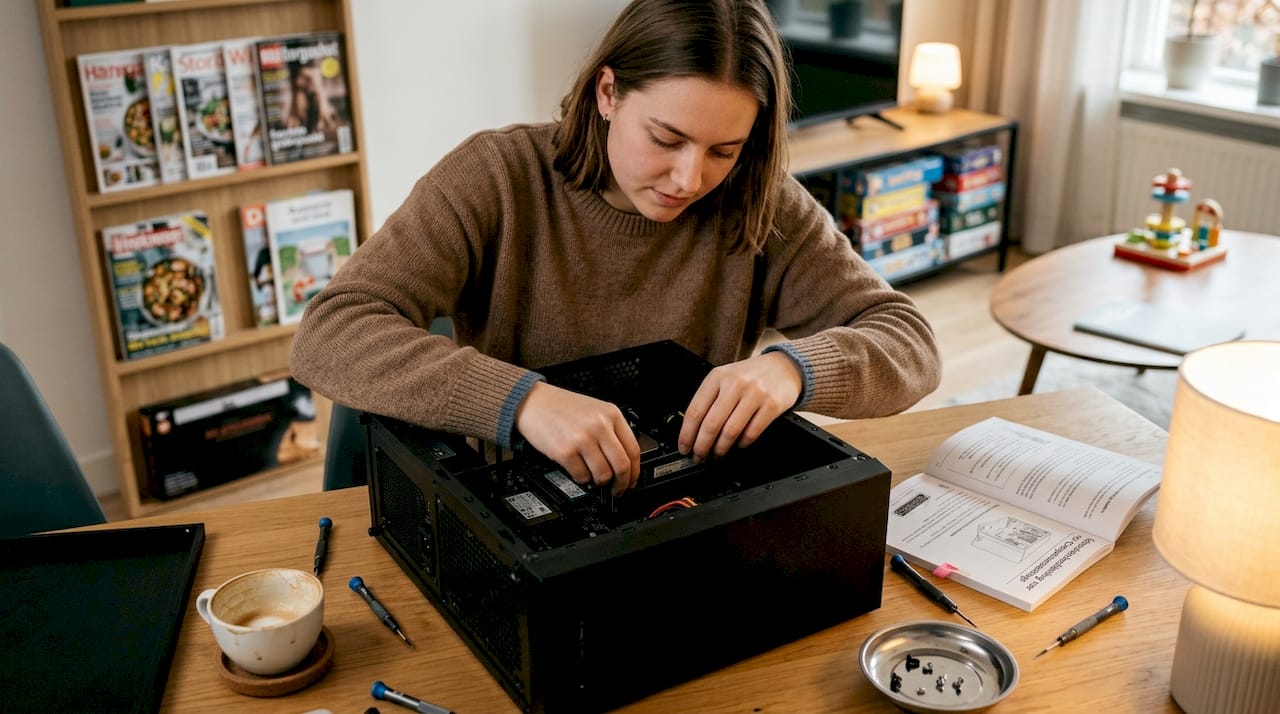
32GB RAM is het minimum voor 4K editing, maar voor professionele workflows of 8K projecten is 64 tot 128GB de aanbevolen hoeveelheid. Minder dan 32GB en je merkt het zodra je een grote timeline opent of meerdere applicaties tegelijk draait.
Hier een overzicht per editingniveau:
- 1080p editing: 16GB is werkbaar, 32GB comfortabel
- 4K editing: 32GB minimum, 64GB voor vlotte workflow
- 8K editing of zware VFX: 64GB minimum, 128GB voor stabiele prestaties
- Multi-cam of lange documentaires: 128GB of meer
DDR5 is inmiddels het nieuwe minimum voor serieuze editing setups. Het biedt hogere bandbreedte en lagere latentie dan DDR4, wat zich vertaalt in snellere datatransfers tussen RAM en CPU. Dat merk je bij het laden van grote projectbestanden en het afspelen van ongecomprimeerde footage.
Bekijk voor meer technische context de hardware requirements die editors en softwareontwikkelaars publiceren. Die geven een goed beeld van wat softwarepakketten in 2026 daadwerkelijk vragen.
Pro-tip: Installeer RAM altijd in koppels (dual-channel) voor maximale bandbreedte. Twee sticks van 32GB presteren beter dan één stick van 64GB in de meeste moederborden.
Voor probleemloze editing is voldoende RAM niet luxe maar noodzaak. Het is het goedkoopste component om te upgraden en het heeft direct merkbare impact op je dagelijkse workflow.
Opslag, back-up en workflow: slimme setup voor thuisstudio
Naast RAM en GPU speelt opslag een sleutelrol: alles staat of valt met een slimme setup. Veel editors werken nog met één grote schijf voor alles, en dat is precies waar de problemen beginnen. Trage laadtijden, cache-conflicten en geen veilige back-up zijn het gevolg.
NVMe SSD’s van minimaal 1TB per drive zijn de huidige standaard, en drie-drive setups worden sterk aanbevolen voor editors die werken met high-bitrate footage. Dat klinkt als veel, maar de logica is simpel.
Een slimme drie-drive workflow ziet er zo uit:
- Drive 1 (OS en software): NVMe SSD van 1TB voor Windows of macOS en je bewerkingssoftware
- Drive 2 (projectbestanden en footage): NVMe SSD van 2TB of meer voor actieve projecten
- Drive 3 (cache en scratch disk): Aparte SSD specifiek voor cache van Premiere Pro, DaVinci Resolve of After Effects
Door cache op een aparte schijf te zetten, voorkom je dat je OS-schijf volloopt en dat lees- en schrijfoperaties elkaar vertragen. Het verschil in preview-snelheid is direct merkbaar.
Voor editors die werken met 4K RAW of meerdere camera’s tegelijk is RAID een serieuze overweging. RAID 0 verhoogt de leessnelheid door twee schijven samen te laten werken. RAID 1 maakt automatisch een kopie op een tweede schijf. Bekijk ook de 4K editing PC aanbevelingen voor RAID-configuraties in de praktijk.
Back-up is het meest onderschatte onderdeel van elke editing setup:
- Lokale back-up op een externe harde schijf of NAS
- Cloud-back-up voor kritieke projectbestanden
- Wekelijkse controle of back-ups ook daadwerkelijk werken
Pro-tip: Gebruik de 3-2-1 back-upregel: drie kopieën, op twee verschillende media, waarvan één offsite of in de cloud. Eén defecte schijf mag nooit het einde van een project betekenen.
Voor meer tips over opslag voor video projecten en handige workflow tips vind je bij ons concrete adviezen per projecttype.
Desktop versus laptop: wat is het beste voor thuisstudio editing?
Tot slot vergelijken we desktop en laptop, en welke het beste bij jouw studio past. Het antwoord is voor de meeste thuisstudio-editors duidelijk: een desktop wint op bijna elk technisch vlak.
Desktops bieden meer power per euro, betere koeling en zijn aanzienlijk makkelijker te upgraden dan laptops. Je kunt een desktop uitbreiden met extra RAM, een snellere GPU of een extra schijf zonder het hele systeem te vervangen. Dat maakt een desktop op de lange termijn een slimmere investering.
| Criterium | Desktop | Laptop |
|---|---|---|
| Prestaties | Hoog | Gemiddeld tot hoog |
| Koeling | Uitstekend | Beperkt |
| Upgradeerbaarheid | Hoog | Laag |
| Mobiliteit | Geen | Volledig |
| Prijs-prestatieverhouding | Beter | Duurder voor zelfde specs |
| Externe monitor | Optioneel | Vaak noodzakelijk |
Laptops zijn een goede keuze als je regelmatig op locatie filmt en ter plekke wilt monteren. Maar let op de beperkingen: thermische throttling (waarbij de laptop zichzelf vertraagt om oververhitting te voorkomen) is bij zware rendering een reëel probleem.
Tips voor editors die toch kiezen voor een laptop:
- Gebruik een externe koeler om thermische throttling te verminderen
- Sluit footage aan via Thunderbolt 4 voor maximale overdrachtssnelheid
- Kies een laptop met een dedicated GPU en minimaal 16GB VRAM
- Controleer de hardware guidelines van Adobe voor ondersteunde laptopmodellen
Bekijk onze vergelijking van desktop vs laptop video editing voor een uitgebreide analyse per gebruiksprofiel.
De praktijk: wat wij leren van de beste editing setups
Na jaren van het samenstellen en adviseren van editing setups voor thuisstudio’s zien we steeds dezelfde patronen. Editors besteden veel aandacht aan de CPU en vergeten vervolgens dat VRAM en opslag net zo bepalend zijn voor de dagelijkse workflow. Een krachtige processor met een te kleine GPU of één overvolle schijf maakt het systeem alsnog traag.
Back-ups zijn in de praktijk het vaakst vergeten. Niet omdat editors het niet weten, maar omdat het opzetten van een goede back-upstrategie tijd kost die er op het moment zelf niet lijkt te zijn. Tot er een schijf uitvalt.
Wat wij ook merken: editors die investeren in voldoende RAM en snelle NVMe-schijven rapporteren de grootste tevredenheidssprong. Dat zijn componenten die direct merkbaar zijn in je dagelijkse werk, elke keer dat je een project opent of een preview afspeelt.
Niet budgetteren op SSD’s is ons sterkste advies. Een bottleneck in opslag kost je meer tijd dan de prijs van een extra drive ooit rechtvaardigt. Bekijk onze tips en trucs voor meer praktische lessen uit de studio.
Hoe wij je helpen naar de ideale video editing setup
Je weet nu precies welke specs er toe doen en waarom. De volgende stap is een configuratie die écht bij jouw workflow past, niet een generieke oplossing van de plank.
Bij i4studio bouwen we custom studio-pc’s die zijn afgestemd op jouw editingprofiel, van lichte 4K projecten tot zware 8K workflows met meerdere camera’s. We denken mee over CPU, GPU, RAM en opslag als één samenhangend systeem. Bekijk ons aanbod van video editing pc configuraties of ontdek alles wat je nodig hebt via onze home studio benodigdheden pagina. Neem contact op voor persoonlijk advies of vraag direct een offerte aan.
Veelgestelde vragen
Hoeveel cores moet mijn CPU hebben voor 4K video editing?
Voor 4K editing is minimaal 8-12 cores adviseerbaar. Voor professionele workflows met meerdere streams of complexe effecten is 16 cores of meer de betere keuze.
Welke GPU is geschikt voor videobewerking in DaVinci Resolve?
Een NVIDIA RTX 50-serie met 16GB+ VRAM is ideaal voor DaVinci Resolve, dat zwaar leunt op GPU-versnelling voor kleurcorrectie en noise reduction.
Is 32GB RAM voldoende voor video editing?
32GB is de basiseis voor 4K editing en in de meeste gevallen voldoende. Voor 8K projecten of timelines met veel effecten en kleurlagen is 64GB of meer een stuk comfortabeler.
Wat is het voordeel van een desktop boven een laptop voor video editing?
Desktops bieden meer power per euro, betere koeling en zijn eenvoudig uit te breiden met extra RAM, GPU of opslag zonder het hele systeem te vervangen.