Stottert het geluid van je USB-audio-interface, headset of DAC in Windows? Bijna altijd komt dat doordat de audiostroom niet op tijd bij de USB-bus aankomt. Vaak zit het probleem in een van vijf dingen: een samplefrequentie die niet overeenkomt, een te kleine buffer, USB-energiebesparing, een driver die de processor te lang bezighoudt of een Windows-update die iets heeft veranderd. In deze gids zoek je de oorzaak op de volgorde die wij in de praktijk aanhouden. Je begint met wat het snelst te controleren is en verandert steeds één ding tegelijk, zodat je weet wat het probleem echt oplost.
Kort samengevat
- Zet de samplefrequentie overal gelijk, in Windows, in je DAW en in het control panel van je interface. Een verschil van 44,1 tegenover 48 kHz is een van de meest voorkomende oorzaken van kraken en haperen.
- Vergroot de buffer als het tikt tijdens het mixen. Opnemen doe je met een kleine buffer, mixen met een grote.
- Schakel USB-energiebesparing uit en sluit je interface rechtstreeks op de computer aan, zonder passieve hub.
- Begon het na een update? Installeer de nieuwste driver van de fabrikant of zet Windows met Systeemherstel terug naar een eerder tijdstip.
- Test na elke wijziging met hetzelfde project en dezelfde instellingen, anders weet je niet wat werkte.
Inhoudsopgave
- Waarom USB-audio gaat haperen
- Eerst lokaliseren: apparaat, programma of systeem?
- Stap 1: samplefrequentie en buffer gelijkzetten
- Stap 2: USB-poort, hub, kabel en energiebeheer
- Stap 3: drivers en Windows-updates
- Stap 4: achtergrondprocessen en systeembelasting
- Na elke wijziging testen
- Zo kijken wij naar haperende USB-audio
- Een studio-pc die stabiel draait vanaf de start
- Veelgestelde vragen
- Bronnen
Waarom USB-audio gaat haperen
Een USB-audioapparaat krijgt zijn geluid in kleine pakketjes binnen, met een vast ritme. Windows en je audiosoftware vullen daarvoor een buffer: een klein voorraadje audio dat klaarstaat om verstuurd te worden. Is die buffer leeg op het moment dat de USB-bus het volgende pakketje verwacht, dan valt er een gat in de stroom. Dat hoor je als een tik, een klik, een korte stilte of een robotachtig stotteren.
De buffer raakt leeg wanneer de processor even niet aan audio toekomt. Dat kan komen door:
- Een te kleine buffer voor wat je computer op dat moment moet doen.
- Drivers die de processor vasthouden. Netwerk-, wifi-, grafische en opslagdrivers kunnen de processor heel even claimen. Voor gewone taken merk je daar niets van, voor realtime audio is het te lang.
- Energiebesparing die een USB-poort of de processor even laat “slapen”.
- Een conversie tussen twee samplefrequenties die extra rekenwerk en timingproblemen geeft.
- Een fysiek probleem: een slechte kabel, een overbelaste hub of een poort die te weinig stroom levert.
Het goede nieuws: in de meeste gevallen ligt het niet aan defecte hardware. Het ligt aan instellingen die je zelf kunt aanpassen.
Eerst lokaliseren: apparaat, programma of systeem?
Voordat je instellingen gaat aanpassen, wil je weten waar het probleem zit. Deze tabel helpt je het symptoom te koppelen aan de meest waarschijnlijke oorzaak.
| Wat je hoort of ziet | Waarschijnlijke oorzaak | Waar je begint |
|---|---|---|
| Haperen alleen in je DAW, YouTube speelt goed af | Buffer te klein of samplerate van het project wijkt af | DAW-instellingen en buffer |
| Haperen in alle programma’s | Driver, energiebeheer of USB-poort | Energiebeheer en driver |
| Geluid klinkt te snel, te traag of vervormd | Samplefrequentie komt niet overeen | Windows-geluidsinstellingen en interface |
| Haperen na 5 tot 15 minuten zonder activiteit | USB- of processorenergiebesparing | Energiebeheer |
| Tikken zodra je wifi of downloads gebruikt | Netwerkdriver houdt de processor bezet | Netwerkdriver tijdelijk uitschakelen |
| Apparaat verdwijnt of geeft foutcode in Apparaatbeheer | Driverprobleem, vaak na een update | Drivers en updates |
| Alleen op één USB-poort of met één kabel | Fysiek probleem | Andere poort en kabel |
Twee snelle tests geven je veel informatie:
- Speel hetzelfde geluid af in een ander programma. Hapert alleen je DAW, dan zit het in de DAW-instellingen. Hapert alles, dan zit het in Windows, de driver of de hardware.
- Sluit een ander audioapparaat aan, of probeer je interface op een andere computer. Werkt de interface elders perfect, dan is je systeem de oorzaak en niet het apparaat.
Open ook Taakbeheer (Ctrl+Shift+Esc) terwijl het probleem optreedt. Zit het totale processorgebruik tegen de 100%, dan heeft je computer simpelweg te weinig rekentijd over om de buffer gevuld te houden. Is het gebruik laag terwijl het toch hapert, dan wijst dat eerder op een driver of energiebeheer.
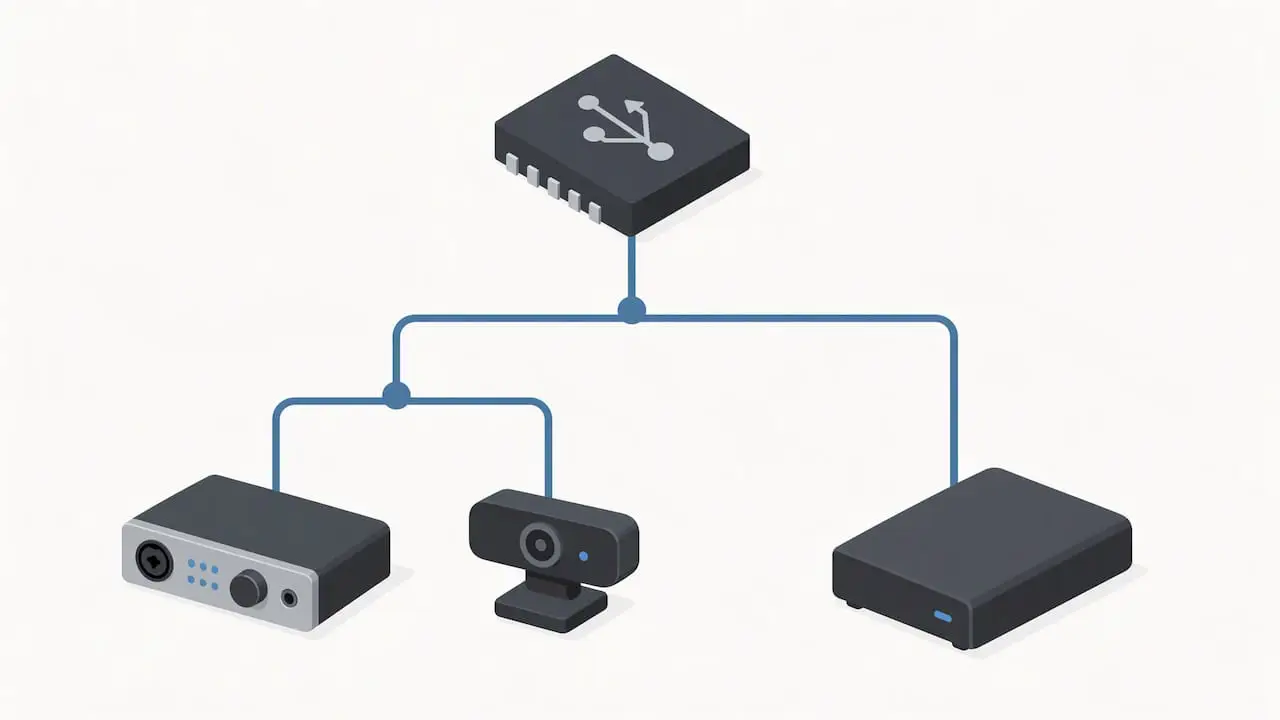
Voor diepere USB-diagnose kun je het hulpprogramma USBView gebruiken. Daarmee zie je hoe je apparaten op de USB-boom zijn aangesloten, ook als er nog geen driver is geïnstalleerd, zoals beschreven in de technische notitie van Klippel over drop-outs. Zo zie je bijvoorbeeld of je interface een controller deelt met een webcam of externe schijf.
Stap 1: samplefrequentie en buffer gelijkzetten
Dit is de snelste winst. Er zijn drie plekken waar een samplefrequentie staat, en die moeten alle drie hetzelfde zijn.
In Windows
- Open Instellingen > Systeem > Geluid.
- Klik op je USB-apparaat en kies de eigenschappen.
- Zet bij Indeling de waarde gelijk aan die van je project, bijvoorbeeld 24-bit, 48000 Hz.
- Speel geluid af om te testen.
Microsoft raadt in de officiële hulp bij geluidsproblemen ook aan om na een wijziging van de audio-indeling meteen te testen, en daarnaast de probleemoplosser voor audio in de app Hulp vragen te draaien.
Controleer in hetzelfde venster de optie om programma’s exclusieve controle over het apparaat te geven. Voor een DAW met ASIO-driver maakt dat meestal weinig uit, maar voor programma’s die via de Windows-audio werken kan het juist helpen of juist storen. Probeer het allebei.
In je audio-interface
Veel interfaces hebben een eigen control panel waarin de samplefrequentie en de buffer worden ingesteld. Bij gebruik van een ASIO-driver wint vaak de instelling van dat panel. Staat de interface op 44,1 kHz en je project op 48 kHz, dan krijg je vervorming, verkeerde toonhoogte of haperingen.
In je DAW
- Kies in de audio-instellingen de ASIO-driver van de fabrikant, niet een algemene driver.
- Zet de samplefrequentie van het project gelijk aan die van de interface.
- Stel de buffergrootte in op wat je aan het doen bent.
Een handige vuistregel voor de buffer:
| Situatie | Buffer | Vertraging bij 48 kHz (enkele richting) |
|---|---|---|
| Zang of gitaar opnemen met monitoring | 64 tot 128 samples | ongeveer 1,3 tot 2,7 ms |
| Produceren met een handvol plug-ins | 256 samples | ongeveer 5,3 ms |
| Mixen met zware plug-ins | 512 tot 1024 samples | ongeveer 10,7 tot 21,3 ms |
De vertraging reken je eenvoudig uit: buffergrootte gedeeld door samplefrequentie. Hoor je tikken tijdens het mixen, verdubbel dan de buffer. Verdwijnt het probleem daarmee, dan weet je dat je systeem op die momenten tekortkomt aan rekentijd. Wil je dieper in de DAW-kant duiken, lees dan ook onze uitleg over Windows 11 en je DAW.
Stap 2: USB-poort, hub, kabel en energiebeheer
Hapert het geluid in alle programma’s, of pas na een tijdje? Dan is energiebesparing een sterke verdachte. Windows schakelt USB-poorten graag even uit om stroom te sparen. Voor een muis is dat geen probleem, voor een audiostroom wel.
USB-energiebesparing uitschakelen
- Open Configuratiescherm > Energiebeheer en kies bij je actieve schema Schema-instellingen wijzigen.
- Ga naar Geavanceerde energie-instellingen wijzigen.
- Zet bij USB-instellingen de optie selectief onderbreken van USB op Uitgeschakeld.
- Kies als schema Hoge prestaties of, als die beschikbaar is, Ultieme prestaties.
Daarna in Apparaatbeheer:
- Klap Universal Serial Bus-controllers uit.
- Open bij elke USB-basishub en USB-hostcontroller het tabblad Energiebeheer.
- Haal het vinkje weg bij de optie dat de computer dit apparaat mag uitschakelen om energie te besparen.
Poort, hub en kabel
- Sluit je interface rechtstreeks aan, niet via een passieve hub of het toetsenbord.
- Gebruik een poort aan de achterkant van een desktop. Die zit direct op het moederbord, de poorten voorin lopen via een interne kabel.
- Probeer een USB 2.0-poort als je interface een USB 2.0-apparaat is. Sommige oudere interfaces werken stabieler op een USB 2.0-controller dan op een USB 3.x-poort.
- Wissel de kabel. Een te lange of goedkope kabel kan kortstondig contact verliezen. Houd het bij een korte, degelijke kabel.
- Zet andere zware USB-apparaten op een andere controller. Een webcam of externe schijf op dezelfde controller kan de bandbreedte en timing verstoren. Met USBView zie je welke apparaten een controller delen.
- Krijgt je interface stroom via USB? Gebruik dan de meegeleverde adapter als die er is. Een bus-powered interface aan een laptopaccu kan instabiel worden.
Stap 3: drivers en Windows-updates
Begon het haperen ineens, zonder dat je iets aan je studio veranderde? Dan is een update of nieuwe driver de logische verdachte.
De juiste driver installeren
Microsoft adviseert in zijn stappenplan voor audioproblemen om het nieuwste stuurprogramma van de fabrikant te installeren als de standaardstappen niet helpen. Voor een audio-interface betekent dat: download de driver en het control panel van de website van de fabrikant, niet via Windows Update.
Kijk ook in Apparaatbeheer of je apparaat een geel uitroepteken of een foutcode zoals Code 10 toont. Dat betekent dat het apparaat niet goed kan starten en is vaak een driverprobleem, geen defect. Verwijder het apparaat dan, start opnieuw op en installeer de driver opnieuw.
Een update die USB-audio raakte
Windows-updates kunnen USB-audio echt beïnvloeden. Microsoft loste met update KB5052000 van 11 februari 2025 voor Windows 10 (build 17763) een probleem op waarbij USB-audioapparaten, vooral met een USB 1.0-DAC-stuurprogramma, niet meer werkten en het afspelen stopte. Zoek je eigen updategeschiedenis na en kijk of de start van je probleem samenvalt met een update.
Terug naar een werkende situatie
Werkt alles niet meer sinds een driver- of Windows-update, dan kun je met Systeemherstel je computer terugzetten naar een eerder tijdstip. Je persoonlijke bestanden blijven daarbij behouden, maar programma’s en drivers die na dat herstelpunt zijn geïnstalleerd verdwijnen. Maak voor de zekerheid eerst een back-up van je projecten en plug-in-licenties, en noteer welke software je daarna opnieuw moet installeren.
Gaat het om een upgrade van je studiocomputer naar Windows 11? Lees dan eerst onze gids over het upgraden van een studiocomputer naar Windows 11.
Stap 4: achtergrondprocessen en systeembelasting
Zijn samplerate, buffer, energiebeheer en driver in orde en hapert het nog steeds? Dan houdt waarschijnlijk iets anders in je systeem de processor te lang bezig.
Veelvoorkomende boosdoeners:
- Netwerk- en wifidrivers. Zet wifi en bluetooth tijdelijk uit en test opnieuw. Verdwijnt het probleem, update dan die drivers of laat ze uit tijdens sessies.
- Grafische drivers, vooral bij systemen met twee grafische chips in laptops.
- Cloudsynchronisatie en virusscans die tijdens een sessie bestanden gaan doorzoeken. Pauzeer de synchronisatie en sluit je projectmap uit van realtime scannen.
- Overlays en opnamesoftware van games en videobellen.
- RGB- en fabrikantsoftware die steeds hardware uitleest.
Gebruik een DPC-latency-meter om te zien welke driver de meeste vertraging veroorzaakt. Zo hoef je niet te gokken. Haal steeds één ding weg, test opnieuw, en schrijf op wat je deed.
In onze uitgebreide gidsen over Windows 11 optimaliseren voor audio en je pc optimaliseren voor audio en DAW lees je per instelling wat het doet en wat je beter met rust laat.
Na elke wijziging testen
De valkuil bij haperende audio is dat je tien dingen tegelijk verandert. Als het daarna werkt, weet je niet wat hielp. Gaat het later weer mis, dan weet je niet waar je moet zoeken.
Werk daarom zo:
- Kies één testproject dat het probleem betrouwbaar laat horen, met dezelfde plug-ins en dezelfde buffer.
- Verander één instelling per keer.
- Test minstens 15 tot 20 minuten. Problemen door energiebeheer duiken vaak pas na een tijdje op.
- Noteer het resultaat in een simpel lijstje: wat je veranderde, wanneer, en of het hielp.
- Zet terug wat niets deed, zodat je systeem niet volloopt met onnodige aanpassingen.
Wanneer neem je contact op met de fabrikant? Als je interface op een tweede computer ook hapert, als de nieuwste driver het probleem veroorzaakt en een oudere niet, of als het apparaat steeds opnieuw verdwijnt uit Apparaatbeheer. Dan kan de fabrikant een bekende fout of een bètadriver hebben. Ruis en brom in plaats van haperingen hebben trouwens vaak een andere oorzaak: lees daarvoor onze gids over ruis op je audio-interface oplossen of onze bredere tips bij problemen met je audio-interface.
Zo kijken wij naar haperende USB-audio
We zien in de praktijk dat haperende audio bijna nooit één oorzaak heeft. Meestal is het een stapeling: een moederbord met een drukke USB-controller, een netwerkdriver die de processor even vasthoudt, standaard energiebeheer en een buffer die net te krap is. Elk los is het geen probleem. Samen zorgen ze voor die ene tik midden in je beste take.
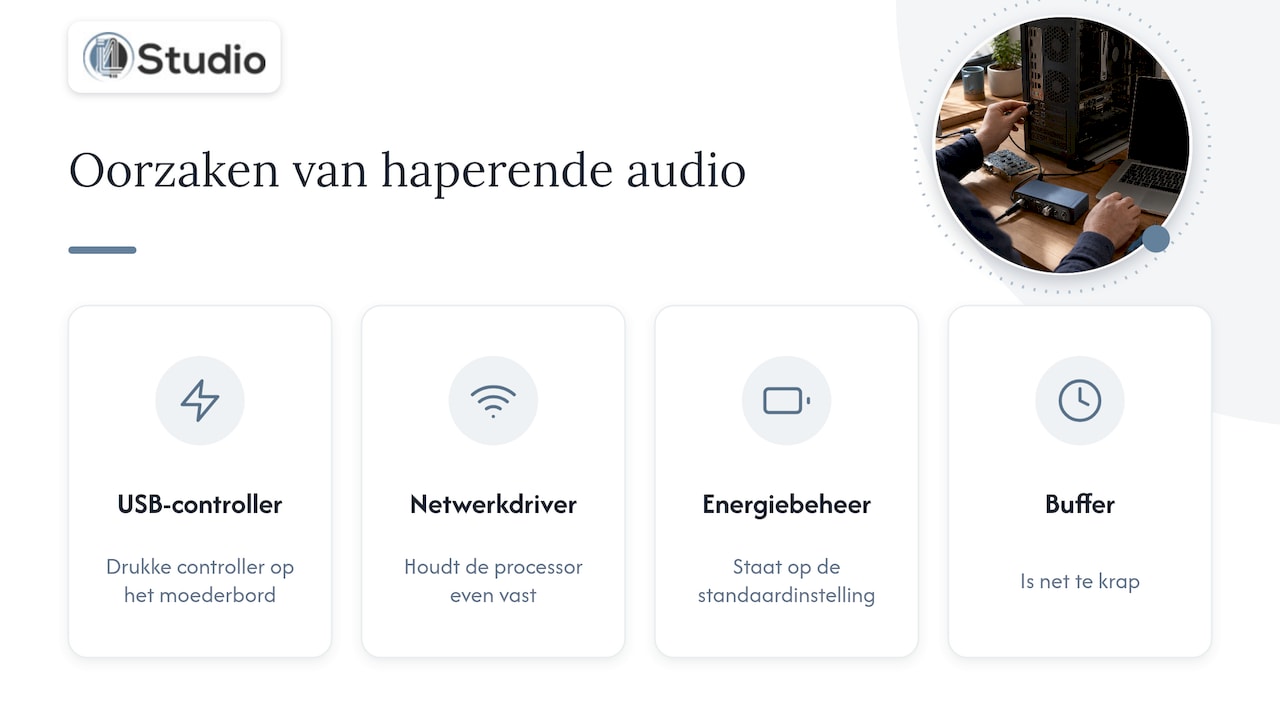
Daarom kijken we bij een studio-pc niet alleen naar snelheid. Een snelle processor zegt weinig over stabiliteit bij lage latentie. Wat telt is hoe de onderdelen samenwerken: welke USB-controller je interface krijgt, welke drivers er draaien, hoe het energiebeheer staat en of het systeem zonder onnodige achtergrondsoftware opstart. Die configuratie bepaalt of je met een kleine buffer kunt opnemen zonder te haperen.
Ons advies: zie de stappen in deze gids niet als trucjes, maar als een manier om te leren wat je systeem nodig heeft. En lukt het niet, laat dan iemand meekijken die dagelijks met audio op Windows werkt.
— harold
Een studio-pc die stabiel draait vanaf de start
Ben je klaar met zoeken naar instellingen en wil je een computer waarop je interface gewoon stabiel werkt? Wij bouwen maatwerk studio-pc’s voor audio en video, geconfigureerd voor stabiliteit en lage latentie, met persoonlijke ondersteuning van mensen die zelf in de studio werken. Onze studio-pc’s zijn er vanaf € 1.099.
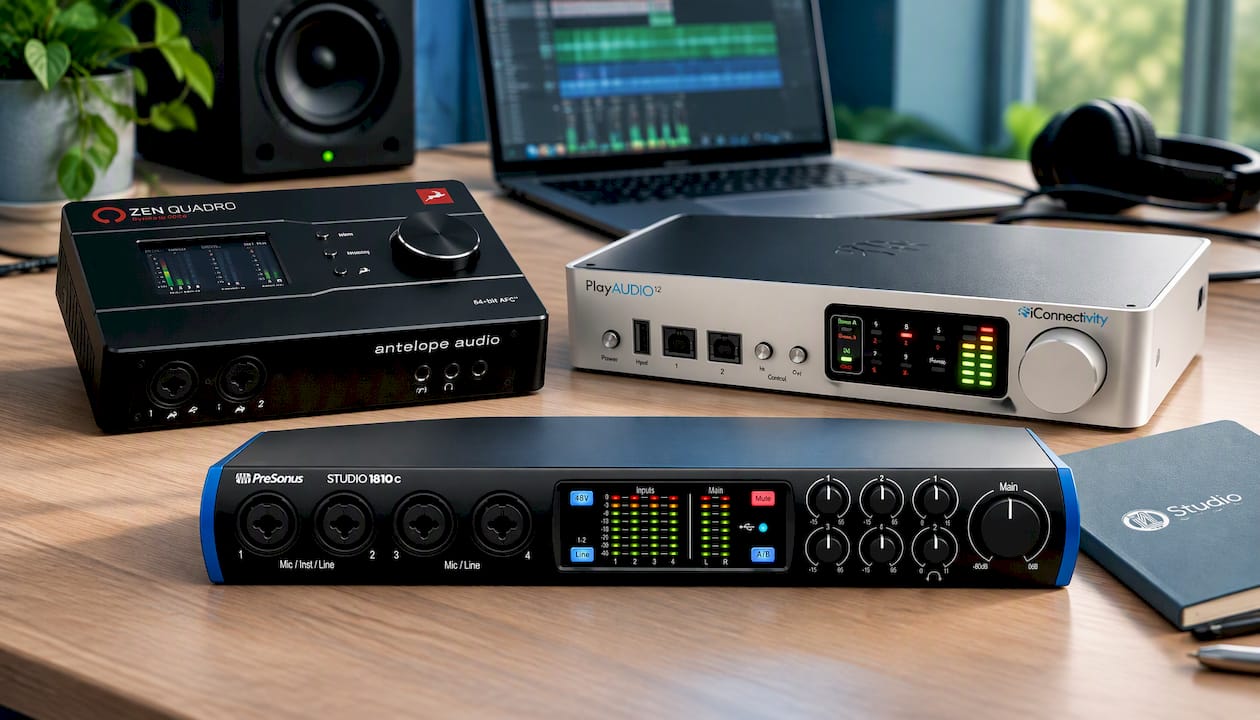
Wil je je interface vervangen of uitbreiden? In ons assortiment audio-interfaces vind je onder meer de compacte Universal Audio Volt 2, de uitgebreidere Universal Audio Volt 876 en de Antelope Audio Zen Quadro Synergy Core. Zoek je een voordelige instap, kijk dan naar de PreSonus Studio 1810c als inruilmodel. Ook voor studio-apparatuur, studiomonitoren en microfoons kun je bij ons terecht.
Veelgestelde vragen
Waarom hapert mijn USB-audio alleen in mijn DAW?
Dan ligt het bijna altijd aan de buffer of de samplefrequentie van je project. Controleer of je de ASIO-driver van de fabrikant gebruikt en of project, interface en Windows dezelfde samplefrequentie hebben. Verdubbel daarna de buffer en test opnieuw.
Kan een USB-hub haperende audio veroorzaken?
Ja. Een passieve hub deelt stroom en bandbreedte met andere apparaten, en dat kan de vaste timing van een audiostroom verstoren. Sluit je interface daarom rechtstreeks op de computer aan, bij voorkeur op een poort aan de achterkant van een desktop.
Mijn geluid hapert pas na een kwartier, hoe kan dat?
Dat wijst sterk op energiebesparing. Windows zet USB-poorten of de processor na een tijdje in een zuinigere stand, en de audiostroom krijgt dan even geen voorrang. Schakel selectief onderbreken van USB uit, haal het energievinkje bij de USB-hubs in Apparaatbeheer weg en kies een prestatie-energieschema.
Moet ik mijn audio-interface vervangen als het geluid stottert?
Meestal niet. Test de interface eerst op een andere computer: werkt hij daar zonder haperen, dan ligt het aan je systeem en niet aan het apparaat. Pas als hij overal problemen geeft, ook met de nieuwste driver, is vervangen of contact met de fabrikant zinvol.
Helpt Systeemherstel als het haperen na een update begon?
Vaak wel. Met Systeemherstel zet je Windows terug naar een moment vóór de update of driverwijziging, zonder dat je persoonlijke bestanden verdwijnen. Software en drivers die je daarna installeerde moet je wel opnieuw installeren.
Bronnen
- Geluids- of audioproblemen in Windows oplossen, Microsoft Support
- Systeemherstel, Microsoft Support
- 11 februari 2025, KB5052000 (OS-build 17763.6893), Microsoft Support
- Identification and repair of drop-out problems (TN04), Klippel