TL;DR:
- Het verlagen van de buffer size kan leiden tot kraakgeluiden door DPC latency en mismatches in sample rates.
- Een stabiel systeem vereist het gebruik van native ASIO-drivers, correcte sample rate instellingen en minimaliseren van achtergrondprocessen.
Je verlaagt de buffer size voor minder latency tijdens het opnemen, en plots klinkt alles als een kapotte radio. Krakend, stotterend, onbruikbaar. Dit is een van de meest frustrerende audioproblemen oplossen situaties die muzikanten en producers kennen. De audio kraakt bij lage buffer size fix bestaat, maar vereist meer dan één klik. Deze gids geeft je stap voor stap de exacte aanpak: van drivers en power management tot sample rate consistentie en systeemtuning.
Inhoudsopgave
- Belangrijkste inzichten
- Voorbereiding: wat je nodig hebt voor de fix
- Stap voor stap buffer size correct instellen
- Veelvoorkomende oorzaken van kraakgeluid opsporen
- Verifiëren of de fix werkt
- Mijn kijk op het najagen van lage buffers
- Stabiele hardware als fundament voor lage latency
- FAQ
Belangrijkste inzichten
| Punt | Details |
|---|---|
| Start bij 256 samples | Een buffer van 256 samples is de veiligste startwaarde voor stabiele audio zonder merkbare vertraging. |
| Native ASIO boven ASIO4ALL | Native ASIO-drivers leveren beduidend minder krakend geluid dan de ASIO4ALL wrapper. |
| Sample rates moeten overeenkomen | Mismatches tussen DAW, driver en Windows veroorzaken direct kraakgeluid door resampling overhead. |
| DPC latency is de stille boosdoener | GPU-drivers en achtergrondprocessen blokkeren de CPU, wat buffer underruns veroorzaakt. |
| Testen en stapsgewijs verlagen | Verlaag buffer size alleen stap voor stap en bevestig stabiliteit met LatencyMon of pw-top. |
Voorbereiding: wat je nodig hebt voor de fix
Voordat je buffer size instellingen begint aan te passen, is het slim om te begrijpen wat er precies gebeurt. Een audiobuffer is een kleine geheugenreserve die het systeem gebruikt om audioverwerking te bufferen en tijdsverschillen op te vangen. Hoe lager de buffer, hoe minder latency. Maar ook: hoe minder marge voor je systeem om alles op tijd te verwerken.
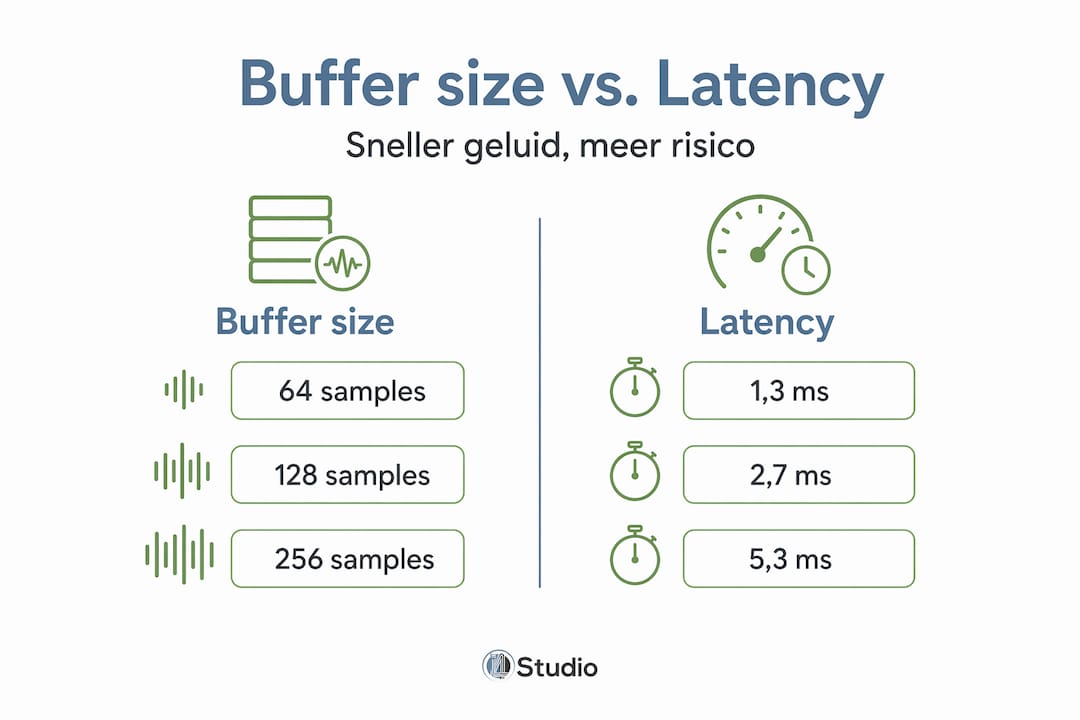
Bij 48kHz geldt: 64 samples is 1,3 ms, 128 samples is 2,7 ms, en 256 samples is 5,3 ms. In de praktijk merk je latency onder de 10 ms nauwelijks tijdens opnames, waardoor 128 of 256 samples voor de meeste situaties ruim voldoende is.
Drivers: native ASIO versus ASIO4ALL
Dit onderscheid maakt meer verschil dan veel mensen denken. Native ASIO-drivers zijn stabielere audio dan ASIO4ALL, dat werkt als een omweg via de Windows audio stack. ASIO4ALL vertaalt aanvragen van je DAW naar Windows audio-drivers, wat extra kansen op timing problemen creëert. Heb je een audio interface met eigen ASIO-driver? Gebruik die altijd als eerste keuze.
Systeemvereisten op een rij
Voordat je verdergaat, controleer het volgende:
- CPU belasting: Minimaal 20% vrije capaciteit beschikbaar tijdens opname
- USB-verbinding: Audio interface direct op moederbord, niet via een hub
- RAM: Voldoende vrij geheugen zodat geen swapping optreedt
- Windows power plan: Ingesteld op “High Performance” of “Ultimate Performance”
- Samplerateinstelling: Gelijk in Windows, driver en DAW
Diagnosegereedschap
| Tool | Platform | Gebruik |
|---|---|---|
| LatencyMon | Windows | Meet DPC latency en vindt probleemprocessen |
| pw-top | Linux (PipeWire) | Monitort buffer overruns in realtime |
| Task Manager | Windows | Achtergrondprocessen en CPU gebruik controleren |
| Apparaatbeheer | Windows | Driverconflicten en hardwarefouten opsporen |
Pro-tip: Draai LatencyMon minstens 10 minuten terwijl je normaal werkt. Korte pieken in DPC latency die je pas na enkele minuten ziet, zijn de meest verradelijke oorzaken van kraakgeluid.
Mismatches in sample rates in de keten leiden tot CPU overhead en kraakgeluid door real-time resampling. Dit is een van de meest onderschatte oorzaken. Controleer dus altijd of Windows geluidsinstellingen, je ASIO-driver en je DAW-project allemaal op dezelfde sample rate staan, bijvoorbeeld allemaal op 48kHz of allemaal op 44,1kHz.
Stap voor stap buffer size correct instellen
Concrete stappen zijn hier de sleutel. Volg deze volgorde voor de beste resultaten bij het aanpassen van buffer size instellingen.
Stel je DAW in op 256 samples als startpunt. Dat geeft je systeem voldoende marge om zonder problemen te draaien. Controleer of het kraken verdwijnt. Zo niet, dan is de buffer niet de enige oorzaak en moet je de onderstaande stappen ook doorlopen.
Controleer sample rate consistentie. Open Windows Geluidsinstellingen, klik op je audio interface, ga naar Eigenschappen en Geavanceerd. Stel de sample rate in op exact dezelfde waarde als je DAW-project. Doe hetzelfde in je ASIO-driverpaneel.
Installeer of update de native ASIO-driver van de fabrikant van je audio interface. Verwijder eventueel ASIO4ALL als je dat gebruikt en als er een native alternatief beschikbaar is. Herstart daarna je systeem.
Pas Windows energiebeheer aan. Ga naar Configuratiescherm, Energiebeheer, Abonnementinstellingen wijzigen, Geavanceerde energie-instellingen. Zoek “PCI Express” en stel “Link State Power Management” in op “Uit”. Zoek ook “USB settings” en zet “USB selective suspend” op “Uitgeschakeld”. Door energiebesparing uit te zetten voorkom je dat je interface onverwacht in een slaapstand gaat.
Sluit je audio interface rechtstreeks aan op een USB-poort van je moederbord. Vermijd USB-hubs, ook als die “actief” zijn. USB-poorten delen controllers, en als je muis, toetsenbord en interface op dezelfde controller zitten, kan dat jitter veroorzaken.
Minimaliseer achtergrondprocessen. Sluit gaming launchers zoals Steam of Epic Games, cloud synchronisatiediensten zoals Dropbox of OneDrive, en antivirussoftware die continu bestanden scant. Gebruik Task Manager om te zien welke processen de meeste CPU gebruiken en sluit onnodige zaken af.
Verlaag de buffer size stapsgewijs: van 256 naar 128, test grondig, dan pas naar 64 als dat nodig is. Laat minimaal 10 minuten een opname draaien met een metronoomtrack en plugins actief.
Pro-tip: Linux gebruikers met PipeWire kunnen hun buffer (quantum) instellen via de terminal. PipeWire quantum 64 geeft 1,3 ms latency maar vereist een stabiel systeem. Begin bij quantum 256 en verlaag alleen als pw-top geen xruns toont.
Voor verdere verdieping in Windows-specifieke optimalisatie biedt pc optimaliseren voor audio een complete aanpak voor Windows 11 gebruikers.
Veelvoorkomende oorzaken van kraakgeluid opsporen
Niet al het kraakgeluid heeft dezelfde oorzaak. Dit zijn de meest voorkomende schuldigen bij lage buffer size problemen, en hoe je ze herkent.
DPC latency en GPU-drivers
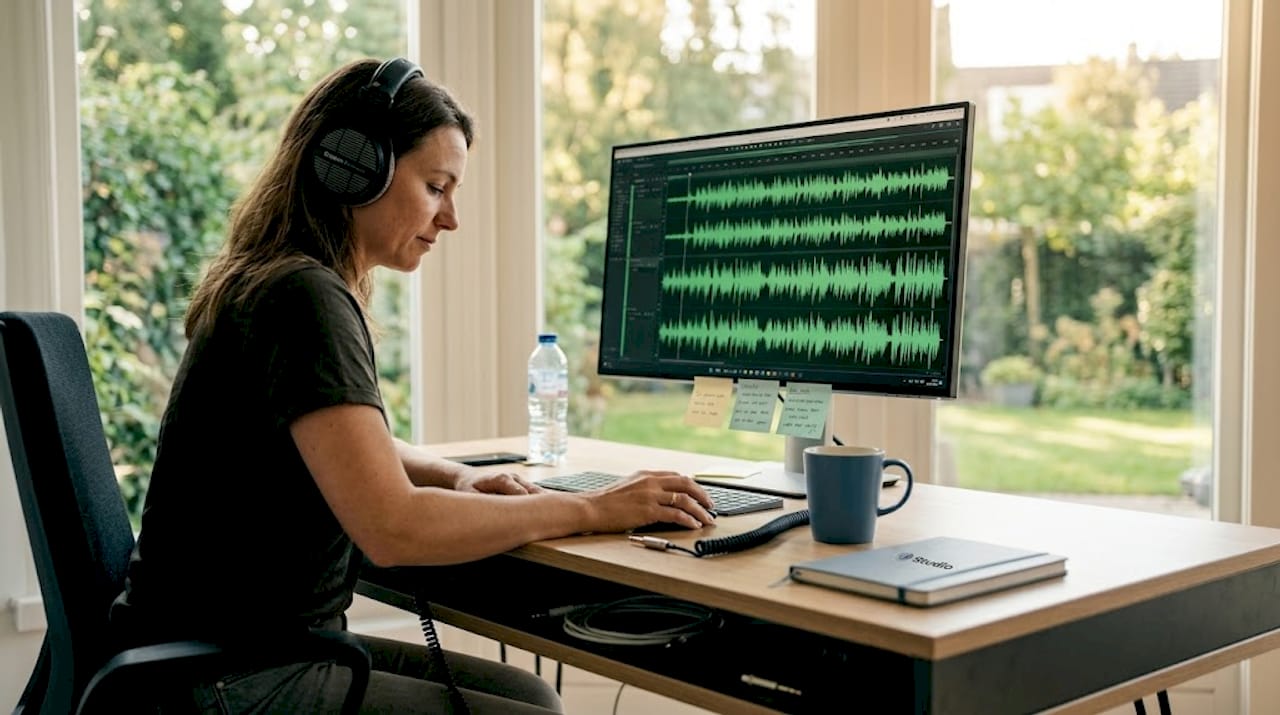
DPC staat voor Deferred Procedure Call. Het is een mechanisme waarbij drivers de CPU tijdelijk “vergrendelen” om taken uit te voeren. GPU-drivers kunnen pieken van 2 ms veroorzaken, wat bij een buffer van 64 samples (1,3 ms) direct te weinig marge geeft. Het resultaat is een buffer underrun, en je hoort het als kraakgeluid.
Controleer via LatencyMon welke driver de hoogste DPC routine tijden heeft. Verouderde of slecht geoptimaliseerde GPU-drivers zijn een bekende boosdoener. Probeer de driver te updaten, of test tijdelijk met een oudere versie als een recente update het probleem heeft veroorzaakt.
De meest voorkomende oorzaken op een rij
- Verouderde of conflicterende drivers: Niet alleen GPU, ook chipset en USB-controllers kunnen problemen geven
- Real-time resampling: Mixen van 44,1kHz en 48kHz vergroot latency en veroorzaakt instabiliteit
- IRQ-conflicten via USB: Gedeelde USB-controllers met apparaten die hoge polling rates gebruiken, zoals gaming muizen
- Zware plugin-belasting: Te veel CPU-zware plugins actief bij een lage buffer geeft de processor te weinig ademruimte
- Energiebeheer: Windows dat automatisch de USB-voeding verlaagt tijdens “rustige” momenten
Plugin-belasting onder controle
Zware plugins, denk aan convolutie galm, meerdere compressoren of een vol gesynthesiseerde mix, vragen veel CPU per buffer cycle. Bij een lage buffer size is er per cyclus minder rekentijd beschikbaar. Begrijpen welke typen audio compressie plugins de meeste CPU verbruiken helpt je gerichter keuzes te maken.
“De meeste audio-glitches zijn geen hardwaredefecten maar timing en driver communicatieproblemen. Hardware vervangen is altijd de laatste stap, niet de eerste.”
Gebruik bij voorkeur plugin-bevriezing (“track freeze”) voor zware instrumenten of effecten die je al hebt uitgeschreven. Zo verlaag je de CPU-belasting per buffer cycle aanzienlijk zonder de buffer size te verhogen. Meer strategieën hiervoor vind je in DAW prestaties optimaliseren.
Verifiëren of de fix werkt
Je hebt aanpassingen gedaan. Nu is het tijd om te bevestigen dat het kraakgeluid echt weg is en dat de buffer size stabiel blijft onder belasting.
Draai LatencyMon voor minimaal 10 minuten op Windows terwijl je DAW open staat met een normaal project. LatencyMon meet DPC latency en laat zien welke drivers hoge tijden veroorzaken. Groen betekent stabiel, rood betekent dat er nog problemen zijn.
Test met een metronoom en meerdere actieve tracks. Laad een project met een aantal plugins, zet de metronoom aan en laat het 5 minuten draaien. Luister actief naar krakend of stotterend geluid. Neem ook een korte audiofragment op en beluister de opname achteraf.
Controleer op xruns (Linux). Gebruik pw-top om in realtime te zien of er buffer overruns optreden. PipeWire quantum correct instellen en monitoren via pw-top geeft direct inzicht in de stabiliteit.
Verlaag de buffer size alleen als alles stabiel is. Ga van 256 naar 128 pas als LatencyMon consistent groen laat zien en je geen enkele klacht hoort. Doe hetzelfde voor 128 naar 64.
Houd de optimalisatie vast. Maak een Windows energieschema aan dat je specifiek voor audioproductie gebruikt, en bewaar een notitie van je instellingen. Zo hoef je bij elke Windows update of driverwijziging niet opnieuw te zoeken. Bij terugkerende problemen na een systeemupdate is het updateren van GPU en USB-drivers de eerste stap.
Mijn kijk op het najagen van lage buffers
Ik heb door de jaren heen tientallen studio setups doorgelicht, van simpele thuisstudio’s tot grotere productieomgevingen. En de grootste verspilling van tijd die ik steeds terug zie? Producers die obsessief achter een buffer van 32 of 64 samples aanjagen terwijl hun systeem dat simpelweg niet aankan.
Buffering is geen fout maar een noodzaak om systeemjitter te compenseren. Streven naar te lage buffers zonder de juiste systeemvoorbereiding leidt bijna altijd tot frustratie, niet naar betere opnames.
Wat ik geleerd heb: 128 samples bij 48kHz geeft je 2,7 ms latency. Dat voel je niet bij het inzingen of gitaar spelen. Het probleem zit zelden in de latency zelf, maar in het gevoel dat de instelling “suboptimaal” aanvoelt. Terwijl een stabiele sessie op 128 altijd beter is dan een kraakvariant op 64.
De onzichtbare rol van achtergrondprocessen verbaasd me ook nog steeds. Één cloud synchronisatiedienst die een bestand uploadt op het moment dat je opneemt, kan genoeg zijn om een buffer underrun te veroorzaken. Systeemtuning is niet sexy, maar het maakt meer verschil dan een duurder audio interface in veel gevallen.
Wat ik je wil meegeven: werk stapsgewijs, documenteer wat je verandert, en vertrouw op je oren gecombineerd met meetdata van LatencyMon. Echte hardwareproblemen zijn zeldzamer dan je denkt.
— harold
Stabiele hardware als fundament voor lage latency
Als je na alle optimalisaties nog steeds audio kraakt tijdens opname ervaart, wijst dat soms op een systeemprobleem dat dieper zit. Hardware die niet is afgestemd op audioproductie, een trage USB-controller, een PC zonder realtime prioriteit, dat zijn factoren die geen enkele driverinstelling kan compenseren.
I4studio is gespecialiseerd in custom studio-PC’s die precies zijn gebouwd voor stabiele audio bij lage buffer sizes. Geen generieke kantoorcomputers, maar systemen waarbij USB-controllers, CPU-keuze en power management van meet af aan zijn afgestemd op muziekproductie. Bekijk het studio PC advies voor muziekproductie om te zien welk systeem past bij jouw workflow. Zoek je eerst meer inzicht in de componenten die het verschil maken? Lees dan over studio PC componenten uitgelegd of start met de studio gear beginnersgids als je setup nog moet groeien.
FAQ
Wat is de beste buffer size voor opnames?
Een buffer van 128 samples bij 48kHz geeft 2,7 ms latency, wat voor de meeste opnames niet merkbaar is. Start hier en verlaag alleen als je systeem stabiel draait.
Waarom kraakt mijn audio alleen bij lage buffer size?
Bij lage buffers heeft het systeem minder tijd per cyclus om audio te verwerken. DPC latency van GPU-drivers of achtergrondprocessen zorgt dan voor buffer underruns, wat hoorbaar is als kraakgeluid.
Helpt ASIO4ALL bij het oplossen van kraakgeluid?
ASIO4ALL kan helpen als er geen native driver beschikbaar is, maar native ASIO-drivers zijn stabieler. ASIO4ALL werkt als een wrapper via de Windows audio stack, wat extra timingproblemen kan geven.
Hoe weet ik of mijn systeem geschikt is voor lage buffer sizes?
Gebruik LatencyMon op Windows om DPC latency te meten. Als de tool groen rapporteert na 10 minuten normaal gebruik, is je systeem geschikt voor buffers van 128 samples of lager.
Kan ik lage buffer size gebruiken met veel plugins actief?
Dat hangt af van je CPU en de zwaarte van de plugins. Bevriezig tracks met zware plugins via “track freeze” in je DAW om CPU vrij te maken, en gebruik CI audio plugins die efficiënter omgaan met systeembronnen bij lage buffers.
Aanbeveling
- Audio Interface Problemen Oplossen: Praktische Tips Voor Studio’s (audio interface problemen oplossen) – https://i4studio.nl/
- Storingen in Audio Oplossen: Praktische Gids Voor Technische Problemen – https://i4studio.nl/
- Wat is nodig om de akoestiek van mijn studio te verbeteren ?
- Audio Latency Verminderen: Praktische Tips Voor Snellere Monitoring – https://i4studio.nl/