Voor een betrouwbaar DaVinci Resolve-werkstation is een discrete GPU met voldoende VRAM de belangrijkste investering. Daarnaast heb je minimaal 16 tot 32 GB RAM nodig en snelle NVMe-schijven voor media en cache. Houd drivers en firmware actueel: dat voorkomt de meeste stops en crashes voordat ze ontstaan.
Kort samengevat:
- Een GPU met minimaal 12 tot 16 GB VRAM is nodig voor stabiele 4K- en 8K-montages, vooral bij gebruik van Studio AI- en Fusion-functies.
- Voor een vloeiende workflow is minimaal 16 GB RAM vereist op Windows en 8 GB op macOS, met hogere behoeften bij complexere projecten of Fusion-gebruik.
- Een snelle NVMe-opslag van minimaal 500 GB, aangevuld met een aparte mediabestandsschijf, voorkomt haperingen en versnelt renderen bij grote projecten.
- Een processor met 6 tot 8 kernen volstaat voor lichte editen, maar voor Fusion-intensief werk en multicam-projecten is een 12+ kernen CPU aanbevolen.
- Regelmatige updates van drivers en firmware en een goede koeling voorkomen de meeste crashes en systematisch problemen tijdens het werken in Resolve.
Inhoudsopgave
- Officiële systeemeisen versus de praktijk van resolve hardware eisen
- Welke processor past bij jouw montageworkflow?
- Hoeveel VRAM heb je nodig voor 4K, 8K en Studio AI?
- RAM en opslag: hoe zet je je schijven slim op?
- Welke configuratie past bij jouw budget en workflow?
- Wat doe je bij crashes en stopcodes tijdens het monteren?
- Waarom ervaring met maatwerk builds het verschil maakt
- Wat je écht anders moet doen dan de meeste gidsen adviseren
- Hulp nodig bij het samenstellen van jouw Resolve-werkstation?
- Bronnen
- Veelgestelde vragen
Officiële systeemeisen versus de praktijk van resolve hardware eisen
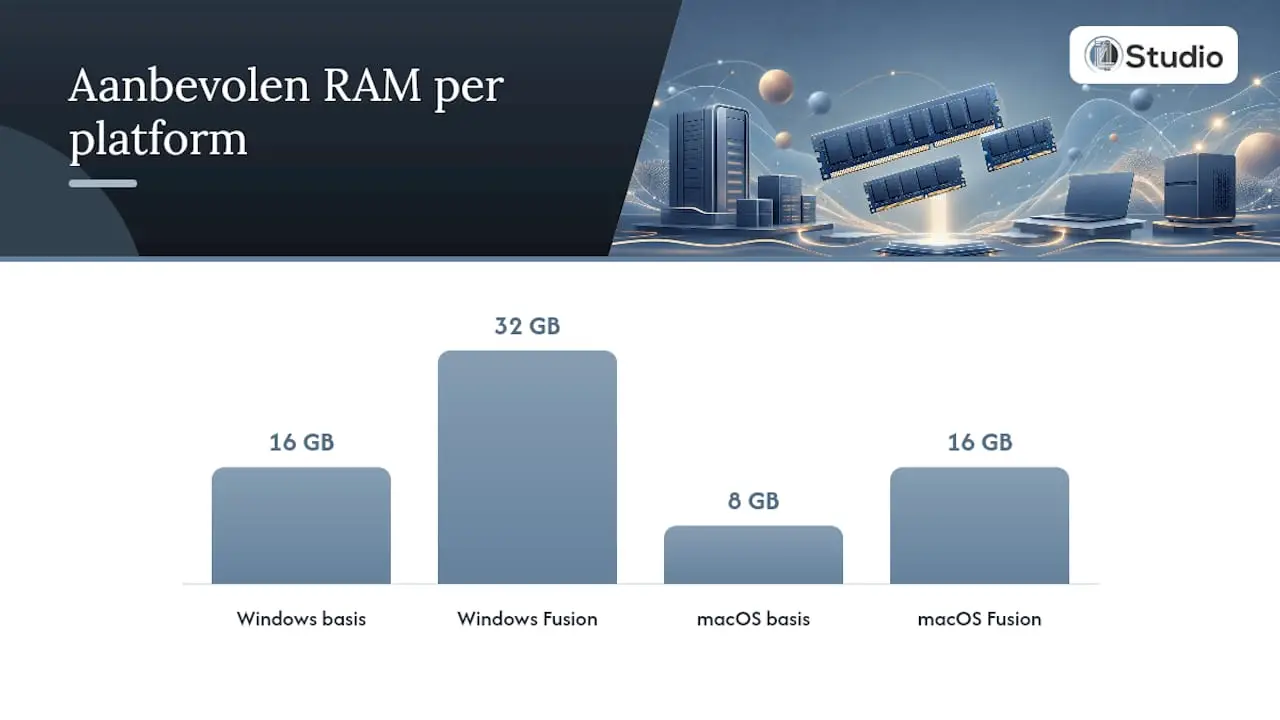
Blackmagic Design publiceert per platform een minimumlijst, maar die lijst is een ondergrens, geen werkadvies. Op Windows noemt de officiële readme doorgaans 16 GB RAM als basis en 32 GB zodra je met Fusion werkt. Op macOS met Apple Silicon geldt 8 GB als basis en 16 GB voor Fusion-gebruik. Die cijfers zijn het startpunt, niet het doel.
De genoemde 4 GB GPU-minimum is vooral een compatibiliteitsdrempel, geen garantie voor een vloeiende werkstroom. In de praktijk loop je bij 4K-timelines of Fusion-composities al snel tegen de grenzen van zo’n kaart aan. Studio AI-functies, zoals gezichtsherkenning en automatische kleurcorrectie, vragen bovenop de basisvereisten extra GPU-geheugen en rekenkracht.
Praktische richtlijnen die je aanhoudt voor een stabiele resolve hardware eisen aanpak:
- Windows: minimaal 16 GB RAM, 32 GB bij Fusion of meerdere lagen effecten.
- macOS (Apple Silicon): 8 GB als absolute basis, 16 GB voor comfortabel Fusion-werk.
- Linux: vergelijkbare eisen als Windows, met extra aandacht voor driverondersteuning van je GPU-merk.
- Studio AI-functies: reken op minstens 12 GB VRAM voor stabiele prestaties zonder vertraging.
- Opslag: een systeemschijf van minstens 500 GB, los van je mediavolumes.
Wie enkel HD-projecten monteert, komt met de officiële minimums nog een tijd vooruit. Zodra je 4K, multicam of kleurcorrectie met veel nodes combineert, is opschalen geen luxe maar noodzaak.
Welke processor past bij jouw montageworkflow?
DaVinci Resolve leunt zwaarder op de GPU dan op de CPU, maar dat betekent niet dat je processor onbelangrijk is. Fusion-composities, ruisonderdrukking, en het exporteren naar bepaalde codecs (vooral H.264 en H.265 zonder hardware-encoding) trekken zwaar op je processorkernen. Ook multicam-projecten met veel gelijktijdige streams profiteren van meer cores.
Voor edit-only werk, zonder zware Fusion-taken, is een processor met 6 tot 8 snelle kernen ruim voldoende. Zodra je Fusion intensief gebruikt of met complexe VFX-composities werkt, loont een processor met 12 kernen of meer. Laptops zijn prima voor onderweg monteren, maar een desktop blijft de betere keuze zodra je structureel met 4K of 8K materiaal werkt: koeling en stroombudget zijn simpelweg ruimer.
Praktische keuzes per workflow:
- Edit-only (HD/4K, weinig effecten): 6 tot 8 kernen, hoge kloksnelheid.
- Multicam-projecten: meer kernen wegen zwaarder dan pure kloksnelheid.
- Fusion-heavy composities: 12+ kernen, ruime cache, stabiele koeling.
- Laptop-gebruik: kies voor een model met goed thermisch beheer, anders throttlet de CPU snel.
Pro-tip: Stel in je BIOS het energieprofiel in op prestaties in plaats van balans. Bij langdurige exports voorkomt dit onnodige kloksnelheidsdalingen door agressief energiebeheer.
Firmware-updates voor je moederbord zijn relevant zodra je merkt dat nieuwe processorgeneraties niet stabiel draaien, of wanneer fabrikanten een update uitbrengen die geheugentiming verbetert. Check dit een paar keer per jaar, niet alleen bij problemen.
Hoeveel VRAM heb je nodig voor 4K, 8K en Studio AI?
De GPU is de motor van Resolve. Decodering van moderne codecs, kleurcorrectie via OpenCL, CUDA of Metal, Fusion-rendering en OpenFX-plug-ins leunen allemaal zwaar op je videokaart. Ook Studio AI-functies zoals automatische reframing en spraakherkenning draaien primair op de GPU.
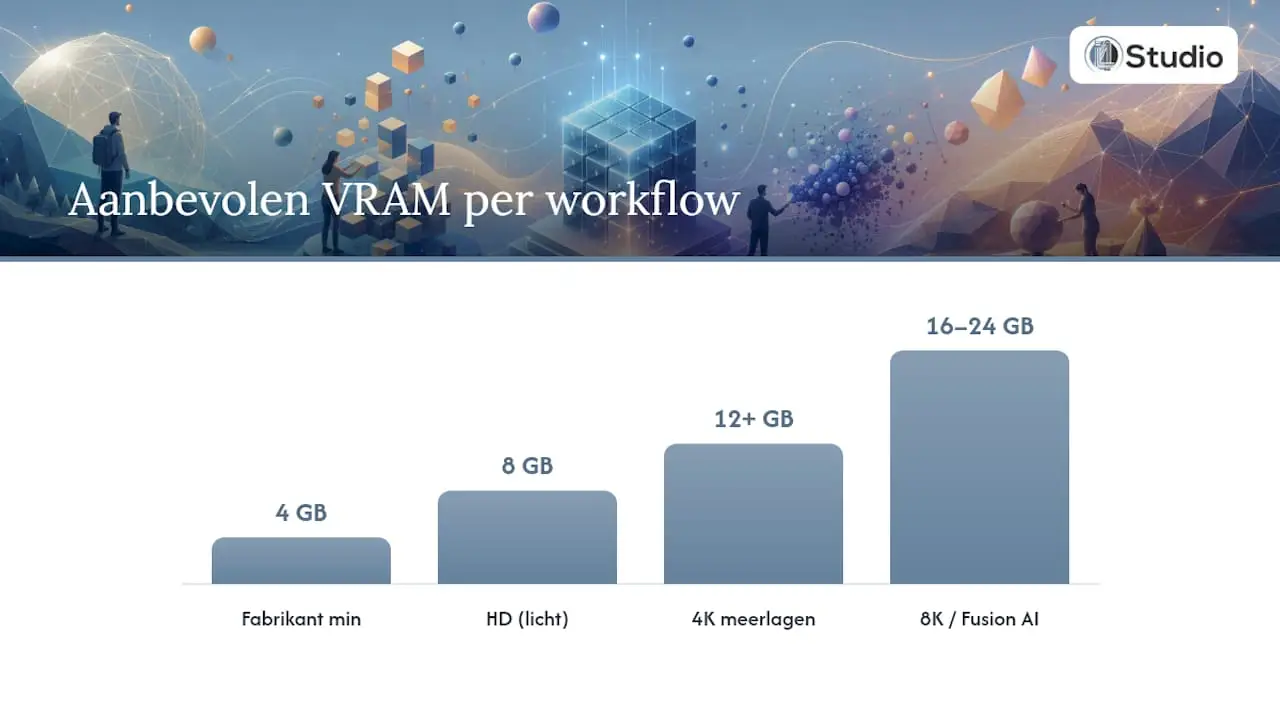
Een VRAM-tekort is de meest voorkomende bottleneck bij professionele montage. Vendors noemen vaak 4 GB als minimum, maar praktische tests wijzen uit dat dit vaak onvoldoende is voor een stabiele 4K- of Fusion-werkstroom. Richtlijnen die in de praktijk standhouden:
- HD-montage, lichte kleurcorrectie: 8 GB VRAM is een comfortabele basis.
- 4K-montage met meerdere lagen: reken op 12 GB of meer.
- 8K-projecten: 16 tot 24 GB VRAM voorkomt dat je timeline gaat haperen.
- Fusion-heavy of Studio AI-workflows: 16 tot 24 GB of meer, afhankelijk van de complexiteit van je composities.
Studio AI-functies zoals automatische objectherkenning en spraaktranscriptie kunnen op kaarten met minder dan 12 GB VRAM merkbaar vertragen, zeker bij gelijktijdig gebruik met andere GPU-taken zoals renderen op de achtergrond.
Driverbeheer is minstens zo belangrijk als de hardware zelf. Verouderde of corrupte GPU-drivers zijn een van de meest voorkomende oorzaken van vastlopers en stopcodes tijdens het monteren. Stopcodes zoals PAGE_FAULT_IN_NONPAGED_AREA en MEMORY_MANAGEMENT wijzen vaak op driverconflicten of geheugenproblemen, en Microsoft adviseert om eerst softwarematige oorzaken uit te sluiten voordat je aan hardwarevervanging denkt. Fouten zoals Code 43 zijn in de meeste gevallen ook geen hardwaredefect: een schone driverinstallatie via een verwijderingstool lost het merendeel van die gevallen op.
Wil je meer weten over optimalisatie van je systeeminstellingen rond drivers? Bekijk dan onze uitleg over DAW-performance optimaliseren.
RAM en opslag: hoe zet je je schijven slim op?
Geheugen en schijfarchitectuur bepalen samen of je timeline soepel scrollt of hapert bij elke node die je toevoegt. Beide vragen een andere aanpak dan de meeste editors denken.
Voor RAM geldt een simpele vuistregel:
- 16 GB is voldoende voor lichte HD-montage zonder Fusion of zware kleurcorrectie.
- 32 GB is de realistische basis voor 4K-projecten met meerdere lagen en gemiddeld Fusion-gebruik.
- 64 GB wordt relevant zodra je Studio AI-functies combineert met complexe Fusion-composities of meerdere renderprocessen tegelijk draait.
Voor opslag werkt een gelaagde opzet het beste: een NVMe-schijf voor je besturingssysteem en cachebestanden, en een aparte NVMe- of snelle SSD-schijf voor je mediabestanden. Combineer dit nooit op één volume als je structureel met 4K of 8K werkt, want lees- en schrijfacties gaan elkaar dan in de weg.
Houd op elke schijf minstens 10 tot 15% vrije ruimte aan. Windows-documentatie noemt deze marge nodig voor systeemfuncties zoals het wisselbestand, en een volle schijf is een vaak onderschatte oorzaak van haperingen tijdens renderen.
Pro-tip: Update de firmware van je SSD’s regelmatig via de tool van de fabrikant. Verouderde firmware kan schrijfsnelheden merkbaar vertragen, iets wat je alleen opmerkt als je expliciet gaat benchmarken.
Welke configuratie past bij jouw budget en workflow?
Een goed uitgebalanceerde build hangt niet af van het duurste onderdeel, maar van de juiste verhouding tussen CPU, GPU, RAM en opslag. Drie richtpunten die in de praktijk goed werken:
- Instapniveau: een 6 tot 8 kern-processor, GPU met 8 GB VRAM, 16 GB RAM en één NVMe-schijf van 1 TB. Prima voor HD- en lichte 4K-montage, maar Fusion blijft beperkt.
- Professioneel: 12 kernen, GPU met 12 tot 16 GB VRAM, 32 GB RAM en een gesplitste opslagopzet (NVMe voor systeem, snelle SSD voor media). Dit is de sweet spot voor de meeste freelance editors en kleine studio’s.
- High-end: 16+ kernen, GPU met 24 GB VRAM of meer, 64 GB RAM, meerdere NVMe-volumes en een goed gedimensioneerde voeding van minstens 850 watt met ruime koelcapaciteit. Nodig voor 8K-projecten en zware Studio AI- of Fusion-workflows.
Bij elke stap omhoog wordt koeling en stroomvoorziening belangrijker dan de meeste mensen verwachten. Een krachtige GPU die thermisch wordt afgeremd, levert minder op dan een goedkopere kaart die wel op volle snelheid kan blijven draaien. Kies behuizingen met voldoende luchtstroom en reken liever een voeding te ruim dan te krap.
Checklist voor aanschaf en installatie:
- Controleer of je voeding voldoende reserve heeft voor toekomstige GPU-upgrades.
- Installeer drivers en firmware direct na de eerste opstart, niet pas bij problemen.
- Test je opslag en geheugen vóór je met belangrijke projecten begint.
- Stem randapparatuur zoals monitoren en audio-interfaces af op de beschikbare aansluitingen van je moederbord.
Concrete, getoetste voorbeelden van dit soort opbouw vind je terug in onze studio pc voorbeelden.
Wat doe je bij crashes en stopcodes tijdens het monteren?
Een crash tijdens het renderen van een belangrijk project is frustrerend, maar de oorzaak is vaker software dan hardware. Volg deze stappen in volgorde, en vervang pas onderdelen als alle voorgaande stappen zijn uitgesloten:
- Basiscontrole: controleer stroomkabels, datakabels en of alle componenten goed zijn aangesloten.
- Randapparatuur loskoppelen: ontkoppel dockingstations, externe schijven en USB-hubs. Externe USB-controllers zijn een veelvoorkomende, onderschatte crashoorzaak.
- Apparaatbeheer en logboeken controleren: zoek naar uitroeptekens bij drivers en lees de stopcode in het Windows-logboek.
- Drivers opschonen: verwijder GPU-drivers volledig met een verwijderingstool en installeer de nieuwste versie opnieuw.
- Schijftests uitvoeren: draai
chkdsk C: /rom opslagfouten te detecteren en te repareren. - Geheugentest uitvoeren: gebruik een geheugentesttool om defecte RAM-modules uit te sluiten.
- BIOS en firmware updaten: werk moederbord- en GPU-firmware bij naar de laatste stabiele versie.
Zo’n 60 tot 80% van terugkerende storingen in professionele setups blijkt te herleiden tot verouderde drivers of firmwareconflicten, niet tot defecte onderdelen. Dat is precies waarom stap 4 zo vaak het probleem al oplost, ruim voordat je aan vervanging denkt.
Stopcodes zoals PAGE_FAULT_IN_NONPAGED_AREA en MEMORY_MANAGEMENT wijzen specifiek op geheugen- of driverproblemen, en zijn dus een goed startpunt om je zoektocht te richten. Schakel professionele hulp in zodra je de exacte stopcode, een export van het systeemlogboek en de resultaten van je geheugen- en schijftests kunt aanleveren: dat scheelt een technicus uren speurwerk. Voor driverproblemen specifiek bij audio-apparatuur helpt onze gids over audio-interfaceproblemen oplossen.
Waarom ervaring met maatwerk builds het verschil maakt
Er wordt al jaren ervaring opgedaan met het bouwen van maatwerk werkstations voor audio- en videoprofessionals, met verschillende modellen als voorbeeld van goed afgestemde configuraties. Die ervaring vertaalt zich direct naar Resolve-builds: de balans tussen GPU-VRAM, RAM en opslag wordt niet losstaand gekozen, maar afgestemd op de daadwerkelijke workflow van de editor.
Wat dat in de praktijk betekent:
- Elke configuratie wordt afgestemd op het type projecten: HD-montage, 4K-kleurcorrectie of Fusion-zware composities.
- Koeling en voeding worden vooraf gedimensioneerd op de zwaarste GPU die realistisch wordt ingezet.
- Drivers en firmware worden bij levering al op de nieuwste stabiele versie gezet, niet op de standaardversie uit de doos.
Voor wie liever eerst voorbeelden bekijkt dan een gesprek aangaat: de pagina met pc voor videobewerking laat zien hoe deze principes terugkomen in kant-en-klare opties.
Wat je écht anders moet doen dan de meeste gidsen adviseren
De meeste hardwaregidsen voor Resolve herhalen simpelweg de officiële minimums en dat is precies het probleem. Een 4 GB GPU-minimum is technisch waar, maar in de praktijk een valstrik voor iedereen die verder gaat dan losse HD-clips knippen. Ik zie het steeds terugkomen: iemand koopt op basis van de readme, en loopt binnen een paar maanden tegen VRAM-limieten aan zodra er een Fusion-node of een Studio AI-functie bijkomt.
De onderschatte factor is niet de processor of de GPU op zich, maar de combinatie van koeling, voeding en driverdiscipline. Een topkaart die thermisch wordt afgeremd, presteert slechter dan een middenklasser die wel op volle snelheid kan blijven draaien. En een systeem dat maandenlang zonder driverupdate draait, verzamelt precies het soort conflicten die tot onverklaarbare crashes leiden.
Mijn advies: begin met de GPU en VRAM, bouw daaromheen voldoende RAM en een gelaagde opslagopzet, en behandel driver- en firmwareonderhoud niet als eenmalige taak bij aankoop maar als terugkerend ritueel. Dat is minder spannend dan praten over de nieuwste processor, maar het voorkomt het merendeel van de problemen waar editors daadwerkelijk tegenaan lopen.
— harold
Hulp nodig bij het samenstellen van jouw Resolve-werkstation?
Er zijn alternatieven voor het zelf uitzoeken en samenstellen van onderdelen: maatwerk studio-pc’s die vooraf zijn afgestemd op specifieke Resolve-workflows, inclusief geïnstalleerde drivers en firmware op de juiste versie. In plaats van zelf tegen VRAM-limieten en driverconflicten aan te lopen, start je meteen met een systeem dat is opgebouwd rond stabiliteit en lage latentie, met persoonlijke ondersteuning van vakexperts.
Of je nu een instapmodel voor HD-montage nodig hebt of een high-end station voor 8K en Fusion-heavy composities: bekijk de mogelijkheden op de pagina pc voor videobewerking of laat je inspireren door de studio pc voorbeelden. Vraag een configuratie op maat aan en start je volgende project op hardware die al is afgestemd op jouw workflow, in plaats van erop te hopen.
Bronnen
- Bug checks (Blue screens) – Microsoft Learn
- DaVinci Resolve System Requirements (2026) – DaVinci Resolve Club
- How to use CHKDSK in Windows – AVG Signal
Veelgestelde vragen
Wat zijn de minimale resolve hardware eisen?
De officiële minimums zijn 16 GB RAM op Windows (32 GB voor Fusion), 8 GB op macOS met Apple Silicon (16 GB voor Fusion), en een GPU met minstens 4 GB VRAM. Voor 4K-montage of Studio AI-functies ligt de realistische ondergrens beduidend hoger, zoals blijkt uit de officiële systeemvereisten.
Hoeveel VRAM heb ik nodig voor 4K-montage in Resolve?
Voor stabiele 4K-montage met meerdere lagen reken je op minstens 12 GB VRAM. Bij 8K-projecten of zware Fusion- en Studio AI-workflows loopt dat op naar 16 tot 24 GB of meer.
Wat zijn de meest voorkomende oorzaken van stopcodes tijdens montage?
Stopcodes zoals PAGE_FAULT_IN_NONPAGED_AREA en MEMORY_MANAGEMENT wijzen meestal op verouderde drivers of geheugenconflicten, niet op defecte hardware. Begin altijd met driver- en softwarematige uitsluiting voordat je onderdelen vervangt.
Hoeveel vrije schijfruimte moet ik aanhouden voor Resolve?
Houd een ruime vrije ruimte aan op elke schijf die je gebruikt voor systeem en media. Deze marge is nodig voor systeemfuncties zoals het wisselbestand en voorkomt haperingen tijdens renderen.
Kan ik bij i4studio een maatwerk pc laten samenstellen voor Resolve?
Ja, I4studio levert maatwerk studio-pc’s die kunnen worden afgestemd op Resolve-workflows, met de Studio PC’s als vertrekpunt vanaf € 1099 eenmalig. Bekijk de mogelijkheden op I4studio voor een configuratie op basis van jouw specifieke project.