Voor DaVinci Resolve draai je op basis van het beste op minimaal 16 GB RAM, een GPU met 8 GB VRAM en een NVMe-schijf voor je systeem. Wil je professioneel werken met 4K-multicam of Fairlight, reken dan op 32 GB RAM en 8 tot 12 GB VRAM. Voor RAW-materiaal, Fusion of 6K/8K schuif je door naar 64 GB RAM en een GPU met 16 GB VRAM of meer, plus een Studio-licentie voor meerdere grafische kaarten en de volledige Neural Engine.
Kort samengevat:
- Voor intensieve workflows zoals 6K of 8K projecten is minimaal 64 GB RAM en een GPU met 16 GB VRAM vereist, plus een Studio-licentie voor meerdere grafische kaarten.
- Een enkele GPU met ongeveer 12 GB VRAM is geschikt voor 4K-multicam en gemiddelde kleurcorrectie, maar hogere resoluties en Fusion-verwerking vragen extra VRAM en rekenkracht.
- Het is essentieel om snelle NVMe-schijven te gebruiken voor systeem, cache en mediadata, om stotteren en vertragingen tijdens editing te voorkomen.
- De GPU bepaalt voor het grootste deel de snelheid van kleurcorrectie, Fusion en Neural Engine-taken, met NVIDIA-kaarten vaak de voorkeur bij AI-gedreven workflows.
- Bij budgetoverwegingen is het beter te investeren in een krachtige GPU en extra opslag dan in een krachtigere processor, omdat die het meeste verschil maken in Resolve.
Inhoudsopgave
- Welke davinci resolve pc specificaties schrijft Blackmagic voor?
- Welk hardwareprofiel past bij jouw workflow?
- Waarom is de grafische kaart voor DaVinci Resolve zo belangrijk?
- RAM en processor: welke combinatie geeft de beste balans?
- Hoe zet je opslag en schijfarchitectuur slim op?
- Welke monitor en I/O-apparatuur heb je nodig voor accurate kleuren?
- Waar moet je op letten vóór je een pc koopt of laat bouwen?
- Hoe ziet een maatwerk studio-pc van I4studio eruit in de praktijk?
- Wat ik editors zou willen vertellen voordat ze een pc kopen
- Een studio-pc die past bij jouw DaVinci Resolve workflow
- Bronnen
- Veelgestelde vragen
Welke davinci resolve pc specificaties schrijft Blackmagic voor?
Blackmagic Design publiceert zelf de officiële technische specificaties voor DaVinci Resolve, uitgesplitst per besturingssysteem. Dat is je startpunt, maar het is ook meteen de valkuil: die cijfers zijn compatibiliteitsvloeren, geen productiviteitsdrempels. Een systeem dat exact aan het minimum voldoet, start de software wel, maar je zit continu te wachten op renders en previews.
Op Windows vraagt Resolve minimaal Windows 10 of 11 (64-bit), een GPU die minimaal 8 GB videogeheugen aanbiedt is bij de meeste moderne versies inmiddels gangbaar, en voldoende systeemgeheugen om de timeline vloeiend te laten renderen. Op macOS ondersteunt Blackmagic de recentere versies, waaronder Sonoma en Sequoia, met Apple Silicon als de facto standaard voor nieuwe aankopen. Op Linux is Rocky Linux de enige officieel ondersteunde distributie, wat de keuzevrijheid daar behoorlijk inperkt vergeleken met Windows.
De belangrijkste platformverschillen zitten in drivers en GPU-ondersteuning:
- Windows: breedste GPU-keuze (NVIDIA en AMD), maar je moet zelf drivers actueel houden.
- macOS: minder keuzestress dankzij de vaste hardwarecombinaties van Apple, met sterke Neural Engine-prestaties op de nieuwere chips.
- Linux: beperkte distributieondersteuning (alleen Rocky Linux), voornamelijk gekozen door studio’s met een bestaande Linux-infrastructuur.
- Alle platforms: de readme-bestanden van Blackmagic vermelden per release welke driverversies getest zijn, en dat is precies waar veel gebruikers een update overslaan en vervolgens rare crashes krijgen.
Het onderscheid tussen minimum en aanbevolen is in de praktijk het grootste discussiepunt. Blackmagic zelf hanteert bewust voorzichtige ondergrenzen omdat de software op zoveel verschillende configuraties moet draaien, van een laptop met geïntegreerde grafische chip tot een workstation met vier GPU’s. Voor serieus werk geldt een simpele vuistregel: verdubbel de minimumwaarden die je op de specificatiepagina ziet en je landt ongeveer op wat een professionele editor daadwerkelijk nodig heeft.
Ook het onderscheid tussen de gratis versie en DaVinci Resolve Studio hoort bij de systeemeisen. De gratis versie mist ondersteuning voor meerdere GPU’s tegelijk en een deel van de AI-gedreven Neural Engine-functies zit achter de Studio-licentie. Werk je met complexe kleurcorrectie, ruisonderdrukking via AI of wil je twee kaarten laten samenwerken, dan is Studio geen luxe maar een vereiste.
Welk hardwareprofiel past bij jouw workflow?
Niet elke editor heeft dezelfde pc nodig, en dat is precies waar generieke minimumlijstjes de plank misslaan. Drie profielen dekken vrijwel elke praktijksituatie.
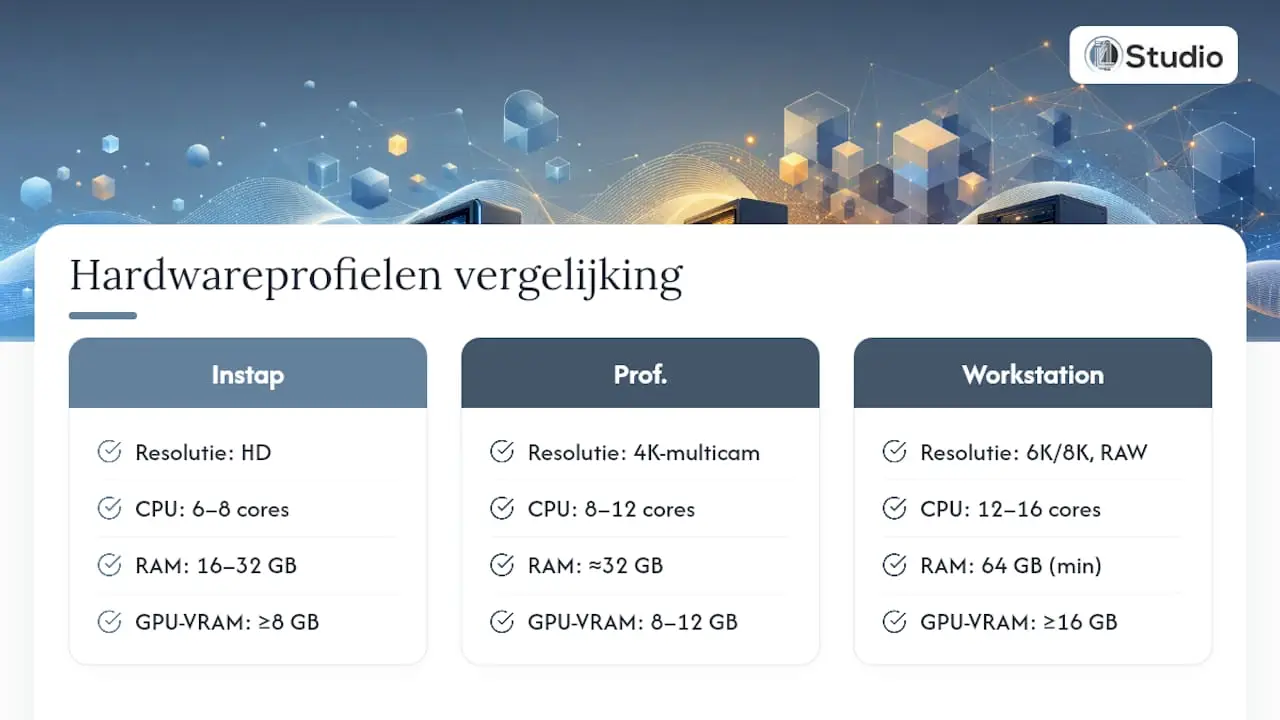
1. Instapprofiel: HD en lichte kleurcorrectie
Dit profiel is geschikt voor vloggers, contentmakers en hobbyisten die vooral HD-materiaal monteren met basiscorrecties. Denk aan een moderne 6 tot 8-core processor, 16 tot 32 GB RAM, een GPU met minstens 8 GB VRAM en een enkele NVMe-schijf van degelijke capaciteit. Voor puur HD-werk zonder zware Fusion-composities is dit ruim voldoende.
2. Professioneel profiel: 4K-multicam, Fairlight en intensieve kleurcorrectie
Hier ga je richting een 8 tot 12-core processor, ongeveer 32 GB RAM en een GPU met 8 tot 12 GB VRAM. Multicam-projecten met meerdere 4K-bronnen en uitgebreide Fairlight-audiomixing vragen om voldoende decodeercapaciteit en geheugen. Reken op een configuratie met twee NVMe-schijven: één voor het systeem en cache, één voor actief mediagebruik.
3. Workstation-profiel: RAW, Fusion-heavy en 6K/8K
Voor RAW-formaten zoals Blackmagic RAW of ProRes RAW in hoge resoluties, uitgebreide Fusion-composities met meerdere nodes en visuele effecten, of 6K/8K-projecten, heb je een GPU met 16 GB VRAM of meer nodig, 64 GB RAM als praktisch minimum, en een processor met minstens 12 tot 16 cores. Dit is ook het niveau waarop een tweede GPU relevant wordt.
Meerdere GPU’s zijn alleen zinvol met een Studio-licentie, en zelfs dan alleen wanneer je workflow daadwerkelijk profiteert van parallelle GPU-belasting, zoals zware Fusion-renders of gelijktijdige encodetaken. Voor een enkele editor die vooral kleurcorrectie doet, levert een tweede kaart vaak minder op dan een investering in één krachtigere GPU.
Pro-tip: Twijfel je tussen twee profielen? Kies altijd het zwaardere. De meeste editors onderschatten hoe snel een project van HD naar 4K of van een enkele timeline naar een Fusion-heavy sequentie groeit, en een pc die net te licht is, kun je niet stapsgewijs oplossen zonder alles opnieuw te kopen.
Wil je een concreet startpunt zien in plaats van losse getallen, bekijk dan de studio pc voorbeelden met kant-en-klare configuraties per budget.
Waarom is de grafische kaart voor DaVinci Resolve zo belangrijk?
De GPU bepaalt in Resolve vrijwel alles: kleurcorrectie, Fusion-composities en de Neural Engine-functies voor AI-gedreven taken leunen allemaal zwaar op grafische rekenkracht. Waar een tekstverwerker nauwelijks GPU-belasting geeft, gooit Resolve elke node in de Color-pagina, elke Fusion-laag en elke AI-tool op dezelfde kaart. Dat maakt de grafische kaart voor DaVinci Resolve de component met de grootste impact op je dagelijkse werksnelheid, meer dan de processor.
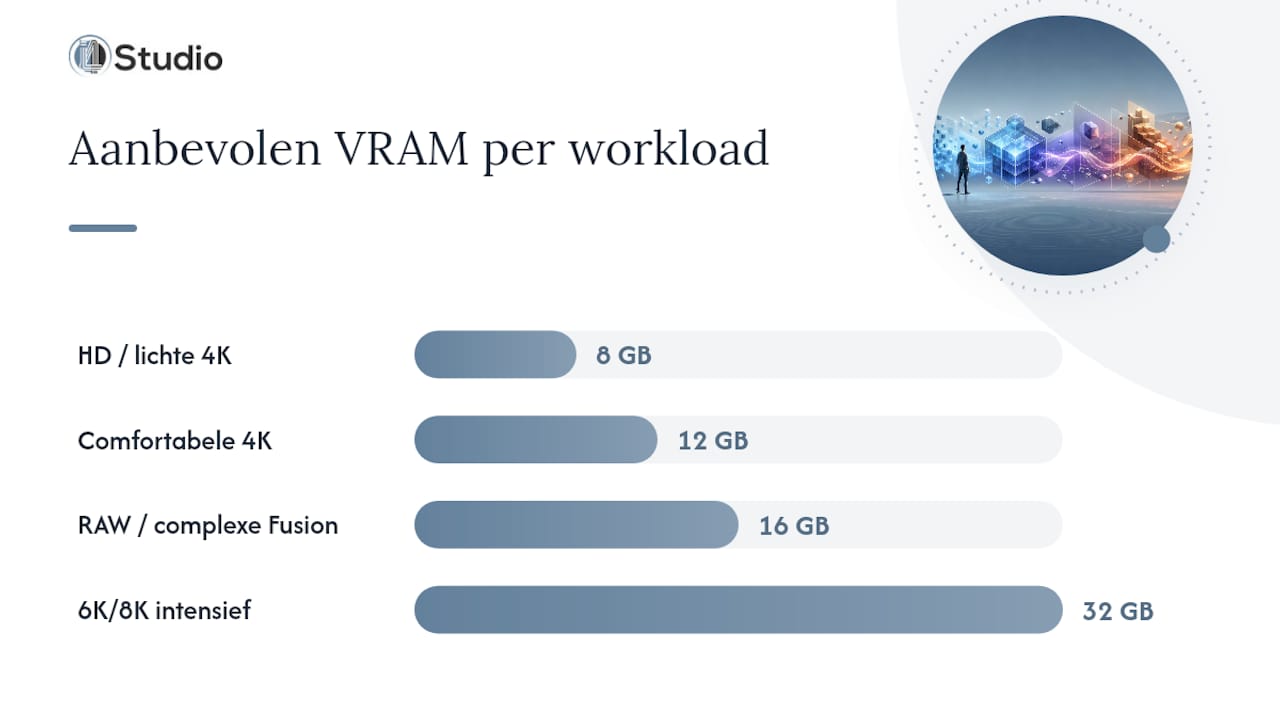
VRAM is daarbij de bottleneck die je het snelst tegenkomt. Voor 4K-werk is 8 GB VRAM een realistisch ondergrens, maar bij zware Fusion- of AI-workflows loopt dat op naar 12 tot 16 GB of meer, zeker bij 6K- en 8K-projecten. Bij te weinig videogeheugen valt Resolve terug op systeem-RAM voor GPU-taken, en dat kost aanzienlijk aan snelheid.
- Rond 8 GB VRAM is geschikt voor HD tot lichte 4K-projecten zonder zware Fusion-composities.
- Ongeveer 12 GB VRAM is comfortabel voor 4K-multicam en gemiddelde kleurcorrectie met Resolve FX.
- Voor RAW-materiaal in hoge resolutie, complexe Fusion-nodes en AI-gedreven tools zoals ruisonderdrukking of automatische maskering is 16 GB VRAM of meer aanbevolen.
- Kaarten met veel VRAM, zoals 32 GB, bieden het meeste marge bij 6K/8K met intensieve Fusion-workflows, waarbij zowel VRAM als GPU-kracht belangrijk zijn.
Bij zware Fusion- en Neural Engine-taken schaalt de renderprestatie niet lineair met extra videogeheugen. Zowel de hoeveelheid VRAM als de rekenkracht van de kaart zelf spelen een rol, wat verklaart waarom een kaart met veel geheugen maar weinig rekenkracht soms toch tegenvalt bij complexe composities.
Tussen NVIDIA en AMD bestaat er in de praktijk nog altijd een duidelijk verschil. NVIDIA-kaarten profiteren van CUDA-versnelling en een diepere integratie met de Neural Engine, wat AI-functies zoals automatische kleurmatching en gezichtsherkenning merkbaar vlotter maakt. AMD-kaarten kunnen prima presteren op rauwe rendersnelheid, maar lopen bij AI-gedreven taken vaak net iets achter. Voor wie serieus met de Neural Engine werkt, is NVIDIA in 2026 nog steeds de veiligere keuze.
Meerdere GPU’s inzetten heeft alleen zin met een Studio-licentie, omdat de gratis versie geen multi-GPU-ondersteuning biedt. Zelfs met Studio geldt: een tweede kaart voegt vooral waarde toe bij parallelle rendertaken en zware Fusion-workflows, niet bij een simpele kleurcorrectie-timeline.
RAM en processor: welke combinatie geeft de beste balans?
Geheugen en processorkeuze bepalen samen hoe soepel je timeline reageert, en hier maken veel kopers een verkeerde afweging door alles op de CPU te zetten terwijl RAM vaak de goedkopere en effectievere upgrade is.
- 16 GB RAM is het absolute minimum en geschikt voor lichte HD-projecten zonder veel achtergrondprocessen.
- 32 GB RAM is een realistisch startpunt voor 4K-werk en de meeste professionele projecten met Fairlight-mixing.
- 64 GB RAM of meer wordt aanbevolen voor 6K/8K-materiaal en Fusion-heavy composities met veel actieve nodes.
Bij de processor telt het aantal cores meer dan de kloksnelheid, zeker zodra je timeline meerdere streams tegelijk moet decoderen. Een desktopprocessor met acht tot twaalf cores presteert in Resolve doorgaans beter dan een laptopchip met een hogere geadverteerde kloksnelheid, omdat desktopvarianten die snelheid langer kunnen vasthouden zonder thermisch te throttlen. Laptops blijven een compromis: prima voor onderweg monteren, maar zelden de eerste keuze voor een primair werkstation.
Voor materiaal dat vooral in H.264 of H.265 is vastgelegd, denk aan de meeste camera’s en smartphones, biedt Intel Quick Sync een merkbaar voordeel bij decoderen en afspelen. Waar een puur multi-core AMD-systeem soms moeite heeft met vlot scrubben door zwaar gecomprimeerd materiaal, geeft een Intel-processor met Quick Sync vaak een vloeiendere previewervaring bij een vergelijkbaar prijspunt. Werk je vooral met RAW-formaten, dan speelt dit voordeel veel minder, omdat die decodering toch al primair op de GPU landt.
Als upgradepad geldt: RAM is de goedkoopste en snelste ingreep als je merkt dat Resolve traag reageert bij het wisselen tussen pagina’s. Een processorupgrade is duurder en vaak minder effectief dan mensen verwachten, tenzij je specifiek tegen CPU-gebonden taken aanloopt zoals bepaalde audio-effecten in Fairlight.
Hoe zet je opslag en schijfarchitectuur slim op?
Trage schijven zijn de stille killer van elke Resolve-workflow. Je kunt de duurste GPU en processor hebben, maar als je media van een enkele langzame schijf afspeelt, krijg je alsnog haperende playback en stotterende scrubbing. I/O is in de praktijk vaker de bottleneck dan mensen verwachten, juist omdat het minder zichtbaar is dan een trage render.
- Primaire NVMe-schijf: voor besturingssysteem, Resolve-installatie en de mediacache. Houd hier minimaal 500 GB tot 1 TB vrij.
- Scratch- of cache-schijf: een tweede snelle NVMe specifiek voor renderbestanden en proxy’s, zodat schrijfacties het systeem niet vertragen.
- Media-schijf: een aparte NVMe of snelle SSD voor actief projectmateriaal, idealiter los van de systeemschijf.
- Archiefopslag: een NAS of grotere SATA-schijf voor afgerond materiaal en backups, waar snelheid minder telt dan capaciteit.
Een configuratie met drie NVMe-schijven, een voor het systeem, een voor cache en een voor actieve media, vermindert stalling tijdens scrubben en renderen aanzienlijk vergeleken met een systeem dat alles op één schijf combineert. Bij lange 4K- of 6K-tijdlijnen merk je dat verschil direct.
RAID-opstellingen en NAS-oplossingen zijn vooral relevant voor studio’s die met meerdere editors op dezelfde projecten werken. Voor een individuele editor is een goede backupdiscipline vaak belangrijker dan RAID zelf: een externe schijf die wekelijks synchroniseert, voorkomt meer dataverlies dan een ingewikkelde RAID-array die niemand controleert.
In Resolve zelf loont het om de instellingen voor mediacache en optimized media bewust te configureren: wijs deze expliciet toe aan je snelste schijf, niet aan de standaardlocatie. Werk je met zwaar gecomprimeerd RAW-materiaal op een minder krachtige machine, dan maakt het inschakelen van proxy-workflows het verschil tussen vloeiend werken en constant wachten.
Welke monitor en I/O-apparatuur heb je nodig voor accurate kleuren?
Kleurcorrectie zonder een betrouwbaar scherm is gokken. Een consumentenmonitor toont zelden accuraat wat je publiek uiteindelijk ziet, en dat is precies waar veel beginnende colorists misgrijpen.
- Een scherm met echte 10-bit-ondersteuning en een breed kleurbereik is essentieel zodra je kleurcorrectie serieus neemt, niet alleen een 8-bit-paneel met interpolatie.
- Een DeckLink-kaart van Blackmagic geeft je een betrouwbare SDI-uitgang voor referentiemonitoring, los van de kleurweergave van Windows of macOS zelf.
- Thunderbolt-aansluitingen zijn onmisbaar voor snelle externe opslag en professionele audio-interfaces die met hoge bandbreedte werken.
- Een audio-interface met voldoende in- en uitgangen is nodig zodra je in Fairlight serieus gaat mixen, en een controlpanel zoals de Speed Editor versnelt de kleurcorrectie merkbaar ten opzichte van muis en toetsenbord.
Deze aansluitingen zijn geen luxe-extra’s: zonder DeckLink-kaart en kalibreerbaar scherm lever je materiaal dat er op de ene monitor goed uitziet en op de andere te donker, te warm of te contrastrijk overkomt bij de klant.
Pro-tip: Investeer eerst in een goed gekalibreerd scherm voordat je een tweede GPU overweegt. Een oncorrect scherm maakt elke kleurcorrectie die je maakt in principe waardeloos, hoe krachtig je hardware ook is.
Ergonomie wordt vaak onderschat bij een workflow-opzet. Een goed ingerichte werkplek met voldoende schermruimte en een prettige zithouding bespaart op lange edit-dagen meer vermoeidheid dan een snellere processor ooit zou doen.
Waar moet je op letten vóór je een pc koopt of laat bouwen?
Voordat je een aankoop doet of een offerte aanvraagt, loop je best een korte checklist langs zodat je niet achteraf voor verrassingen komt te staan.
- Welke resolutie en codecs gebruik je het vaakst: HD, 4K of hoger, en H.264/H.265 of RAW?
- Hoeveel VRAM heeft de GPU daadwerkelijk, en niet alleen het totale geheugen dat op de doos staat?
- Is het systeem uitbreidbaar met extra opslag of een tweede GPU als je workflow groeit?
- Welke garantie en aftersales biedt de leverancier bij componentfalen?
Stel deze vragen aan elke builder of verkoper:
- Welke exacte GPU-, RAM- en opslagconfiguratie zit er in dit systeem, en is dat uitbreidbaar?
- Is het systeem getest met DaVinci Resolve specifiek, of alleen met algemene benchmarks?
- Wat is de garantietermijn op componenten, en wie draagt de kosten bij een defecte GPU of voeding?
Wees alert op vage antwoorden over VRAM (“voldoende geheugen” zonder concreet getal) en op systemen zonder duidelijke garantietermijn op individuele onderdelen. Dat zijn de twee grootste red flags bij een aankoop.
Hoe ziet een maatwerk studio-pc van I4studio eruit in de praktijk?
Drie voorbeelden uit het assortiment van I4studio laten zien hoe de eerder genoemde profielen in een echte configuratie landen.
- De DAW 14th Gen Studio & Video editing PC combineert een moderne Intel-processor met ruime NVMe-opslag en is opgezet voor gebruikers die zowel audio als video op één machine willen draaien, precies het soort hybride workflow waar veel zelfstandige editors mee te maken hebben.
- De Power Producer Ultra 9 richt zich op zwaardere workloads met meer cores en een krachtigere GPU-optie, geschikt voor het professionele profiel met 4K-multicam en intensieve kleurcorrectie.
- De AM Diamond DAW computer legt de nadruk op stille koeling en stabiliteit bij langdurige sessies, relevant voor studio’s waar geluid van de pc zelf een storende factor is tijdens opnames.
Maatwerk levert vooral meerwaarde op plekken waar standaardsystemen tekortschieten: koeling die is afgestemd op de specifieke GPU-combinatie, voldoende PCIe-slots voor een DeckLink-kaart en een tweede GPU, en een voeding die berekend is op groei in plaats van het minimum. Dat is precies waar een consumentenlaptop of kant-en-klare kantoorpc vastloopt zodra je workflow zwaarder wordt.
Bekijk bestaande DaVinci Resolve computer configuraties voor een overzicht van welke componenten in elk profiel terugkomen.
Wat ik editors zou willen vertellen voordat ze een pc kopen
De meest gemaakte fout die ik zie: te veel budget naar de processor, te weinig naar GPU en opslag. Een indrukwekkend processorlabel voelt als een veilige aankoop, maar in Resolve doet die processor minder werk dan de meeste mensen denken. De GPU en je schijfconfiguratie bepalen negen van de tien keer of een timeline soepel aanvoelt.
De belangrijkste les voor wie met een beperkt budget werkt: kies liever een iets zwakkere processor met een sterkere GPU en een extra NVMe-schijf, dan omgekeerd. Die volgorde van prioriteiten wordt in praktijk zelden gevolgd, en dat is precies waarom zoveel systemen op papier indrukwekkend zijn maar in Resolve toch traag aanvoelen.
Twijfel je over de juiste balans voor jouw specifieke workflow, vraag dan gericht advies aan iemand die dagelijks met deze configuraties werkt in plaats van een generieke onlinegids te volgen.
— harold
Een studio-pc die past bij jouw DaVinci Resolve workflow
I4studio bouwt maatwerk studio-pc’s die specifiek zijn afgestemd op DaVinci Resolve, in plaats van je een algemene kantoorpc te verkopen met een grafische kaart erbij geplakt. Dat betekent een configuratie waarbij GPU, RAM en schijfindeling op elkaar zijn afgestemd voor jouw eigen workflow, niet voor een gemiddelde gebruiker die vooral video’s afspeelt.
Twijfel je tussen een instapmodel en een professioneel profiel, of wil je weten welke configuratie past bij 4K-multicam of Fusion-heavy projecten? Bekijk de pc voor videobewerking pagina voor een maatwerkconfiguratie op basis van jouw eigen editwerk, of laat je inspireren door bestaande studio pc voorbeelden voordat je een offerte aanvraagt.
Bronnen
- Laptop voor DaVinci Resolve | Systeemeisen & advies | BTO
- Intel Quick Sync (explanation) — EDIUS / Intel relevantatie
Veelgestelde vragen
Kan je DaVinci Resolve gratis gebruiken?
Ja, de gratis versie van DaVinci Resolve biedt al veel montage- en kleurcorrectiefuncties, maar mist ondersteuning voor meerdere GPU’s en een deel van de Neural Engine-functies die alleen in Studio beschikbaar zijn.
Hoe duur is DaVinci Resolve?
De gratis versie kost niets; DaVinci Resolve Studio is eenmalig aan te schaffen zonder abonnementskosten, en is vooral nodig zodra je multi-GPU-ondersteuning of de volledige AI-toolset wilt benutten.
Hoeveel VRAM heb ik minimaal nodig voor 4K in DaVinci Resolve?
Voor 4K-projecten is 8 GB VRAM een realistisch ondergrens; bij zware Fusion- of AI-workflows in 4K loopt dat al snel op naar 12 GB of meer.
Is 16 GB RAM genoeg voor DaVinci Resolve?
16 GB RAM is het absolute minimum en werkt alleen goed bij lichte HD-projecten; voor 4K-werk is 32 GB het realistische startpunt, en 64 GB of meer bij 6K/8K of Fusion-heavy timelines.
Helpt een tweede grafische kaart altijd in DaVinci Resolve?
Nee, een tweede GPU heeft alleen zin met een Studio-licentie en levert vooral voordeel bij zware Fusion-renders of parallelle taken; bij eenvoudige kleurcorrectie is één krachtige kaart vaak effectiever.