Voor audio professionals die audio interface problemen oplossen willen, is een systematische aanpak vaak de snelste route naar weer stabiele opnames en vloeiende monitoring. Een ruisende preamp, crackling tijdens playback, of een interface die niet door de DAW herkend wordt: zulke issues remmen creativiteit af en kosten tijd. Dit artikel neemt men stap voor stap mee door de meest voorkomende problemen, legt technische oorzaken helder uit en biedt concrete oplossingen — van eenvoudige kabelwissels tot diepere driver- en configuratie-aanpassingen.
Waarom Het Belangrijk Is Om Problemen Snel En Doeltreffend Aan Te Pakken
Een audio interface is de schakel tussen analoge bronnen (microfoons, instrumenten) en de digitale wereld. Wanneer die schakel hapert, ontstaat frustratie en productieverlies. Voor professionals en content creators is betrouwbaarheid cruciaal: studio-opnames moet men kunnen plannen en uitvoeren zonder verrassingen. Een goed opgeloste interface-probleem zorgt bovendien voor betere signaalkwaliteit, lagere latency en minder noodzaak om tijdrovende workarounds te gebruiken.
Voorbereiding: Wat Men Eerst Moet Controleren
Voordat men in ingewikkelde instellingen duikt, zijn er een aantal snelle checks die vaak de oplossing brengen.
- Stroom en voeding: is de interface aangesloten op een betrouwbare voeding? Sommige interfaces gedragen zich vreemd bij gebruik van niet-originele adapters of USB-hubs zonder voldoende stroom.
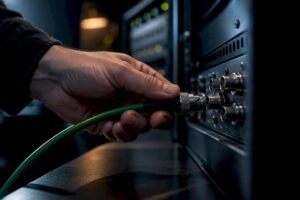
- Kabels en connectoren: kapotte of slechte USB/Thunderbolt/ADAT-kabels veroorzaken regelmatig drop-outs of geen verbinding. Een korte, stevige kabel van goede kwaliteit voorkomt veel problemen.
- Fysieke schakelaars: staat de schakelaar voor sample rate of hi-z-ingang op de juiste positie? Zijn hoofdtelefoon- en monitoroutputs correct ingesteld?
- Input gain: clipping of te zwak signaal? Controleer de gainstructuur vanaf microfoon tot DAW.
- Software-recognitie: verschijnt de interface in het audioapparaatpaneel (Windows) of Audio MIDI Setup (Mac)? Zo niet, is de interface ingeschakeld?
Drivers, Firmware en Besturingssysteem
Drivers Updaten Of Terugzetten
Op Windows is de juiste driver essentieel. Veel audio problemen ontstaan door foutieve of verouderde drivers. Men controleert de website van de fabrikant voor de nieuwste drivers én release notes. Soms introduceert een update nieuwe bugs; in dat geval kan het terugzetten naar een eerder werkende driver oplossing bieden.
- Download drivers altijd rechtstreeks van de fabrikant.
- Verwijder oude drivers volledig voordat men nieuwe installeert (Device Manager → verwijder apparaat + driver).
- Voor legacy DAW-omgevingen kan
ASIO4ALLeen tijdelijke oplossing bieden, maar een native fabrikant-ASIO-driver is meestal stabieler.
Mac: Core Audio, Firmwares en Security
Op macOS gebruikt men Core Audio. Een veelvoorkomend trucje bij vreemde problemen is het herstarten van de core audio-daemon:
sudo killall coreaudiodmacOS heeft strengere beveiligingsinstellingen rond kernel extensions en driver-installaties. Na een driver- of firmware-update kan het nodig zijn om via System Preferences toestemming te geven of de Mac opnieuw op te starten in recovery-modus om driver-authorisaties te bevestigen.
Firmware
Firmware-updates van de interface verbeteren stabiliteit en compatibiliteit. Firmware-updates moeten men strikt volgens instructie uitvoeren — onderbreking tijdens een firmwareflash kan het apparaat onbruikbaar maken.
Verbinden: USB, Thunderbolt, FireWire en PCIe
Het type verbinding bepaalt veel over prestaties en stabiliteit.
USB
USB-interfaces zijn het meest voorkomend. Qua problemen moet men letten op:
- Gebruik geen USB-hubs tenzij geaccepteerd door de fabrikant; directe poort op de computer is voorkeur.
- USB-C/Thunderbolt-poorten mengen kan verwarrend zijn; sommige computers bieden USB-C die geen volledige bandwidth van Thunderbolt biedt.
- Bij laptops kan power management USB-poorten uitschakelen om batterij te sparen — in energie-instellingen uitschakelen.
Thunderbolt
Thunderbolt biedt hoge bandbreedte en lage latency, ideaal voor multi-channel interfaces. Problemen ontstaan vaak door:
- Verkeerde kabels (niet alle USB-C kabels zijn Thunderbolt-kabels).
- Firmware mismatch tussen interface en computer.
- Firmware-updates van de Thunderbolt-controller op de computer.
FireWire en PCIe
Oudere FireWire-interfaces hebben compatibiliteitsissues met moderne computers — adapters kunnen werken, maar niet altijd met volledige betrouwbaarheid. PCIe-kaarten in desktops (voor pro-grade I/O) vereisen correcte BIOS- en driverinstellingen. I4studio levert ook high-end systemen waarin ruimte is voor interne audio-PCIekaarten en zorgt voor correcte installatie en BIOS-tuning bij levering.
Latency en Bufferinstellingen
Latency, of vertraging tussen ingang signaal en monitoring, is een veel besproken onderwerp. Men probeert doorgaans zo laag mogelijke latency te halen zonder audio-dropouts.
Buffer Size Verklaard
Buffer size (in samples) bepaalt hoeveel tijd de CPU krijgt om audio te verwerken. Kleine buffergroottes verlagen latency, maar verhogen CPU-load en risico op glitches. Grotere buffergroottes geven stabiliteit tijdens mixen en zware plugin-usage, maar verhogen de hoorbare vertraging tijdens live-monitoring.
- Opnemen: kies buffer van 64–256 samples (afhankelijk van systeem).
- Mixen: een buffer van 512–2048 samples kan veiliger zijn bij veel plugins.
Praktische Tips Bij Latency-Problemen
- Controleer CPU-load en sluit onnodige applicaties.
- Gebruik de native drivers van de interface (ASIO voor Windows, Core Audio voor Mac).
- Probeer sample rate en buffer te optimaliseren (bijv. 48 kHz vs 44.1 kHz kan verschil maken).
- Gebruik direct monitoring op de interface als de hardware dit ondersteunt om latencylussen te vermijden.
Geluidskwaliteit: Ruis, Clicks en Drop-Outs
Ruis en clicks hebben verschillende oorzaken — van slecht grondontwerp tot softwareconflicten.
Elektrische Interferentie en Aarding
Een veelvoorkomende oorzaak is aardlussen (ground loop), vooral wanneer verschillende apparatuur op verschillende stopcontacten of via verschillende net adapters is aangesloten.
- Probeer apparatuur op hetzelfde circuit/stopcontact aan te sluiten.
- Gebruik DI-boxen of ground-lift op actieve DI’s voorzichtig (let op veiligheid en apparatenbescherming).
- Hoogfrequente interferentie kan van mobiele telefoons, routers of dimmers komen — afstand of shielding helpt.
CPU Overload en Software Conflicten
Rond de DAW en plugins ontstaan glitches simpelweg door te weinig CPU-resources of achtergrondprocessen die interrupts veroorzaken. Monitor met Task Manager (Windows) of Activity Monitor (Mac) en sluit onnodige processen af.
Sample Rate Mismatch
Wanneer host, interface en projecten verschillende sample rates gebruiken, ontstaan artefacten. Zorg dat sample rate consistent is tussen systeeminstellingen, interface-configuratie en DAW-project.
I/O-Routing en DAW-Instellingen
Foutieve routing of verkeerde audioapparaatselectie in de DAW veroorzaakt “geen geluid” of onjuiste inputs. Standaard checklist:
- In DAW: controleer audio device/driver, sample rate en buffer.
- Controleer track-input: staat de juiste interface-ingang geselecteerd?
- Monitor-routing: staat direct monitoring aan of gebruikt men software-monitoring?
- Controleer dat outputs naar de monitor-luidsprekers of hoofdtelefoon zijn toegewezen.
Multiple Audio Devices
Als men meerdere audioapparaten gebruikt (bijvoorbeeld een interface voor inputs en een USB luidspreker voor outputs), kunnen timing- en sample rate-issues optreden. Op Mac kan men een Aggregate Device aanmaken, op Windows is dit lastiger; een voorkeur is doorgaans om zoveel mogelijk audio over één enkele interface te laten lopen. I4studio adviseert en levert multi-I/O oplossingen en kan helpen bij het opzetten van stabiele routing in complexe studio’s.
Specifieke Problemen En Hun Oplossingen
De Interface Wordt Niet Herkend
- Probeer andere kabel en andere poort op de computer.
- Controleer of de interface via Device Manager of System Report verschijnt.
- Installeer of herinstalleer drivers en reboot de computer.
- Test op een andere computer om hardwarefalen uit te sluiten.
Ritmische Clicks of Dropouts Tijdens Playback
- Verhoog de buffer size in de DAW.
- Schakel power saving opties uit en zet de computer op High Performance (Windows).
- Gebruik LatencyMon (Windows) om drivers te monitoren die hoge ISR/DPC tijden veroorzaken.
Onverwachte Piek in Inputniveau / Clipping
Controleer pad- of preamp-instellingen, zet pads aan indien nodig, en kijk of er een phantom power-issue is (48V aan voor een dynamische microfoon kan problemen geven). Sommige interfaces hebben digitale gain staging — controleer zowel hardware-gain als software-faders in de DAW.
Stabiliteit Optimaliseren: Hardware- en System Tune-Up
Voor gevorderde stabiliteit kan men systematisch optimaliseren:
- BIOS/UEFI-instellingen: schakel onnodige apparaten (onboard Wi-Fi, Bluetooth) uit bij een dedicated studio-pc.
- Energy Settings: zet sleep- en power-saving uit voor audio-gerelateerde devices.
- Real-Time Prioriteit: sommige audio-engines vragen om real-time of hoge prioriteit — pas dit met zorg aan (kan het systeem onstabiel maken).
- SSD/Drive gezondheid: hoge I/O tijdens opnemen vraagt lage latency schijfgebruik; een snelle NVMe-schijf verbetert prestaties.
I4studio bouwt studio PC’s met componenten en BIOS-tuning die specifiek zijn gericht op audio workloads — dat verkleint de kans op system-level audio issues aanzienlijk.
Plugins, DSP-kaarten en Compatibiliteit
In moderne studios draait veel audio-processing in plugins of DSP-accelerators (zoals UAD, Waves SoundGrid). Conflicten tussen drivers of te weinig DSP-resources leiden tot glitches.
- Controleer of plugins up-to-date zijn en ondersteunde versies voor de DAW gebruikt worden.
- Bij DSP-interfaces: update firmware en houd de bufferinstellingen volgens leverancieradviezen.
- Bij gebruik van meerdere plugin-ecosystemen: test plugin-compatibiliteit in een clean session.
Praktijkvoorbeeld: Een Studio Case
Een klein projectstudio had last van sporadische crackles tijdens het opnemen van gitaar. De operator had alles al geprobeerd: drivers bijgewerkt, nieuwe kabels gekocht en buffer verhoogd. De oorzaak bleek uiteindelijk een goedkope USB-hub tussen laptop en interface — de hub veroorzaakte intermittente stroomonderbrekingen. Na aansluiting van de interface op een directe poort en gebruik van een geaarde voeding verdwenen de clicks. Deze simpele anekdote illustreert dat niet elke oplossing ingewikkeld hoeft te zijn.
Wanneer Moet Men Een Technicus Of De Leverancier Inschakelen?
Er zijn momenten waarop zelf sleutelen niet meer efficiënt is. Men schakelt professionele hulp in wanneer:
- De interface fysieke schade heeft en niet herkend wordt op meerdere computers.
- Firmware-updates mislukken of het apparaat in een ‘bricked’ state terechtkomt.
- Er fundamentele incompatibiliteit met andere studio-hardware is die gespecialiseerde firmware- of configuratiewerkzaamheden vraagt.
I4studio biedt advies en support voor klanten die studio-hardware aanschaffen. Voor complexe setups leveren ze custom-configuraties en onsite- of remote assistentie bij installatie en troubleshooting, wat tijd en frustratie kan besparen.
Preventieve Maatregelen: Voorkomen Is Beter Dan Genezen
Een paar goede gewoontes houden een studio gezond:
- Gebruik kwalitatieve kabels en vervang ze periodiek.
- Houd drivers en firmware actueel, maar test updates eerst in een gecontroleerde omgeving.
- Maak backups van belangrijke projecten voordat men grote systeemwijzigingen doorvoert.
- Documenteer instellingen en routing van de DAW, zodat men snel terug kan naar een werkende configuratie.
Handige Tools Voor Diagnose
Een aantal hulpmiddelen helpen bij diepgaandere analyse:
- LatencyMon (Windows) — identificeert drivers met hoge DPC/ISR tijden.
- Activity Monitor / Console (Mac) — geeft inzicht in processen en crash logs.
- Loopback tests — eenvoudige methode: sluit output direct aan op input en controleer signaalintegriteit.
- Oscilloscoop of audio analyzer — bij hardware-gerelateerde ruis of ground loop detectie.
Checklist: Snelle Stappen Voor Stabiele Opnames
- Controleer fysieke verbindingen en voeding.
- Bevestig driver- en firmwareversies (en herinstalleer indien nodig).
- Zet buffer en sample rate consistent tussen systeem, interface en DAW.
- Schakel achtergrondprocessen en power-saving uit.
- Test op een alternatieve computer om hardwarefouten uit te sluiten.
- Raadpleeg fabrikant of leverancier als problemen blijven bestaan.
Slotgedachten
Het proces van audio interface problemen oplossen vraagt een combinatie van methodisch testen, technische kennis en soms gewoon gezond verstand. Veel problemen zijn verrassend eenvoudig op te lossen met basischecks: kabels, voeding, drivers en juiste instellingen. Voor complexere situaties is het verstandig om professionele hulp in te schakelen, zeker wanneer hardware of firmware-updates risico op permanente schade dragen. Leveranciers zoals I4studio helpen studios door advies, juiste hardwarekeuze en ondersteuning bij installatie — een investering die zich vaak terugbetaalt in minder uitvaltijd en betere opnames.
Frequently Asked Questions
Waarom maakt mijn audio interface een krakend geluid tijdens het opnemen?
Krakende geluiden zijn vaak het gevolg van buffer underruns (te lage buffer), slechte kabels, of signaalinterferentie. Begin met het verhogen van de buffer size, vervang kabels en zorg dat alle apparatuur op hetzelfde aardschakelingetje is aangesloten. Als het geluid blijft, test de interface op een andere computer om hardwarefout uit te sluiten.
Hoe zorgt men voor een lage latency zonder audio-dropouts?
Een goede balans bestaat uit het kiezen van de laagste buffer size die het systeem aankan zonder glitches. Gebruik native drivers (ASIO/Core Audio), optimaliseer het computer-systeem (schakel power-saving uit) en zet zware plugins of achtergrondprocessen uit tijdens opname. Direct monitoring op de interface helpt ook bij live-opnames.
Moet men altijd de nieuwste driver of firmware installeren?
Nieuwe drivers en firmware verbeteren vaak stabiliteit en compatibiliteit, maar er bestaat een risico op regressies. Voor kritische setups is het verstandig updates te testen op een secundair systeem of na overleg met de leverancier. I4studio adviseert meestal om belangrijke updates door hun support te laten begeleiden bij professionele installaties.
Wat te doen als de interface niet door de DAW wordt herkend?
Controleer fysieke verbindingen, test andere poorten en kabels, controleer Device Manager (Windows) of System Report (Mac), en installeer drivers opnieuw. Als de interface nog steeds onzichtbaar is, test dan op een andere computer. Blijft het probleem bestaan, dan is er mogelijk hardware-defect en is contact met de leverancier of fabrikant nodig.
Kan een USB-hub problemen veroorzaken met een audio interface?
Ja. Niet alle USB-hubs leveren voldoende stroom of bandbreedte. Gebruik bij voorkeur een directe USB- of Thunderbolt-poort op de computer. Indien een hub onvermijdelijk is, kies een powered hub van hoge kwaliteit en vermijd het aansluiten van veel andere apparaten op dezelfde hub tijdens opname.