TL;DR:
- Veel muzikanten denken dat alleen een snellere processor betere opnames oplevert, maar de juiste hardware, instellingen en randapparatuur zijn minstens zo belangrijk. Een goede audio PC vereist minimaal 16 GB RAM, een processor met hoge single-core prestaties en een externe audio interface voor stabiele, lage latency geluidskwaliteit. Optimalisatie van Windows-instellingen en de juiste randapparatuur bepalen voor het grootste deel je succes in muziekproductie.
Veel muzikanten denken dat een snellere processor automatisch betere opnames oplevert. Dat klopt niet. De beste audio PC is geen kwestie van de duurste specs kopen, maar van de juiste combinatie van hardware, instellingen en randapparatuur. Of je nu een thuisstudio opzet voor mixing en mastering, of video- en audiopost-productie doet, deze gids legt precies uit waar je op moet letten. We behandelen hardware-eisen, Windows-optimalisaties, de keuze tussen desktop en laptop, en de randapparatuur die het verschil maakt.
Inhoudsopgave
- Wat maakt een pc geschikt als beste audio pc voor muziekproductie?
- Optimaliseer windows-instellingen voor een glitchvrije audio-ervaring
- Vergelijking van desktop en laptop audio pc’s voor uiteenlopende studio behoeften
- Essentiële randapparatuur en audio interfaces voor de beste audio pc-ervaring
- Praktische tips voor langdurige stabiliteit en optimaal gebruik van je audio pc
- De onmisbare rol van externe audio interfaces boven pure pc-specificaties
- Vind de beste studio pc en randapparatuur bij i4studio
- Veelgestelde vragen
Belangrijkste Inzichten
| Punt | Details |
|---|---|
| Minimale hardwarevereisten | Een goede audio pc heeft minimaal 16GB RAM en een krachtige multi-core CPU voor vlotte audioverwerking. |
| Windows optimalisatie | Instellingen zoals High Performance power plan en core parking uitschakelen verbeteren stabiliteit en verminderen glitches. |
| Externe audio interfaces | Gebruik altijd een kwalitatieve audio interface voor lage latency en professionelere geluidskwaliteit dan onboard audio. |
| Desktop versus laptop | Desktops bieden betere koeling en uitbreidingsmogelijkheden, laptops zijn voordeliger als draagbaarheid nodig is. |
| Praktische stabiliteitstips | Voorkom USB power saving en beperk achtergrondprocessen om storingen tijdens lange sessies te minimaliseren. |
Wat maakt een pc geschikt als beste audio pc voor muziekproductie?
De meeste mensen kijken als eerste naar de processor. Logisch, maar niet het hele verhaal. Voor een goede audio PC configuratie telt elke schakel in de keten, van moederbord tot voeding.
RAM: meer is beter, maar 16 GB is het minimum
Windows-pc’s voor muziekproductie hebben minimaal 16 GB RAM nodig in combinatie met een Intel i5/i7 of equivalent. In de praktijk merk je dat zodra je vijftien of meer plugins tegelijk draait, 16 GB al krap wordt. Voor complexe orkestrale templates of heavy mixing sessies is 32 GB of 64 GB een stuk comfortabeler.
Macs met Apple Silicon gebruiken unified memory, waardoor 16 GB op een Mac vaak meer aanvoelt dan 16 GB op Windows. Op Windows deelt het systeem geen geheugen tussen CPU en GPU op dezelfde manier, waardoor je eerder tegen grenzen aanloopt. Houd daar rekening mee bij je hardwarevereisten voor muziekproductie.
Processor: stabiele kloksnelheid wint van pure kernaantallen
Meer cores zijn nuttig voor rendering en video, maar voor realtime audio-verwerking telt single-core prestatie het zwaarst. Een DAW (Digital Audio Workstation) zoals Ableton Live, Pro of Pro Tools verdeelt de last niet altijd gelijkmatig over alle cores. Een processor met hoge single-core kloksnelheid en goede thermische stabiliteit presteert beter dan een processor met twaalf trage cores.
Geluidskaart versus audio interface
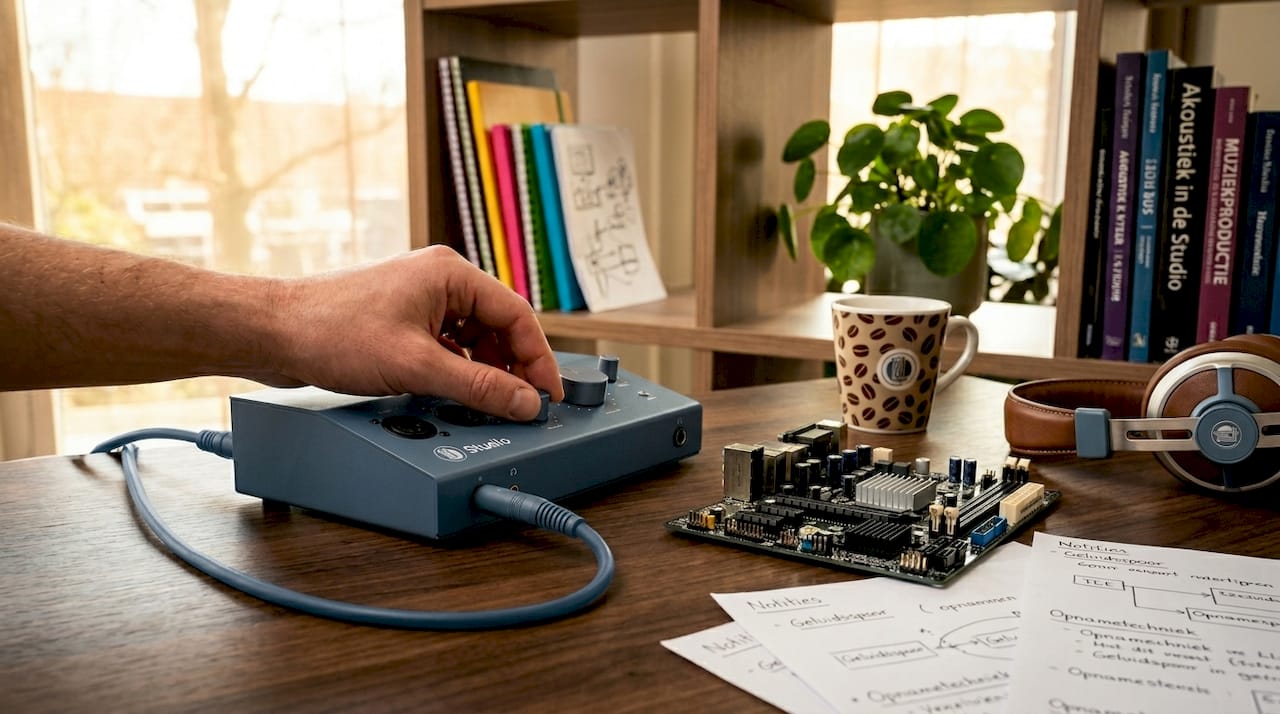
De onboard geluidskaart van je moederbord is ontworpen voor algemeen gebruik, niet voor professionele audio. De drivers zijn generiek, de latency is hoog en de ruis is merkbaar bij opnames. Een externe audio interface lost dit op. Die brengt zijn eigen, geoptimaliseerde ASIO-drivers mee (ASIO staat voor Audio Stream Input/Output, een protocol voor lage latency audiotransport op Windows) en levert stabielere, schonere signalen.
Koeling en stille werking
Ventilatorgeluid is de vijand van elke opnamestudio. Een harde schijf die rammelt of een CPU-koeler die op volle toeren draait, komt terug in je opnames als je met microfoons werkt. Kies voor stille koeloplossingen en overweeg een SSD als primaire schijf. SSDs zijn niet alleen sneller, ze maken ook geen geluid.
Samengevat zijn dit de hardware-basisvereisten voor een goede audio PC:
- Minimaal 16 GB RAM (32 GB aanbevolen voor zware projecten)
- Intel Core i7/i9 of AMD Ryzen 5/7 met hoge single-core prestatie
- SSD als systeemschijf en projectschijf
- Externe audio interface met ASIO-drivers
- Stille koeling, bij voorkeur waterkoeling of grote, trage ventilatoren
- Stabiele voeding met voldoende wattage voor uitbreidingen
Optimaliseer windows-instellingen voor een glitchvrije audio-ervaring
Hardware alleen is niet genoeg. Windows is van zichzelf niet geconfigureerd voor realtime audio. Standaard-instellingen zorgen voor onderbrekingen, dropouts en knetterende geluiden in je mix. Gelukkig zijn de meeste problemen op te lossen met een paar gerichte aanpassingen.
Het High Performance powerplan en het uitschakelen van core parking voorkomen tot 90% van audio glitches. Dat is geen kleine winst. Hieronder de stappen die je moet doorlopen voor een stabiele audio PC configuratie op Windows:
- Stel het energiebeheer in op High Performance. Ga naar Configuratiescherm, Energiebeheer en kies het schema “Hoge prestaties”. Dit voorkomt dat Windows de CPU-kloksnelheid verlaagt op momenten dat je DAW extra rekenkracht nodig heeft.
- Schakel core parking uit. Core parking is een Windows-functie die inactieve CPU-cores tijdelijk “parkeert” om energie te besparen. Tijdens audioverwerking wil je dat alle cores direct beschikbaar zijn. Schakel dit uit via de registerinstellingen of een tool zoals Process Lasso.
- Zet alle visuele effecten uit. Ga naar Systeemeigenschappen, Geavanceerd, Prestaties en kies “Aanpassen voor beste prestaties”. Transparantie-effecten en animaties verbruiken GPU-resources die je beter kunt gebruiken voor je DAW.
- Verwijder USB power saving. Ga naar Apparaatbeheer, open elke USB Root Hub, klik op Energiebeheer en vink “De computer mag dit apparaat uitschakelen om energie te besparen” uit. Dit voorkomt dat Windows je audio interface verbreekt tijdens een sessie.
- Installeer fabrikant-specifieke ASIO-drivers. Gebruik altijd de ASIO-drivers die bij je audio interface horen, niet de generieke Windows-drivers. Als je geen externe interface hebt, is ASIO4ALL een tijdelijke oplossing, maar geen vervanging voor een echte interface met eigen drivers.
Pro-tip: Maak een apart Windows-gebruikersprofiel puur voor audioproductie. Zet daarin alle achtergrondprogramma’s, meldingen en updates uit. Zo start je altijd in een schone, geoptimaliseerde omgeving zonder verrassingen midden in een sessie.
Meer gedetailleerde stappen vind je in onze windows audio optimalisatie tips voor Windows 11.
Vergelijking van desktop en laptop audio pc’s voor uiteenlopende studio behoeften
De vraag “desktop of laptop?” hangt volledig af van hoe jij werkt. Beide hebben serieuze voor- en nadelen die direct invloed hebben op je geluidskwaliteit, workflow en budget. Lees meer over de keuze in ons overzicht van desktop versus laptop voor studio gebruik.
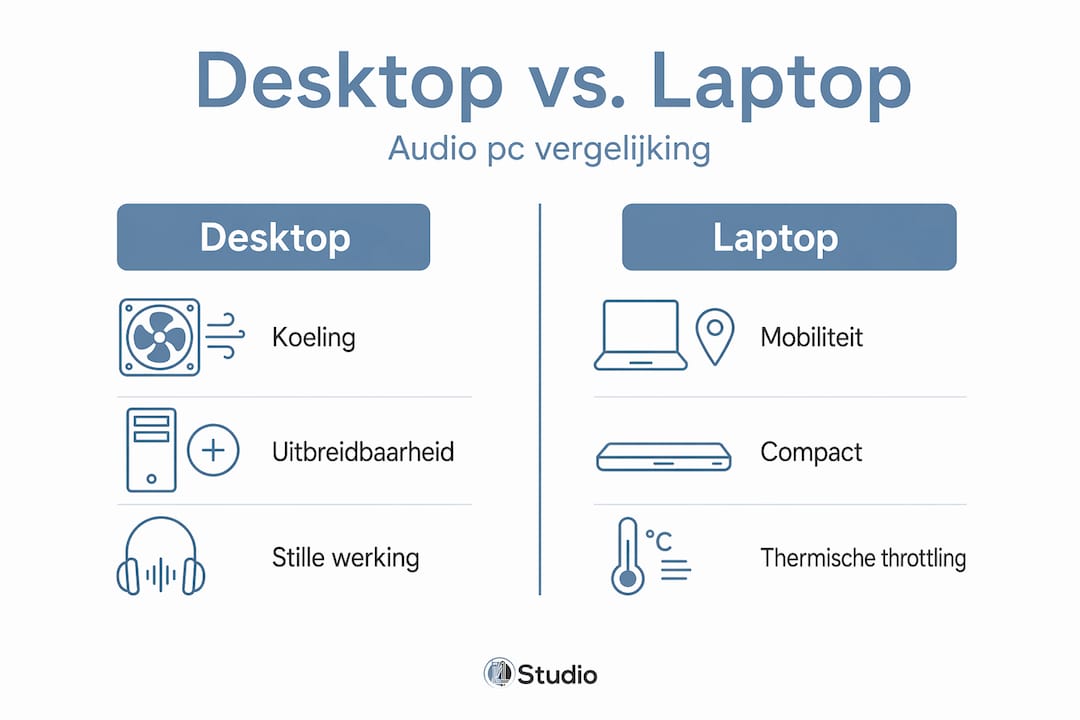
| Criterium | Desktop | Laptop |
|---|---|---|
| Koeling | Uitstekend, waterkoeling mogelijk | Beperkt, thermische throttling bij zware belasting |
| Geluidsniveau | Stil te maken met goede koeling | Ventilator draait vaker op hoog |
| Uitbreidbaarheid | Hoog (extra RAM, PCIe-kaarten, meerdere schijven) | Laag tot gemiddeld |
| Draagbaarheid | Geen | Hoog |
| Prijs/prestatie | Beter bij gelijke specs | Hogere meerprijs voor koeling en compactheid |
| Levensduur | Langer door vervangbaarheid onderdelen | Korter, moeilijker te upgraden |
| Geschikt voor | Vaste thuisstudio, zware projecten | Mobiele producenten, live optredens |
Waterkoeling reduceert herrie in opnamestudio’s, terwijl desktops sowieso betere koelopties bieden dan laptops. Dit is een praktisch voordeel dat je direct hoort in je opnames.
Voor een vaste thuisstudio is een desktop vrijwel altijd de betere keuze. Je hebt meer controle over geluidsniveau, je kunt meer RAM installeren naarmate je projecten groeien, en je kunt PCIe-kaarten toevoegen voor extra functionaliteit. Een laptop is ideaal als je regelmatig op locatie werkt, live produceert of simpelweg geen ruimte hebt voor een volledige desktop-setup.
Enkele aanvullende punten om rekening mee te houden:
- Bij laptops is een externe audio interface nog belangrijker, omdat interne geluidskaarten in laptops doorgaans nog minder geschikt zijn voor professioneel gebruik dan die in desktops.
- Thermische throttling is een reëel risico bij laptops: als de processor te warm wordt, verlaagt hij automatisch zijn kloksnelheid. Dit kan midden in een render of mixsessie voor problemen zorgen.
- Een desktop met waterkoeling in een goede behuizing kan vrijwel geluidloos draaien, wat ideaal is als je computer in dezelfde ruimte staat als je microfoons.
Essentiële randapparatuur en audio interfaces voor de beste audio pc-ervaring
Je kunt de snelste pc ter wereld hebben, maar zonder de juiste randapparatuur blijft de geluidskwaliteit achter. Dit is het onderdeel waar veel muzikanten te weinig budget voor reserveren, terwijl het juist het meeste verschil maakt in de dagelijkse workflow.
Audio interfaces zijn essentieel voor serieuze muziekproductie en overstijgen onboard audio in kwaliteit en stabiliteit. Dat geldt zowel voor opnames als voor monitoring.
Dit zijn de randapparaten die je serieus moet overwegen voor een optimale audio setup PC:
- Externe audio interface met lage latency. Kies een interface met stabiele ASIO-drivers en voldoende inputs en outputs voor je setup. Twee inputs zijn genoeg voor singer-songwriters, maar voor bandopnames of complexe setups heb je meer kanalen nodig. Bekijk onze gids over audio interfaces en randapparatuur voor meer details.
- Monitoring controller. Een monitoring controller laat je snel schakelen tussen luisterposities (studio monitors, koptelefoon, externe systemen) zonder de niveaus in je DAW aan te raken. Dit is tijdbesparend en beschermt je oren bij onverwachte volumepieken.
- Studio controllers en MIDI-controllers. Fysieke knoppen en faders geven je meer controle over je mix dan een muis. Veel producenten werken sneller met een MIDI-controller dan puur via het scherm.
- Compatibiliteit met je DAW. Niet elke interface werkt even goed met elke DAW. Controleer altijd of de drivers compatibel zijn met jouw versie van Windows en je specifieke DAW, zeker na grote updates.
- Firmware- en driverupdates. Houd de firmware van je interface en de drivers up-to-date. Fabrikanten brengen regelmatig updates uit die stabiliteitsproblemen oplossen of latency verbeteren.
Pro-tip: Koop niet de goedkoopste interface die je kunt vinden. Een interface van lage kwaliteit geeft ruis, heeft instabiele drivers en veroorzaakt meer frustratie dan een goedkope pc ooit zou doen. Investeer liever in een betrouwbare interface van een gevestigde fabrikant dan in extra RAM dat je misschien nooit nodig hebt.
Praktische tips voor langdurige stabiliteit en optimaal gebruik van je audio pc
Een goed geconfigureerde audio PC is een investering. Die investering bescherm je door regelmatig onderhoud en slimme gewoontes. Veel producenten ondervinden problemen die volledig te voorkomen zijn met een paar eenvoudige aanpassingen.
Het uitschakelen van USB power saving en het deactiveren van onnodige startprogramma’s vermindert storingen tijdens langdurige sessies. Dit zijn de praktische stappen die je workflow stabiel houden:
- Gebruik USB-hubs zonder power saving. Goedkope USB-hubs activeren soms automatisch energiebesparing, wat je audio interface kan verbreken. Kies voor actieve, gevoede USB-hubs voor professionele randapparatuur.
- Beperk achtergrondprocessen via Taakbeheer. Open Taakbeheer bij het opstarten en controleer welke programma’s automatisch starten. Antivirus, clouddiensten en update-managers kunnen allemaal CPU-resources stelen op het verkeerde moment. Schakel alles uit wat je niet nodig hebt tijdens een sessie.
- Plan updates buiten productiesessies. Windows-updates en driver-updates kunnen je systeem herstarten of tijdelijk vertragen. Schakel automatische updates uit tijdens actieve werkperiodes en plan ze bewust in op momenten dat je niet produceert.
- Zorg voor een stofvrije werkomgeving en goede ventilatie. Stof in de behuizing verhoogt de temperatuur van je componenten, wat leidt tot throttling en een kortere levensduur. Reinig je pc elke drie tot zes maanden met perslucht.
- Maak regelmatig back-ups van je projecten. Een harde schijf of SSD kan zonder waarschuwing uitvallen. Gebruik een externe schijf of clouddienst voor automatische back-ups van je projectmappen. Verlies van een project door een schijfstoring is vermijdbaar.
- Gebruik aparte schijven voor systeem en projecten. Installeer Windows op één SSD en sla al je audiobestanden en projecten op een tweede schijf op. Dit voorkomt dat systeemactiviteit je audiostream verstoort en maakt back-ups eenvoudiger.
Deze gewoontes kosten weinig tijd maar voorkomen de meest voorkomende problemen die producenten tegenkomen na maanden of jaren gebruik.
De onmisbare rol van externe audio interfaces boven pure pc-specificaties
Hier is iets wat we bij i4studio keer op keer zien: een muzikant investeert duizenden euro’s in een krachtige pc, maar koppelt die aan een goedkope of verouderde audio interface. Het resultaat is teleurstellend geluid en frustrerende latency, terwijl de pc zelf prima presteert.
Matt McCracken stelt dat audio interfaces de belangrijkste audiofuncties beter beheersen dan onboard geluidskaarten en cruciaal zijn voor serieuze muzieksessies. Dat is geen verkooppraatje, dat is de praktijk.
Een interface met stabiele drivers en lage latency doet meer voor je geluidskwaliteit dan een CPU-upgrade van 100 euro. De interface bepaalt hoe schoon je signaal binnenkomt, hoe laag de vertraging is tussen spelen en horen, en hoe stabiel je systeem blijft tijdens lange sessies. Een trage of instabiele interface veroorzaakt dropouts, knettergeluiden en synchronisatieproblemen die geen enkele pc-upgrade oplost.
Dit betekent niet dat pc-hardware er niet toe doet. Een trage processor of te weinig RAM beperkt hoeveel plugins je tegelijk kunt draaien. Maar de volgorde van prioriteiten is anders dan de meeste mensen denken. Eerst een goede interface, dan voldoende RAM, dan een snelle processor.
De beste aanpak is een totaaloplossing waarbij interface en pc op elkaar zijn afgestemd. Kies een interface waarvan de drivers stabiel zijn op jouw versie van Windows, die compatibel is met je DAW en die voldoende inputs en outputs heeft voor je huidige en toekomstige setup. Combineer die met een pc die genoeg ruimte biedt om te groeien. Bekijk onze adviespagina over het belang van audio interfaces voor concrete aanbevelingen.
De muzikanten die het meest tevreden zijn met hun setup zijn niet degenen met de duurste pc. Het zijn degenen die bewust hebben gekozen voor een goede balans tussen alle componenten.
Vind de beste studio pc en randapparatuur bij i4studio
Nu je weet waar je op moet letten en welke optimalisaties het verschil maken, helpen wij je graag je ideale studio pc samen te stellen. Bij i4studio bouwen we custom studio pc’s die specifiek zijn geconfigureerd voor muzikanten en audio professionals, met de juiste hardware, koeling en instellingen voor jouw workflow.
Of je nu op zoek bent naar studio pc advies voor een vaste thuisstudio of een compleet overzicht van studio pc componenten nodig hebt, wij denken met je mee. Van processor tot audio interface, van behuizing tot akoestische behandeling. Bekijk ook ons aanbod voor audio interface oplossingen en ontdek welke combinatie het beste past bij jouw projecten en budget.
Veelgestelde vragen
Hoeveel RAM heb ik minimaal nodig voor een audio pc?
Voor Windows-pc’s is minimaal 16 GB RAM nodig, maar 32 GB is aanbevolen zodra je met zware plugins, grote sample libraries of meerdere instrumentsporen werkt.
Waarom is een externe audio interface belangrijk?
Een externe audio interface levert betere geluidskwaliteit en lagere latency dan onboard audio, wat essentieel is voor professionele opnames en een stabiele mixworkflow.
Hoe voorkom ik storingen tijdens het mixen op Windows?
Stel het powerplan in op High Performance, schakel core parking uit en zet USB power saving uit. Deze drie aanpassingen voorkomen tot 90% van audio glitches op Windows.
Moet ik voor mijn audio pc een desktop of laptop kiezen?
Een desktop biedt betere koeling, meer uitbreidingsmogelijkheden en is stiller te maken, terwijl een laptop draagbaar is maar beperktere koelopties heeft en sneller thermisch throttelt bij zware belasting.