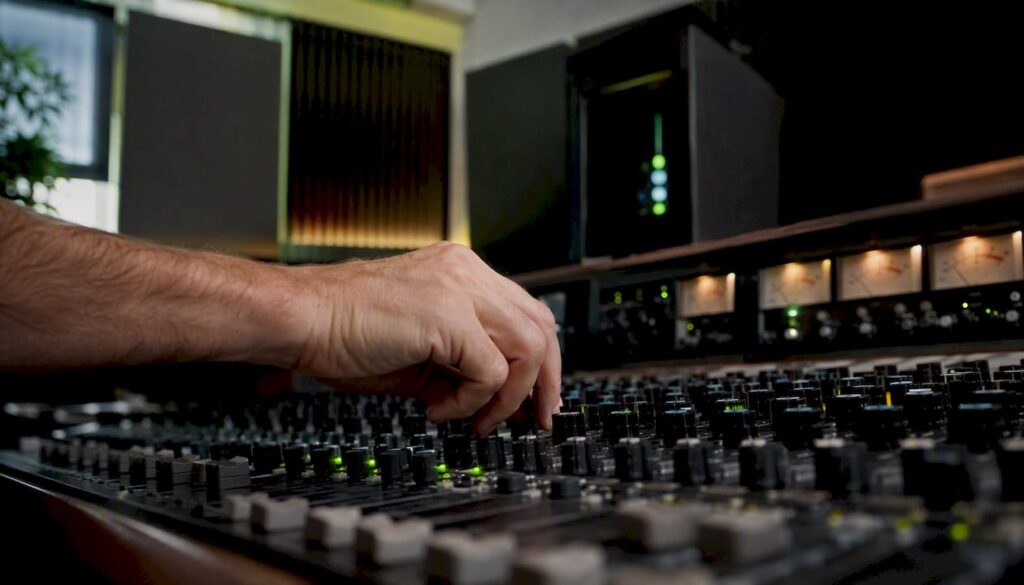
Stel alle individuele tracks in je DAW in op ongeveer −18 dBFS RMS en zorg dat de output van elke plugin overeenkomt met de input. Dat is de kern van gain staging, en het is de snelste manier om headroom te bewaren, ruis te vermijden en plugins consistent te laten reageren. iZotope bevestigt dat −18 dBFS als werkpunt de voorspelbaarheid van plugins sterk verbetert.
−18 dBFS RMS is het meest geciteerde werkpunt voor individuele DAW-tracks. Pieken mogen oplopen tot −6 of −3 dBFS voor transiënten, maar het gemiddelde niveau houdt je hier.
Heb je een synth of drum-preset die meteen te luid binnenkomt? Zet een gain- of trim-plugin als eerste insert op die track en breng het niveau terug naar −18 dBFS, vóór alle andere verwerking. Zo los je het probleem bij de bron op zonder faders te verstoren.
Pro-tip: Gebruik de clip gain of region gain van je DAW om audio-clips zelf te trimmen voordat ze de plugin-keten bereiken. Dit is schoner dan een fader omlaag trekken, omdat de fader bedoeld is voor mixbalans, niet voor ingangsniveaus.
Vier acties die je nu direct kunt uitvoeren:
- Zet alle kanaalfaders op unity (0 dB) voordat je begint met mixen.
- Gebruik clip gain of een eerste-insert gain-plugin om elke track rond −18 dBFS RMS te brengen.
- Controleer de output van je virtuele instrumenten en zet die terug als ze te heet zijn.
- Houd de master bus vrij van clipping: streef naar piekniveaus voldoende onder het digitale plafond richting je limiter.
Belangrijkste inzichten
Goede gain staging in je DAW begint bij −18 dBFS RMS op individuele tracks en vereist dat je de output van elke plugin afstemt op de input, zodat plugins consistent reageren en de master voldoende headroom behoudt.
| Punt | Details |
|---|---|
| Werkpunt −18 dBFS RMS | Stel individuele tracks in op −18 dBFS RMS als standaard werkpunt voor voorspelbare plugin-respons. |
| Gain versus fader | Gebruik clip gain of een eerste-insert gain-plugin voor ingangsniveaus; de fader is voor mixbalans. |
| Plugin input/output matching | Houd de output van elke plugin gelijk aan de input om loudness bias te vermijden en verwerking eerlijk te beoordelen. |
| Master headroom | Houd pieken op de master pre-limiter onder −6 dBFS voor voldoende ruimte voor limiter en mastering. |
| I4studio setup | Een stabiele studio-pc, transparante audio-interface en goede akoestiek vormen de basis voor betrouwbare gain staging. |
Inhoudsopgave
- Wat is gain staging in een DAW en waarom het belangrijk is
- Analoog versus floating-point: wat verandert er in je DAW?
- Welke dBFS-waarden gebruik je voor tracks, bussen en master?
- Hoe stel je begininstellingen in: clip gain, instrumenten en faders
- Hoe beheer je gain staging door de plugin-keten?
- Hoe bewaar je headroom op de mixbus en master?
- Waarom luisterniveau je gain staging beslissingen beïnvloedt
- Hybride workflows: hoe stem je analoge hardware af op je DAW?
- Veelvoorkomende fouten bij gain staging en hoe je ze snel oplost
- Stap voor stap: gain staging checklist voor je volgende sessie
- Welke meters en hulpmiddelen helpen je bij gain staging?
- I4studio-tips: DAW-instellingen en studio-pc aandachtspunten
- Waarom strakke gain staging discipline altijd loont
- I4studio helpt je studio klaar te maken voor professionele gain staging
- Bronnen
- Veelgestelde vragen
Wat is gain staging in een DAW en waarom het belangrijk is
Gain staging is het beheren van het signaalniveau op elke schakel in je audioketen, van de eerste opname tot de uiteindelijke export. Het doel is dat elk onderdeel, of dat nu een preamp, een plugin of een bus is, werkt binnen zijn optimale bereik: luid genoeg om boven de ruisvloer uit te komen, maar niet zo luid dat er onbedoelde clipping of vervorming optreedt. Wisseloord Studios omschrijft gain staging als niveaubeheer door de keten heen om ruis en ongewenste vervorming te voorkomen.
Een cruciaal onderscheid dat veel producers missen: gain en fader zijn niet hetzelfde. Gain bepaalt het ingangsniveau van een signaal, vóór plugins en verwerking. De fader regelt de mixbalans, ná verwerking. Als je een te luid signaal corrigeert met de fader, verander je de balans in de mix maar niet het niveau waarmee plugins worden aangestuurd. Die plugins reageren dan nog steeds op een te heet signaal.
Waarom maakt dit uit voor jouw mixen?
- Headroom: voldoende ruimte boven het gemiddelde niveau voorkomt dat transiënten onverwacht clippen.
- Consistente plugin-respons: compressors, saturators en EQ’s reageren anders bij verschillende ingangsniveaus. Bij −18 dBFS gedragen ze zich voorspelbaar.
- Makkelijker masteren: een mix met goede gain staging heeft al de juiste dynamiek en vraagt minder correctie in de mastering-fase.
De typische gain stages in een DAW-workflow lopen van preamp of clip gain, via plugin-inserts op de track, naar subgroepen of bussen, en ten slotte naar de master output. Op elk van die punten kun je niveaus controleren en bijsturen.
Analoog versus floating-point: wat verandert er in je DAW?
Analoge opnameketens werkten met een vaste ruisvloer en een harde bovengrens voor clipping. Het werkpunt van 0 VU, wat overeenkomt met +4 dBu in professionele apparatuur, was een compromis tussen die twee grenzen. Te laag opnemen betekende ruis; te hoog betekende vervorming. Dat dwong engineers om precies te werken.
Moderne DAW’s met 32-bit of 64-bit floating-point verwerking hebben intern vrijwel onbeperkte headroom. Binnen de host clip er niets, ongeacht hoe luid het signaal is. Dat klinkt als een vrijbrief om niveaus te negeren, maar dat is het niet. MusicRadar legt uit dat individuele plugins nog steeds level-gevoelig zijn, ook al clipped de host zelf niet. Een analoge emulatie die is ontworpen voor −18 dBFS gedraagt zich anders bij −6 dBFS: meer saturatie, andere compressiekarakteristiek, soms onbedoelde vervorming.
Praktische consequentie: floating-point geeft je meer speelruimte bij het opnemen, maar het ontslaat je niet van de verplichting om levels door de plugin-keten te bewaken.
Pro-tip: Werk je met een hybride setup waarbij je DAW-signalen naar analoge hardware stuurt? Kalibreer dan DAW-niveau −18 dBFS op 0 VU bij je analoge gear. Gebruik je alleen software-plugins, dan volstaan de DAW-centric levels en hoef je geen analoge referentie te hanteren.
De kernregel blijft gelden: houd werkpunten consistent, zodat elke plugin in de keten het signaal ontvangt waarvoor hij is ontworpen.
Welke dBFS-waarden gebruik je voor tracks, bussen en master?
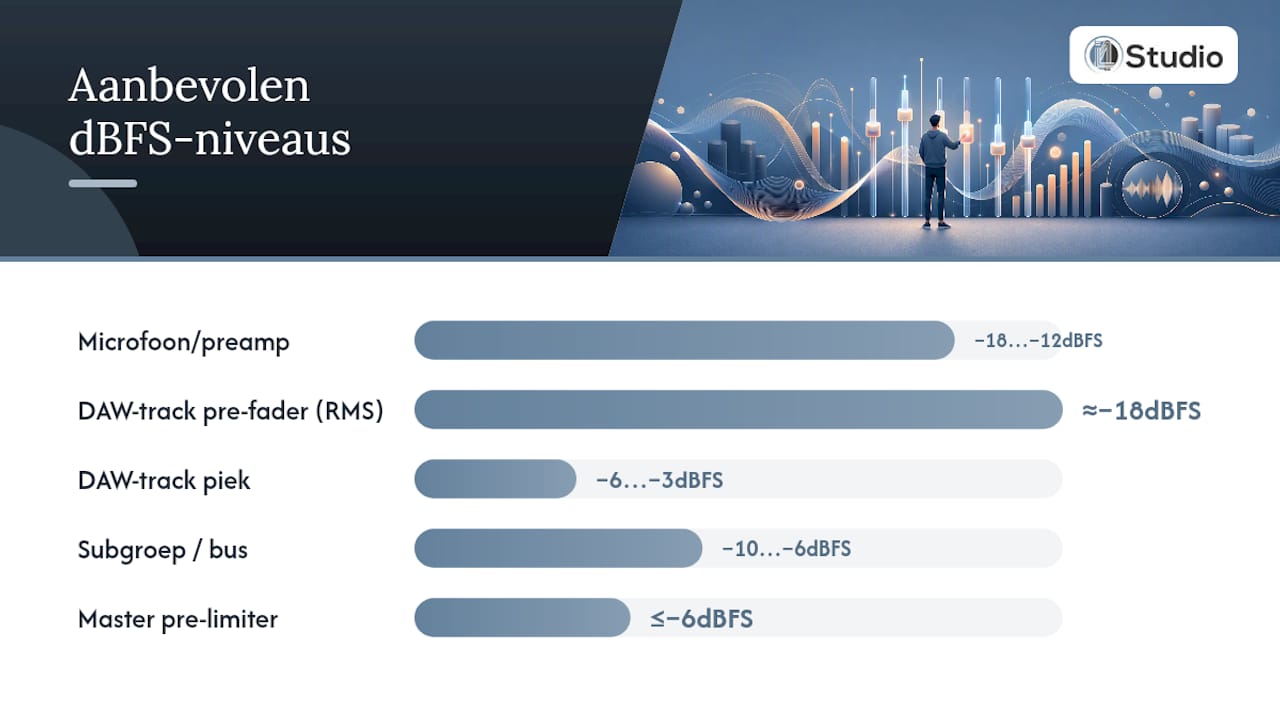
Concrete getallen geven houvast. Hieronder de aanbevolen niveaus per punt in de signaalketen, gebaseerd op breed gedragen professionele richtlijnen.
| Signaalpunt | Aanbevolen niveau | Toelichting |
|---|---|---|
| Microfoon/preamp output | −18 tot −12 dBFS piek | Voldoende boven ruisvloer, ruimte voor transiënten |
| DAW-track pre-fader (RMS) | ≈ −18 dBFS RMS | Werkpunt voor consistente plugin-respons |
| DAW-track piek | −6 tot −3 dBFS | Ruimte voor transiënten zonder clipping |
| Plugin-ingang | ≈ −18 dBFS RMS | Overeenkomend met track-werkpunt |
| Subgroep/bus | −10 tot −6 dBFS piek | Meer headroom voor gecombineerde signalen |
| Master pre-limiter | −6 dBFS piek of lager | Voldoende ruimte voor limiter en mastering |
Sound On Sound adviseert om initiële pieken tussen −12 en −18 dBFS te houden en kanaalmeters niet boven −8 tot −10 dBFS te laten komen. Faders start je bij unity of −6 dB voor maximale controle.
Waarom −18 dBFS als werkpunt? Het getal is geen willekeur: het komt overeen met 0 VU in professionele analoge apparatuur, waarbij de ruisvloer ver genoeg onder het signaal ligt en er voldoende headroom overblijft voor dynamiek. iZotope bevestigt dat dit werkpunt de basis vormt voor voorspelbare plugin-respons.
Drie vuistregels om te onthouden:
- Individuele tracks: RMS rond −18 dBFS, pieken maximaal −3 dBFS.
- Bussen: iets meer headroom dan tracks, pieken onder −6 dBFS.
- Master: houd minimaal −6 dBFS vrij voor je limiter en eventuele mastering-verwerking.
Hoe stel je begininstellingen in: clip gain, instrumenten en faders
De meest betrouwbare manier om een sessie op te zetten is van bron naar output werken, niet andersom. Begin bij de bron en werk je weg naar de master.
Stap-voor-stap workflow:
- Zet alle kanaalfaders op unity (0 dB) voordat je ook maar één plugin plaatst.
- Meet het RMS-niveau van elke track met een meter vóór de plugin-keten (pre-insert).
- Gebruik clip gain of region gain om audio-clips te trimmen tot het werkpunt van −18 dBFS RMS.
- Voor virtuele instrumenten: verlaag de output van het instrument zelf of pas het niveau aan met een gain-plugin als eerste insert op het kanaal.
- Controleer na het instellen of pieken niet boven −3 dBFS uitkomen.
Sonarworks raadt aan om clip gain en systematische kalibratie te gebruiken voor consistente resultaten van opname tot mix. Sommige DAW’s, zoals Ableton Live, Logic Pro en Reaper, bieden globale clip gain tools waarmee je meerdere clips tegelijk kunt aanpassen.
Het probleem van “shouty presets” bij synths en drumloops los je op door de output van het instrument terug te brengen, niet door de fader omlaag te trekken. Een fader op −10 dB terwijl de plugin-keten een signaal van −6 dBFS ontvangt, geeft je een slechte uitgangspositie voor compressie en saturatie.

Wanneer is een bounce zinvol? Als je een complexe instrument-rack hebt met veel intern routing, kan het helpen om het instrument te bouncen naar audio op het gewenste niveau. Zo heb je een stabiel, meetbaar signaal als startpunt. Doe dit niet als je nog veel aanpassingen verwacht aan het instrument zelf.
Pro-tip: Gebruik een RMS-meter (geen peak-meter) om je werkpunt te controleren. Peak-meters tonen transiënten maar zeggen weinig over het gemiddelde niveau dat plugins daadwerkelijk aanstuurt. Kies voor opname in je DAW altijd een meter die RMS of LUFS weergeeft.
Hoe beheer je gain staging door de plugin-keten?
Het principe is eenvoudig: de output van een plugin moet ongeveer gelijk zijn aan de input. Als een compressor 6 dB gain reduction toepast, compenseer je dat met 6 dB makeup gain. Zo klinkt de plugin op gelijk volume met en zonder bypass, wat je in staat stelt eerlijk te beoordelen of de verwerking daadwerkelijk verbetert of alleen luider maakt.
Praktische technieken voor plugin-keten management:
- Bypass-check: bypass elke plugin afzonderlijk en vergelijk het volume. Als het met bypass luider klinkt, is de plugin-output te laag; als het zachter klinkt, is de output te hoog.
- Meter vóór de plugin: plaats een metering-plugin als eerste insert om het ingangsniveau te controleren voordat verwerking begint.
- Makeup gain correct gebruiken: stel makeup gain in na het instellen van de compressor-parameters, niet ervoor.
- Eerste-insert gain-plugin: bij een te heet ingangssignaal voeg je een gain- of trim-plugin toe als allereerste insert op het kanaal.
Analoge emulaties verdienen extra aandacht. Een bandmachine-emulatie of buisversterker-plugin is ontworpen voor een specifiek ingangsniveau. Te luid aansturen geeft meer saturatie dan bedoeld; te zacht geeft een dunner karakter. Controleer de documentatie van de plugin voor het aanbevolen ingangsniveau.
Pro-tip: Vermoed je intern plugin-clipping? Zet een metering-plugin ná de verdachte plugin en vergelijk met de meter ervóór. Als de output significant hoger is dan de input zonder dat je makeup gain hebt ingesteld, clipped de plugin intern. Verlaag het ingangsniveau met een gain-plugin ervóór, zonder faders aan te raken.
Hoe bewaar je headroom op de mixbus en master?
De master bus is de laatste schakel, maar het is niet de plek om gain-problemen op te lossen die eerder in de keten zijn ontstaan. Toch zijn er situaties waarbij je snel moet ingrijpen.
Aanbeveling voor master headroom: houd pieken op de master pre-limiter onder −6 dBFS. Dit geeft je limiter voldoende ruimte om te werken zonder dat het signaal al vervormd binnenkomt. MusicRadar beschrijft de tactiek om een gain-cut plugin als eerste insert op de master te plaatsen als snelle oplossing wanneer de master overlaadt.
Wat te doen als de master te heet wordt:
- Voeg een gain-plugin toe als eerste insert op de master en verlaag het niveau globaal, zodat je master-processing correct werkt.
- Gebruik subgroep-attenuatie: verlaag het niveau van bussen (drums, bas, synths) in plaats van individuele kanalen aan te passen.
- Pas een VCA- of groepsaanpak toe om meerdere kanalen tegelijk te verlagen zonder de onderlinge balans te verstoren.
Waarom de master fader niet de juiste plek is: plugins die vóór de master fader staan, verwerken het signaal op het niveau dat de bussen aanleveren. Als je de master fader omlaag trekt, verlaag je de output maar niet het niveau waarmee die plugins werken. Een limiter op de master ontvangt dan nog steeds een te heet signaal.
Waarom luisterniveau je gain staging beslissingen beïnvloedt
Te hard monitoren is een van de meest onderschatte fouten bij gain staging. Luide monitoring creëert loudness bias: alles klinkt beter en voller bij hoog volume, waardoor je geneigd bent niveaus lager in te stellen dan nodig. PureMix adviseert om op gekalibreerde referentieniveaus te werken en een betrouwbare monitorcontroller te gebruiken voor snelle volume-aanpassingen.
Ear fatigue treedt op na langdurig luisteren op hoog volume. Je oren verliezen gevoeligheid voor hogere frequenties, wat leidt tot mixen die buiten de studio te helder of te luid klinken.
Praktische aanpak:
- Werk op een gematigd, gekalibreerd volume. Een veelgebruikt referentieniveau voor thuisstudio’s is 79–85 dB SPL op luisterpositie.
- Gebruik een monitorcontroller met een vaste volume-knop als primaire loudness-adjuster, niet de faders in je DAW.
- Neem regelmatig pauzes van 10–15 minuten bij intensieve mixsessies.
Pro-tip: Zet je monitorvolume halverwege een sessie bewust lager. Als de mix dan nog steeds goed klinkt en de balans klopt, heb je goede gain staging gedaan. Klinkt het plotseling dun of onevenwichtig, dan was je eerder misleid door het hoge volume.
Hybride workflows: hoe stem je analoge hardware af op je DAW?
In een hybride setup stuur je DAW-signalen naar externe analoge hardware, zoals een summing mixer, een analoge compressor of een buispreamp. Het risico is dat DAW-levels en analoge levels niet op elkaar zijn afgestemd, wat leidt tot onverwachte saturatie of een te zwak signaal in de analoge keten.
Kalibratie-aanpak in twee stappen:
- Stap 1 — DAW-kalibratie: zorg dat individuele tracks op −18 dBFS RMS staan en submixen op −14 dBFS, voordat het signaal de analoge keten ingaat.
- Stap 2 — Analoge output-kalibratie: stuur een testtoon van −18 dBFS vanuit je DAW naar de analoge hardware en stel de ingangsgevoeligheid van de hardware in zodat de meter 0 VU aangeeft.
Sonarworks beschrijft deze tweestaps-aanpak als basis voor consistente resultaten in hybride workflows. Wanneer je submixes naar de analoge keten verlaagt naar −14 dBFS, geef je de analoge hardware voldoende signaal zonder overloading.
Praktische scenario’s:
- Stuur je drums via een analoge bus-compressor? Verlaag de drum-subgroep naar −14 dBFS voor de send, zodat de compressor in zijn optimale bereik werkt.
- Gebruik je een externe preamp voor re-amping? Kalibreer de DAW-output naar het nominale ingangsniveau van de preamp, doorgaans +4 dBu of −10 dBV afhankelijk van het apparaat.
Veelvoorkomende fouten bij gain staging en hoe je ze snel oplost
De meeste gain staging-problemen komen terug op een handvol herkenbare fouten. Hier zijn de meest voorkomende, met directe oplossingen.
- Fader gebruiken als ingangsgain: de fader staat op −15 dB terwijl de plugin-keten een te heet signaal ontvangt. Oplossing: gebruik clip gain of een eerste-insert gain-plugin om het niveau bij de bron te corrigeren, en zet de fader terug naar unity.
- Shouty presets niet corrigeren: een synth of drum-plugin komt binnen op −3 dBFS of hoger. Oplossing: verlaag de output van het instrument zelf of voeg een gain-plugin toe als eerste insert.
- Geen meting vóór plugins: je weet niet wat plugins ontvangen. Oplossing: plaats een metering-plugin als eerste insert op elke track en controleer het RMS-niveau.
- Master wegduwen met de master fader: de master fader staat op −6 dB om clipping te voorkomen, maar plugins op de master ontvangen nog steeds een te heet signaal. Oplossing: voeg een gain-cut plugin toe als eerste insert op de master.
- Geen bypass-checks: je hoort niet of een plugin daadwerkelijk verbetert of alleen luider maakt. Oplossing: bypass elke plugin en vergelijk het volume. Pas makeup gain aan totdat bypass en actief gelijk klinken.
Stap voor stap: gain staging checklist voor je volgende sessie
Gebruik deze workflow bij elke nieuwe mixsessie. De stappen zijn in volgorde; sla er geen over.
- Sessie-setup (5 minuten): zet alle kanaalfaders op unity. Controleer of er geen automation actief is die niveaus beïnvloedt.
- Clip gain instellen (10–15 minuten): meet het RMS-niveau van elke track pre-insert. Gebruik clip gain of region gain om tracks naar −18 dBFS RMS te brengen.
- Virtuele instrumenten controleren (5 minuten): controleer de output van synths, samplers en drum-plugins. Verlaag waar nodig via de instrument-output of een eerste-insert gain-plugin.
- Plugin-keten opbouwen: voeg plugins toe en controleer na elke plugin de output met een meter. Pas makeup gain aan zodat output ≈ input.
- Bypass-checks uitvoeren: bypass elke plugin afzonderlijk en vergelijk het volume. Corrigeer waar nodig.
- Bus-levels controleren: meet de pieken op subgroepen. Houd pieken onder −6 dBFS.
- Master headroom checken: controleer de master pre-limiter. Pieken moeten onder −6 dBFS blijven.
- A/B luistercheck: luister op laag volume en vergelijk met een referentietrack. Klinkt de balans nog steeds goed?
- Final headroom check voor export: controleer true peak op de master. Exporteer pas als de limiter correct werkt en er geen onbedoelde clipping is.
Extra controlestappen:
- Controleer of alle meters pre-fader of post-fader staan, afhankelijk van wat je wilt meten.
- Luister op meerdere volumes om loudness bias te vermijden.
- Sla een sessie-template op met correcte fader-posities en metering-plugins voor toekomstige projecten.
Welke meters en hulpmiddelen helpen je bij gain staging?
De juiste meter op de juiste plek maakt gain staging een stuk concreter. MusicProductionWiki raadt aan om RMS te gebruiken voor het werkpunt, peak en true peak voor piekcontrole, en LUFS bij finalisatie en export.
Aanbevolen metering-plugins:
- Youlean Loudness Meter: gratis, toont LUFS, true peak en dynamiek. Handig bij finalisatie.
- VU Meter (diverse gratis versies): toont RMS-gebaseerd gemiddeld niveau, ideaal voor het instellen van het werkpunt op −18 dBFS.
- HOFA 4U Meter: professionele metering met peak, RMS en LUFS in één venster.
- Klanghelm VUMT: lichtgewicht VU-meter met instelbare kalibratie, geschikt voor dagelijks gebruik.
Voor hardware: een monitorcontroller met ingebouwde metering of een aparte hardware-meter geeft je een referentie die onafhankelijk is van je DAW-weergave. In een thuisstudio is een monitorcontroller zoals de Audient ORIA ook handig als volume-adjuster, zodat je niet met faders hoeft te werken om je luisterniveau aan te passen.
Pro-tip: Plaats een metering-plugin altijd als eerste insert op een kanaal om het ingangsniveau te meten, en als laatste insert om de output te controleren. Zo zie je precies wat de plugin-keten doet met het signaal. Pre-fader meting toont wat de keten ontvangt; post-fader meting toont wat de bus ontvangt.
I4studio-tips: DAW-instellingen en studio-pc aandachtspunten
Een stabiele studio-pc is de stille voorwaarde voor betrouwbare gain staging. Buffer-underruns, CPU-pieken en driver-instabiliteit zorgen voor onregelmatige metering en onbetrouwbare plugin-gedrag, wat je gain staging-beslissingen ondermijnt. Een goed geconfigureerde audio-pc met een lage latentie ASIO-driver en voldoende RAM (minimaal 32 GB voor grotere sessies) geeft je een stabiele basis. Bekijk de DAW-prestaties optimaliseren gids voor concrete instellingen.
Aanbevelingen voor je setup:
- Audio-interface: kies een interface met een transparante preamp en een laag ruisniveau (EIN). Een interface zoals de EVO 16 van Audient biedt meerdere ingangen met nauwkeurige gain-regeling, wat de eerste stap in je gain staging-keten direct verbetert.
- Monitorcontroller: gebruik een aparte monitorcontroller als primaire volume-adjuster. Dit voorkomt dat je faders of plugin-makeup gebruikt om je luisterniveau aan te passen.
- Akoestiek: slechte kamerakoestiek misleidt je oren en daarmee je gain staging-beslissingen. Akoestische panelen verminderen reflecties en geven je een eerlijker beeld van het werkelijke niveau.
DAW-instellingen die gain staging ondersteunen:
- Maak een sessie-template met alle kanaalfaders op unity, metering-plugins als eerste insert op elk kanaal, en een gain-plugin klaar op de master.
- Stel je DAW-meter in op RMS of LUFS, niet alleen peak.
- Gebruik kleurcodering per bus zodat je snel ziet welke groepen te heet worden.
Pro-tip: Sla je sessie-template op met een testtoon van −18 dBFS op een referentiekanaal. Zo kun je bij elke nieuwe sessie snel controleren of je metering correct is gekalibreerd.
Een goed geconfigureerde studio-pc met een stabiele ASIO-driver en voldoende verwerkingskracht zorgt ervoor dat meters in realtime reageren en plugins consistent gedragen. Bekijk de DAW-opstelling tips van I4studio voor een complete setup-checklist.
Waarom strakke gain staging discipline altijd loont
Gain staging wordt vaak gezien als een technische formaliteit, iets wat je doet omdat het “hoort”. Maar de producers die er consequent mee werken, merken iets anders: hun mixen zijn sneller klaar, klinken consistenter en vragen minder correctie in de mastering-fase.
Het meest onderschatte voordeel is niet de headroom of de plugin-respons, maar de beslissingsruimte die het oplevert. Als alle niveaus kloppen, hoor je wat een plugin daadwerkelijk doet. Je hoort of een compressor de dynamiek vormt of alleen luider maakt. Je hoort of een EQ de klank verbetert of compenseert voor een te heet ingangssignaal. Dat onderscheid is waardevol, zeker bij commerciële projecten waarbij elke keuze verantwoord moet kunnen worden.
De valkuil die ik het vaakst zie: producers die gain staging uitstellen tot de mix “bijna klaar” is, en dan ontdekken dat de master overlaadt en de plugin-keten inconsistent reageert. Terugwerken kost meer tijd dan het van tevoren goed doen. Maak gain staging onderdeel van je standaard sessie-setup, niet van je probleemoplossing achteraf. I4studio biedt advies en hardware voor wie zijn studio wil inrichten met de juiste tools voor een consistente workflow.
I4studio helpt je studio klaar te maken voor professionele gain staging
Een goede gain staging-workflow begint bij de bron: een transparante audio-interface, een stabiele studio-pc en een eerlijke monitoromgeving. Als één van die drie niet klopt, compenseer je voortdurend voor problemen die je niet hoort maar wel voelt in je mixen.

I4studio levert maatwerk studio-pc’s die zijn geconfigureerd voor stabiele DAW-prestaties, audio-interfaces met nauwkeurige gain-regeling, en akoestische oplossingen die je monitoromgeving eerlijker maken. Bekijk de studio-pc configuraties voor een overzicht van systemen die zijn afgestemd op muziekproductie, of lees de home studio benodigdheden gids als je je hele setup wilt doorlichten. Neem contact op via i4studio.nl voor persoonlijk advies over welke hardware het beste past bij jouw workflow en budget.
Bronnen
Wil je dieper ingaan op gain staging en aanverwante technieken? Deze bronnen geven je technische diepgang en praktische workflows:
- Gain Staging In Your DAW Software
- Gain Staging In Your DAW Software
- What is gain staging and how can it help you mix? | MusicRadar
- Gain Staging: From Recording to Mix – The Complete Workflow – Sonarworks Blog
- What is gain staging? – MusicProductionWiki
- What is gain staging? – Wisseloord Studios
Veelgestelde vragen
Wat is gain staging in een DAW?
Gain staging is het beheren van het signaalniveau op elk punt in je audioketen, van clip gain en preamp tot plugin-inserts, bussen en master output. Het doel is dat elk onderdeel werkt binnen zijn optimale bereik, zonder onbedoelde clipping of ruis.
Wat is een goed werkpunt voor gain staging?
Het meest gebruikte werkpunt voor individuele DAW-tracks is −18 dBFS RMS, met pieken tot maximaal −3 dBFS voor transiënten. Dit niveau correspondeert met 0 VU in professionele analoge apparatuur en geeft plugins een voorspelbaar ingangssignaal.
Welk dBFS-niveau is het beste voor gain staging?
Voor individuele tracks geldt −18 dBFS RMS als breed gedragen standaard. Subgroepen mogen iets hoger pieken, maar houd de master pre-limiter onder −6 dBFS om voldoende headroom te bewaren voor limiter en mastering.
Hoe doe je gain staging stap voor stap?
Zet alle faders op unity, gebruik clip gain om tracks naar −18 dBFS RMS te brengen, controleer de output van virtuele instrumenten, bouw de plugin-keten op met input/output matching per plugin, en controleer ten slotte de master headroom. Voer bypass-checks uit na elke stap om te bevestigen dat plugins daadwerkelijk verbeteren in plaats van alleen luider maken.
Aanbeveling
- Tips digitale audio workflow voor producers in 2026
- Optimaliseer je studio: digital audio workstation uitgelegd
- DAW Opstelling Tips: Praktische Gids Voor Een Efficiënte Studio – https://i4studio.nl/
- DAW Prestaties Optimaliseren: Praktische Strategieën Voor Snelle, Stabiele Studio-Workflows – https://i4studio.nl/