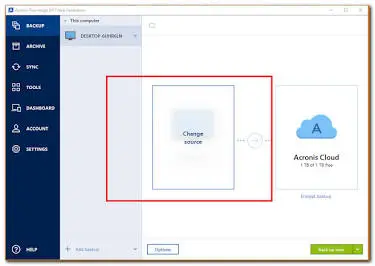
1. Een image (back-up) maken van de C-schijf
2. Voorbereiding: Maak een Acronis Bootable Media aan
- Ga in Acronis naar Extra (Tools) > Rescue Media Builder.
- Kies voor Eenvoudig (Simple) en selecteer een lege USB-stick (minimaal 4 GB).
- Klik op Maken. Bewaar deze USB-stick op een veilige plek.
3. De C-schijf herstellen (Restoren)
Methode A: Herstellen vanuit Windows (Als de pc nog opstart)
- Open Acronis en ga naar de back-up die je wilt herstellen.
- Klik op de knop Herstellen (Recovery) en selecteer Schijven herstellen (Recover disks).
- Vink de C-schijf / systeemschijf aan.
- Klik op Nu herstellen. De computer zal opnieuw opstarten en het herstelproces buiten Windows om uitvoeren.
Methode B: Herstellen via de Bootable USB (Als Windows niet meer opstart)
- Steek de Acronis Rescue USB-stick en de externe harde schijf met de image in de pc.
- Start de pc op en druk op de toets om het Boot Menu te openen (meestal F12, F11, F8 of Del afhankelijk van het merk pc).
- Selecteer de USB-stick om vanaf op te starten. Acronis wordt nu geladen vanuit het geheugen.
- Kies in het Acronis-scherm voor Herstellen (Recovery) > Bladeren naar back-up en selecteer het
.tibof.tibxbestand op je externe schijf. - Selecteer de gewenste doel-schijf (de interne C-schijf) en klik op Doorgaan (Proceed).
- Na het herstellen koppel je de USB-stick los en start je de pc normaal op.
Hier is een gedetailleerde handleiding voor het maken van de Acronis Rescue Media USB-stick en hoe je je computer vanaf deze USB laat opstarten via het BIOS / Boot Menu.
Deel 1: De Acronis Rescue Media USB-stick maken
Zorg ervoor dat je een lege USB-stick bij de hand hebt van minimaal 4 GB (let op: alle bestaande gegevens op de USB-stick worden gewist).
Sluit de USB-stick aan op je computer.
Open Acronis Cyber Protect Home Office (of True Image).
Klik in het linker navigatiemenu op Extra (Tools).
Selecteer Rescue Media Builder.
Kies de optie Eenvoudig (Simple):
Acronis kiest hier automatisch de beste instellingen (WinPE/WinRE) op basis van jouw specifieke Windows-configuratie.
Selecteer bij het opslagmedium jouw USB-flashstation.
Klik op Maken (Proceed).
Wacht tot het proces is voltooid. Zodra de status “Succesvol aangemaakt” verschijnt, kun je de USB-stick veilig uitwerpen en bewaren.
Deel 2: Opstarten vanaf de USB-stick via het Boot Menu of BIOS
Als je pc niet meer normaal opstart of als je de C-schijf buiten Windows om wilt herstellen, volg je deze stappen.
Methode 1: Het Snelle Boot Menu gebruiken (Aanbevolen)
Dit is de eenvoudigste manier omdat je de standaard instellingen van de pc niet permanent verandert.
Zorg dat zowel de Rescue USB-stick als de externe schijf met de back-up zijn aangesloten.
Schakel de pc volledig uit.
Zet de pc aan en druk direct en herhaaldelijk op de Boot Menu-sneltoets van jouw merk pc:
HP:
F9ofEscDell:
F12Lenovo:
F12of de Fn+F12 / Novo-knopAsus:
F8ofEscAcer:
F12ofEscMSI / Gigabyte:
F11ofF12Zelfbouw (Moederborden):
F11(AsRock/MSI) ofF8(Asus)
Er verschijnt een scherm waarin je kunt kiezen vanaf welk apparaat je wilt opstarten.
Selecteer jouw USB-stick (kies indien mogelijk de optie waar UEFI: voor staat) en druk op Enter.
Methode 2: Opstartvolgorde aanpassen via het BIOS/UEFI
Lukt het niet via het Boot Menu? Dan kun je de opstartvolgorde direct aanpassen in het BIOS.
Start de pc op en druk direct herhaaldelijk op de BIOS-toets (meestal F2, Delete, of F1).
Ga met de pijltjestoetsen of de muis naar het tabblad Boot of Boot Priority.
Zoek naar Boot Option #1 en verander deze naar jouw USB-stick (bij voorkeur de UEFI-variant).
Als Secure Boot ingeschakeld staat en de USB start niet door, kun je Secure Boot tijdelijk op Disabled zetten.
Sla de wijzigingen op door op F10 te drukken (Save & Exit) en kies Yes. De pc start nu op via de USB-stick.
Deel 3: Acronis starten vanaf de USB
Zodra de USB geladen is, zie je het blauwe/zwarte Acronis opstartscherm.
Kies voor Acronis Cyber Protect Home Office (of Acronis True Image).
Na een kort moment opstarten opent de bekende Acronis-interface.
Je kunt nu via Recovery > Browse for backup de image op je externe schijf opzoeken en de C-schijf herstellen.