Neem je hardware-synth op door de main line-out te verbinden met een line-input van je audio-interface, of route het signaal direct via USB-audio. Kies daarna bewust: neem je op via je DAW of via een standalone recorder? En leg je effecten meteen vast, of neem je droog op voor meer vrijheid achteraf?
- Synth main out → line input van je interface (of via USB-audio bij synths met ingebouwde soundcard)
- MIDI loopt apart, via een MIDI-interface of USB-MIDI
- Zet de input altijd op LINE, nooit op instrument of microfoon
- Houd headroom aan en kies bewust tussen mono en stereo
Belangrijkste inzichten
Een schone hardware-synth-opname vraagt om correcte LINE-input routing, bewuste gain staging met headroom, en een dry-first aanpak voor maximale flexibiliteit in de mix.
| Punt | Details |
|---|---|
| Routing eerst controleren | Main out naar line-input, input altijd op LINE, niet op instrument of mic. |
| Headroom bewaken | Streef naar pieken ver onder het maximum, vooral bij een 24-bit workflow. |
| Droog opnemen als standaard | Print alleen onboard effecten als ze essentieel zijn voor het karakter van de patch. |
| Dubbele monitoring vermijden | Mute je driver-output of gebruik direct monitoring om echo-artefacten te voorkomen. |
| Stabiele hardware als basis | Een maatwerk studio-pc van I4studio voorkomt dropouts en latency-problemen tijdens opname. |
Inhoudsopgave
- Welke hardware heb je nodig om een synth op te nemen?
- Hoe sluit je een synth correct aan voor opname?
- Hoe verloopt de opname in je DAW stap voor stap?
- Kun je een synth opnemen zonder DAW?
- Wat zijn gezonde opnamelevels bij een hardware synth?
- Neem je mono of stereo op, en print je effecten mee?
- Welke fouten maken producers vaak bij het opnemen van een synth?
- Praktijkchecklist van I4studio voor een probleemloze opnamesessie
- Bronnen
- Veelgestelde vragen
Welke hardware heb je nodig om een synth op te nemen?
Voor je ook maar één noot opneemt, controleer je of je gear klopt. Een verkeerde kabel of foutieve inputinstelling is de meest voorkomende reden waarom beginners een dunne of vervormde opname krijgen.
- Een audio-interface met echte line inputs en stabiele ASIO-drivers (op Windows essentieel voor lage latency)
- TRS- of XLR-kabels voor een gebalanceerd signaal; TS-kabels werken, maar zijn gevoeliger voor storing over langere afstanden
- Een MIDI-interface of USB-MIDI-kabel als je de synth vanuit je DAW wilt aansturen
- Een draagbare recorder zoals een Zoom- of Tascam-model als alternatief zonder computer
- Koptelefoon of studiomonitoren om tijdens het opnemen mee te luisteren, en kabels van degelijke kwaliteit om ruis te voorkomen
Twijfel je over de rol van je interface hierin? Lees meer over de rol van een audio-interface in jouw studio voordat je verder gaat.
Hoe sluit je een synth correct aan voor opname?
De meeste routing-fouten ontstaan bij de input-instelling, niet bij de kabel zelf. Volg deze volgorde:
- Verbind de main outputs van je synth met een line-input op je interface, en zet die input expliciet op LINE, niet op instrument of microfoon.
- Gebruik waar mogelijk gebalanceerde TRS- of XLR-kabels: die onderdrukken hum veel beter dan ongebalanceerde TS-kabels, zeker bij langere kabellengtes, zoals Violet Recording aangeeft.
- Heeft je synth ingebouwde USB-audio? Dan kan directe USB-verbinding met je computer soms volstaan, maar bij meerdere outputs of als je analoge warmte wilt behouden, is routing via je interface vaak stabieler.
- Voor MIDI stel je in of de synth lokale controle aan of uit heeft, en regel je klok en sync zodat meerdere apparaten synchroon lopen.
Werk je met Ableton Live? Dan kun je per hardware-output een aparte External Instrument-instantie of losse audiotrack aanmaken, zoals Ableton zelf documenteert.
Pro-tip: Test altijd eerst met een korte noot of drone voordat je de volledige take opneemt. Zo hoor je meteen of er hum, ruis of een verkeerde inputroute in het signaal sluipt.
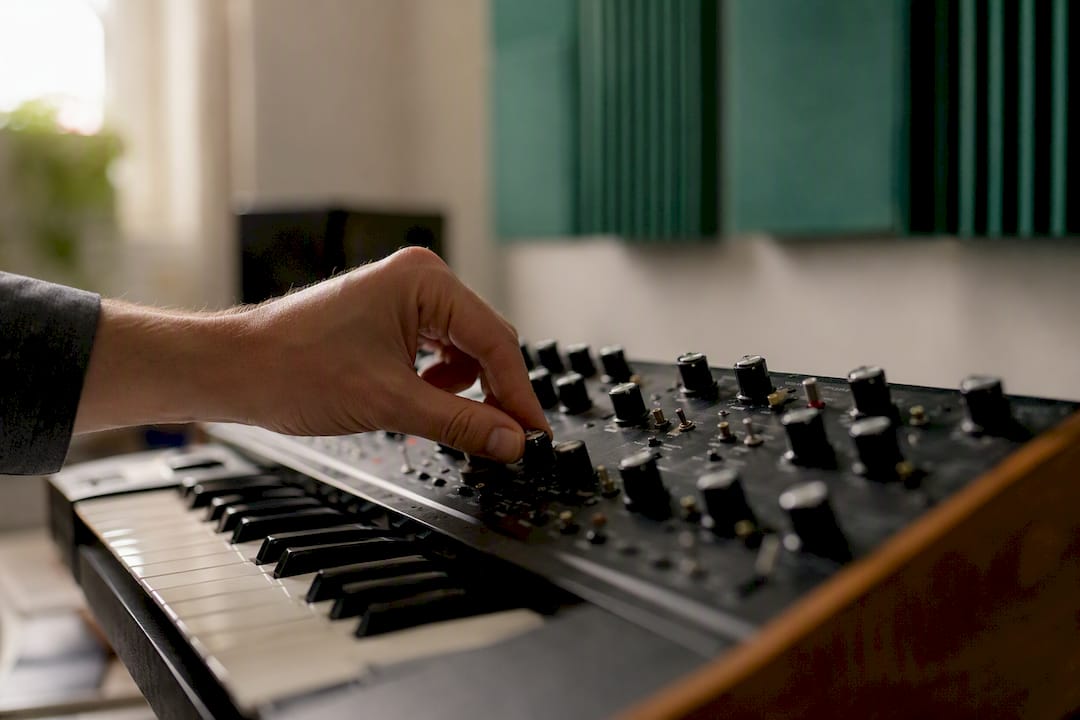
Hoe verloopt de opname in je DAW stap voor stap?
Zodra de routing klopt, draait alles om een herhaalbare workflow. Dit voorkomt dat je bij elke sessie opnieuw moet uitzoeken hoe het ook alweer zat.
- Configureer de juiste input in je DAW en zet de track in opnamestand (arm).
- Kies tussen direct monitoring via je interface of software-monitoring met ASIO-delay compensation, afhankelijk van hoeveel latency je hoort.
- Stel de gain in op basis van de luidste passage in je patch en houd ruim headroom aan.
- Neem waar mogelijk pre-FX op: dat geeft je in de mix later veel meer vrijheid dan een signaal met effecten er al ingebakken, bevestigt Ableton in hun documentatie.
- Werk bij meerdere takes met comping en gebruik een click of vaste tempo-referentie zodat alles synchroon blijft.
Wil je je driverinstellingen scherp krijgen? De uitleg in stap voor stap audio-interface aansluiten sluit hier direct op aan.
Kun je een synth opnemen zonder DAW?
Ja, en voor veel producers is dit zelfs de snellere route. Een draagbare recorder volstaat prima wanneer je één synth opneemt zonder gedoe met drivers of routing.
- Een enkele Zoom- of Tascam-recorder is genoeg voor een simpel, direct opgenomen patch of jam
- Multitrack hardware-recorders zijn beter geschikt voor live-setups met meerdere synths of een volledige band
- Achteraf importeer je de bestanden gewoon in je DAW, waar je ze synchroniseert op basis van een gezamenlijke tempo-referentie of waveform-matching
Deze DAW-loze aanpak wordt ook praktisch uitgelegd in het artikel van Thomann over opnemen zonder DAW, met concrete voorbeelden van wanneer dit werkt.
Wat zijn gezonde opnamelevels bij een hardware synth?
Een opname die te zacht binnenkomt klinkt dun en ruiserig zodra je hem later versterkt. Een opname die te hard binnenkomt, klipt en is onherstelbaar.
- Zet de interface-input op LINE en controleer zowel de output van je synth als de input van je interface op clipping
- Streef naar heldere pieken die ruim onder het maximum blijven; bij een 24-bit workflow heb je veel meer headroom dan bij 16-bit, dus je hoeft niet tot tegen het randje te sturen
- Neem eerst een stukje stilte en een lang aangehouden noot op als ruisreferentie, zodat je later in de mix weet wat achtergrondruis is en wat signaal
Een gezonde piek zit ergens in het midden van de meter, niet tegen het maximum. Dat is precies het advies dat ook naar voren komt bij Violet Recording’s uitleg over gain staging: liever iets te zacht met headroom dan te hard met risico op clipping. Twijfel je hoe dit in je eigen sessie werkt? De gids over gain staging in je DAW laat het stap voor stap zien.
Neem je mono of stereo op, en print je effecten mee?
Deze twee beslissingen bepalen grotendeels hoeveel vrijheid je later in de mix hebt.
- Neem mono op bij monofone synths of patches met één uitgang
- Kies stereo zodra je synth stereo-outputs heeft of de onboard effecten zelf al stereo-verbreding toevoegen
- Neem in de meeste gevallen droog op en voeg reverb of delay pas toe in je DAW; dat geeft achteraf veel meer controle
- Print onboard effecten alleen wanneer ze werkelijk bepalend zijn voor het karakter van de patch, zoals een specifieke filter-drive
Een tussenweg werkt vaak het best: print bewegingen zoals LFO- of filtermodulatie mee, maar houd reverb en delay droog. Zo behoud je het karakter van de patch zonder de ruimtelijke effecten vast te zetten. Deze aanpak sluit aan bij het advies om keyboardopnames een pro-studio klank te geven door bewust te kiezen wat je vastlegt en wat je later toevoegt.
Pro-tip: Twijfel je of een effect essentieel is? Neem het dan zowel droog als met effect op in twee losse tracks. Zo kies je pas achteraf, met vers oor, wat het beste werkt.
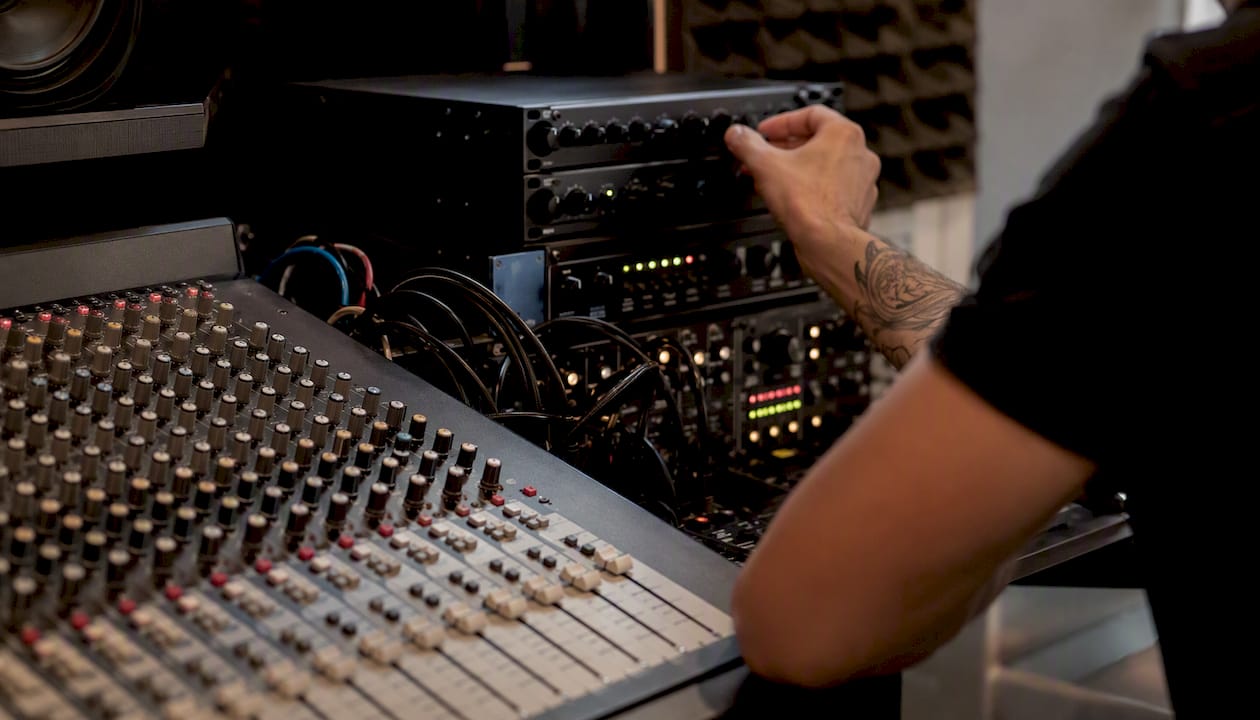
Welke fouten maken producers vaak bij het opnemen van een synth?
De meeste problemen bij hardware-synth opnames komen terug in een handvol patronen die je makkelijk kunt voorkomen.
- Echo of chorus-achtige vervorming: dit ontstaat vaak door dubbele monitoring, waarbij zowel je driver als je DAW het signaal doorsturen. Mute de output in je controlepaneel of schakel over op directe monitoring.
- Een dunner geluid dan verwacht: controleer of je per ongeluk een stereo-signaal als mono hebt opgenomen, of andersom. Verkeerde sommering van kanalen is een veelvoorkomende oorzaak.
- Bromtonen of hum: vervang ongebalanceerde kabels door gebalanceerde TRS- of XLR-varianten en houd voedingsadapters uit de buurt van signaalkabels.
Deze issues komen ook regelmatig terug in forumdiscussies zoals die op Synthforum over hardware synths opnemen in FL Studio, waar gebruikers vaak dezelfde dubbele-monitoring valkuil beschrijven.
Praktijkchecklist van I4studio voor een probleemloze opnamesessie
Voordat je aan een sessie begint, loop je best een vaste checklist af. Dat bespaart je achteraf uren aan zoekwerk.
- Klopt elke kabel: TRS/XLR waar mogelijk, geen losse verbindingen?
- Staat elke inputkanaal op LINE en niet op instrument of mic?
- Heb je een stilte- en sustainopname als ruisreferentie vastgelegd?
- Heb je patch-instellingen genoteerd, inclusief presetnaam en knoppenposities, zodat je later kunt terugvinden hoe een geluid tot stand kwam? Voor een professionele online presentatie van je studio, bekijk ook eens de website voor opnamestudio’s van Adworth.
- Controleer je routing van synth naar interface
- Stel gain in op de luidste passage
- Neem een korte testfrase op en luister terug via je monitoren
Loopt je opname stotterend of hoor je een vaste hapering, ook al klopt de routing? Dan ligt het probleem vaak bij je computer zelf. Een instabiele processor of onvoldoende RAM veroorzaakt precies dit soort DAW-issues. Bekijk in dat geval welke studio-pc-aanbevelingen passen bij jouw workload.
Pro-tip: Label elke take direct met synthesizer, presetnaam en datum. Bij een sessie met tien patches ben je dat namen-uitzoekwerk anders na een week volledig kwijt.
Waarom dry-first de meeste opnameproblemen voorkomt
De gangbare gedachte is dat je onboard effecten meteen moet meenemen om “karakter” te behouden. In de praktijk werkt het omgekeerde beter: droog opnemen kost je niets aan geluidskwaliteit en geeft je achteraf alle ruimte om te corrigeren. De enige trade-off is tijd, want je moet later zelf effecten toevoegen. Voor wie structureel opneemt, is dat een kleine prijs voor de controle die het oplevert. Mijn advies: bouw een vaste, controleerbare check in je workflow in, en vertrouw niet op geheugen of gevoel bij het instellen van levels.
— harold
Hoe I4studio je helpt bij een stabielere opname-setup
Een goede routing en gain staging lossen veel op, maar niet alles. Als je DAW hapert bij hogere buffergroottes of je opnames last hebben van dropouts, ligt het probleem vaak bij de computer of de akoestiek van je ruimte, niet bij je kabels.

I4studio levert maatwerk studio-pc’s die specifiek zijn samengesteld voor stabiele opname- en monitoringtaken, met drivers en componenten die zijn afgestemd op lage latency. Bekijk de studio-pc-voorbeelden met configuraties voor 2026 om te zien welke opstelling bij jouw workflow past. Merk je daarnaast dat je opnames last hebben van galm of reflecties in je ruimte? Dan is een akoestisch paneel vaak effectiever dan opnieuw sleutelen aan je interface-instellingen. Wil je weten welke pc-configuratie past bij jouw producties? Vraag een advies aan via de studio-pc-pagina en start je volgende sessie zonder technische ruis.
Bronnen
Veelgestelde vragen
Welke software kan ik gebruiken om muziek op te nemen?
Elke moderne DAW zoals Ableton Live, Cubase of Reaper kan een hardware synth opnemen zolang je audio-interface met correcte drivers is geïnstalleerd. Voor een DAW-loze aanpak volstaat ook een draagbare recorder.
Welke apparatuur heb ik nodig om muziek op te nemen?
Je hebt minimaal een audio-interface met line inputs, gebalanceerde kabels en eventueel een MIDI-interface nodig. Een stabiele computer met voldoende rekenkracht voorkomt dropouts tijdens opname.
Hoe kan ik zelf muziek opnemen?
Verbind je synth via de main out met een line-input van je interface, zet de input op LINE, stel de gain in op de luidste passage en neem bij voorkeur droog op voor maximale flexibiliteit achteraf.
Wat is het verschil tussen keyboard en synthesizer?
Een keyboard is vaak een breder instrument met samples en begeleidingsfuncties, terwijl een synthesizer geluid opbouwt via oscillatoren, filters en modulatie. Bij opname maakt dit vooral verschil in hoe je met mono of stereo outputs en effecten omgaat.
Waarom klinkt mijn opgenomen synth dunner dan live?
Dit komt meestal door een verkeerde mono/stereo-instelling of te lage gain zonder voldoende headroom. Controleer de routing en zet de input opnieuw op LINE met een gezond signaalniveau.