Voor de laagste opname‑latentie op Windows kies je een audio‑interface met native ASIO‑drivers, of WASAPI exclusive op drivers die IAudioClient3 ondersteunen. Verlaag daarna de DAW‑buffer naar 128 tot 256 samples en schakel direct monitoring in als je interface dat ondersteunt. Meet het resultaat met LatencyMon en een loopbacktest in je DAW, zodat je weet of de winst echt is of alleen op papier bestaat.
Kort samengevat:
- Het gebruik van een audio‑interface met native ASIO‑drivers of WASAPI exclusive en het verlagen van de DAW‑buffer naar 128 of 256 samples biedt de grootste laaggantieswinst.
- Kleine buffers zorgen voor lagere vertraging, maar verhogen ook de belasting van de processor en kunnen knetteren en dropouts veroorzaken.
- Hardware met eigen DSP en directe monitoring levert de laagste latency tijdens opname, vooral bij interfaces met Thunderbolt of USB-C‑verbindingen.
- Systematische controle van drivers en DPC‑gedrag met LatencyMon, plus vermijden van verouderde drivers en trage opslag, is cruciaal voor optimale prestaties.
- Voor stabiele lage latency moet je testen met een loopback in je DAW en telkens één parameter aanpassen, omdat meerdere veranderingen tegelijk de resultaten vertroebelen.
Inhoudsopgave
- Wat veroorzaakt latency in een low latency audio pc?
- Snelcheck: de snelste winst voor minder latency
- WASAPI, ASIO of IAudioClient3: welke driver kies je?
- Welke hardware verlaagt de latency het meest?
- Systeemtuning: DPC, drivers en power‑instellingen
- Hoe meet je audio latency in de praktijk?
- Praktijkvoorbeelden: aanbevolen instellingen per workflow
- Wat ik zie misgaan bij bijna elke latency-vraag
- Directe hulp bij een lage latency audio pc
- Bronnen
- Veelgestelde vragen
Wat veroorzaakt latency in een low latency audio pc?
Latency ontstaat op drie plekken tegelijk: in je buffer, in de Windows audiostack en in je hardware. Wie die drie begrijpt, weet meteen waar hij moet ingrijpen.
De buffer is de makkelijkste om te vatten. Bij een samplefrequentie van 48 kHz komt een buffer van 256 samples neer op ongeveer 5,3 ms, terwijl 1024 samples uitkomt op ruim 21 ms. Kleinere buffers geven minder vertraging, maar vragen meer van je processor en verhogen het risico op knetters en dropouts, zoals ook blijkt uit de rekenvoorbeelden rond buffergrootte en latency.
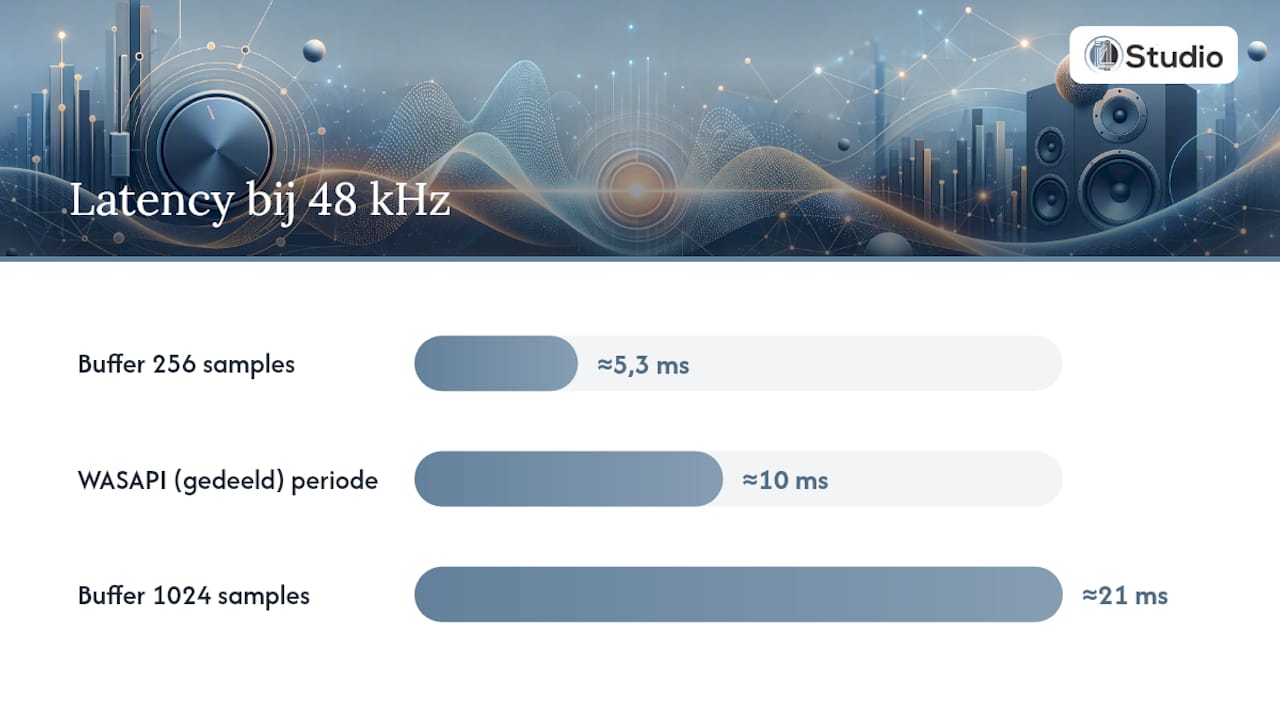
Daarna komt de Windows audiostack. Standaard loopt audio via de Windows‑mixer in gedeelde modus (WASAPI shared), die alle programma’s tegelijk laat spelen maar een vaste periodegrootte oplegt, meestal rond de 10 ms. WASAPI exclusive geeft één applicatie volledige controle over de interface en kan die periode verkleinen. ASIO omzeilt de Windows‑mixer volledig en praat rechtstreeks met je interface, wat op geschikte hardware zeer lage totale latenties mogelijk maakt, aldus dezelfde bron over sound latency testen. Nieuwere Windows‑API’s zoals IAudioClient3 en AudioGraph maken het mogelijk om ook in gedeelde modus veel kleinere buffers te gebruiken, maar alleen als de driver van je interface dat expliciet ondersteunt, zoals Microsoft beschrijft in de documentatie over low latency audio in Windows.
Hardware speelt een derde rol. De interne signaalverwerking (DSP) van je interface, het type verbinding (USB, Thunderbolt of verouderde onboard audio) en extra stappen zoals samplerateconversie voegen allemaal milliseconden toe voordat er ook maar iets met je buffer gebeurt.
Snelcheck: de snelste winst voor minder latency
Voordat je aan drivers of buffers gaat sleutelen, zijn er een paar dingen die binnen vijf minuten resultaat opleveren. Doorloop deze volgorde, want de eerste stappen leveren verhoudingsgewijs de grootste winst op.
- Schakel audio‑enhancements uit bij je afspeelapparaat in Windows en zet exclusive mode en spatial sound uit.
- Vervang draadloze monitoring door een bekabelde koptelefoon of monitors; Bluetooth voegt vaak een merkbare vertraging toe, terwijl een bekabelde 3,5 mm‑aansluiting vrijwel geen vertraging kent, zoals blijkt uit onderzoek naar Bluetooth-latency en LE Audio.
- Stel je DAW in op ASIO, of op WASAPI exclusive als ASIO niet beschikbaar is, en verlaag de buffer naar 128 of 256 samples.
- Sluit achtergrondprocessen die geen rol spelen in je sessie en zet het energiebeheer van Windows op het hoogste prestatieprofiel.
- Gebruik direct monitoring of de DSP‑mixer van je interface als die aanwezig is, zodat je het geluid rechtstreeks via de hardware hoort in plaats van via de computer.
Deze combinatie van stuurprogramma’s aanpassen, buffers verlagen en enhancements uitschakelen levert doorgaans de grootste merkbare winst op, nog voordat je naar systeemtuning kijkt, zoals ook naar voren komt in de praktische aanpak voor WASAPI-instellingen voor lage latency.
Pro-tip: Verander bij het testen steeds maar één instelling. Verlaag je tegelijk de buffer én schakel je Bluetooth uit, dan weet je nooit welke aanpassing het verschil maakte.
WASAPI, ASIO of IAudioClient3: welke driver kies je?
De keuze tussen ASIO en WASAPI is minder een kwestie van smaak dan van wat je hardware daadwerkelijk aankan. Beide routes kunnen laag genoeg zijn voor serieuze opnames, maar de praktische verschillen zijn groot.
- ASIO geeft je DAW directe, exclusieve toegang tot de interface en levert doorgaans de laagste en meest voorspelbare latency, vooral bij merken die eigen ASIO‑drivers schrijven.
- WASAPI exclusive benadert ASIO qua snelheid wanneer de driver IAudioClient3 ondersteunt, waarmee Windows kleinere periodes toestaat dan de standaard 10 ms.
- WASAPI shared is stabieler bij multitasken tussen apps, maar zit vast aan een vaste, hogere periodegrootte en is minder geschikt voor kritische opnamesessies.
- ASIO4ALL is een universele wrapper voor onboard audio zonder eigen ASIO‑driver; hij kan de latency verlagen, maar is minder stabiel dan een native driver, zoals ook blijkt uit de eigen documentatie van ASIO4ALL.
Of Windows werkelijk kleine buffers toestaat, hangt af van een specifiek driver‑kenmerk: DEVPKEY_KsAudio_PacketSize_Constraints2. Rapporteert de driver van je interface dit correct, dan kan IAudioClient3 kleinere buffers aanbieden dan de standaardperiode. Ontbreekt die ondersteuning, dan valt Windows terug op de gebruikelijke periodes, ongeacht hoe je de instellingen verder aanpast, zoals Microsoft toelicht in de technische documentatie over low latency audio drivers.
Praktisch kom je hier bij Windows’ geluidsinstellingen: open de eigenschappen van je audioapparaat, ga naar het tabblad geavanceerd en schakel daar exclusieve controle in als je WASAPI exclusive wilt gebruiken. Stel in je DAW vervolgens de juiste driver in en test welke van de twee, ASIO of WASAPI exclusive, in jouw situatie de stabielste, laagste waarde geeft.
Welke hardware verlaagt de latency het meest?
Niet elke interface is gelijk gebouwd, en dat verschil is precies waar veel producers geld verliezen aan trial and error. Een interface met eigen DSP en directe monitoring stuurt het ingangssignaal rechtstreeks naar je koptelefoon, zonder dat het via de computer en terug moet reizen. Dat scheelt de volledige rondgang die anders bij elke buffer optelt.
- Interfaces met onboard DSP en direct monitoring geven de laagste waargenomen latency tijdens opname, omdat het signaal de computer niet nodig heeft om hoorbaar te zijn.
- Thunderbolt en recente USB‑C‑aansluitingen bieden consistentere timing dan oudere USB 2.0‑poorten, wat vooral merkbaar is bij meerdere kanalen tegelijk.
- Onboard Realtek‑chips presteren doorgaans het slechtst; ze missen professionele drivers en zijn niet gebouwd voor realtime signaalverwerking.
- Firmware en drivers up‑to‑date houden is geen formaliteit: fabrikanten verbeteren regelmatig timinggedrag, en een verouderde driver kan winst van een betere buffer volledig tenietdoen.
Samplefrequentie en bitdiepte spelen ook mee, al minder dramatisch dan buffergrootte. Een hogere samplefrequentie, zoals 96 kHz in plaats van 48 kHz, verkleint de tijd per sample en kan bij gelijke buffergrootte in samples de latency in milliseconden verlagen. De keerzijde is een hogere belasting van je processor, wat bij een grensgeval juist tot meer dropouts leidt. Voor de meeste opnamesessies is 48 kHz met een kleine buffer een betere balans dan 96 kHz met een grotere. Bekijk bij twijfel welke audio-interface native ASIO‑ondersteuning en direct monitoring combineert voor jouw specifieke workflow.
Systeemtuning: DPC, drivers en power‑instellingen
Zelfs met de perfecte interface en driverkeuze kan je systeem zelf de boosdoener zijn. Deferred Procedure Calls (DPC) en Interrupt Service Routines (ISR) zijn processen die Windows gebruikt om hardware‑events af te handelen. Loopt een driver hier te lang op door, dan hoor je dat als een klik, knetter of complete dropout, ook al staat je buffer perfect ingesteld.
- Installeer LatencyMon en laat het een paar minuten meelopen tijdens normaal gebruik; de tool analyseert DPC/ISR‑gedrag en hard pagefaults en wijst drivers aan die audio‑dropouts veroorzaken, zoals beschreven door Resplendence Software.
- Zie je een driver met hoge DPC‑tijden, zoek dan naar een update of, bij twijfel, rol terug naar een eerdere stabiele versie.
- Vervang een mechanische harde schijf door een NVMe‑SSD als je nog geen SSD gebruikt; trage opslag kan bij het inladen van samples of plug‑ins tot hapering leiden.
- Zet het energiebeheer op het schema voor hoge prestaties, zodat de processor niet steeds op en af klokt tijdens een opname.
- Beperk automatische Windows‑updates tijdens sessies; Microsoft raadt aan pro‑audio taken te prioriteren met realtime wachtrijen, iets dat updates op de achtergrond kunnen verstoren, volgens de eigen DAW‑pc richtlijnen van Microsoft.
De praktische volgorde is: eerst drivers controleren en meten met LatencyMon, dan pas bufferinstellingen fijnslijpen, en als laatste stap overwegen om hardware te vervangen. Wie die volgorde omdraait, geeft vaak veel geld uit aan een nieuwe interface die het eigenlijke probleem, een verouderde chipsetdriver, niet oplost.
Pro-tip: Een enkele rode waarschuwing in LatencyMon is niet meteen een ramp. Kijk naar patronen: een driver die structureel bovenaan de lijst staat, is de driver om eerst aan te pakken.
Wil je dieper in de Windows‑configuratie duiken, dan gaat de gids over Windows 11 optimaliseren voor audio verder in op specifieke instellingen per versie.
Hoe meet je audio latency in de praktijk?
Meten voorkomt dat je op gevoel conclusies trekt die niet kloppen. Er is een verschil tussen round‑trip latency, de tijd die het signaal nodig heeft om van ingang naar uitgang en weer terug te reizen, en end‑to‑end latency, de tijd tot het geluid daadwerkelijk je oor bereikt tijdens monitoring. Voor opnamedoeleinden is round‑trip de relevantste maat.
- Start met LatencyMon voor een systeembrede baseline van DPC‑gedrag voordat je aan instellingen sleutelt.
- Doe een loopbacktest in je DAW: stuur een klik‑signaal uit naar de interface en meet terug hoeveel vertraging er optreedt.
- Wijzig daarna telkens één parameter, buffer, driver of sample rate, en herhaal exact dezelfde test.
Een buffer van 256 samples bij 48 kHz komt neer op ongeveer 5,3 milliseconden basislatentie, maar de uiteindelijke round‑trip waarde ligt vaak hoger door verwerkingstijd in driver en hardware. Hoor je knetters ondanks een ruime buffer, wijst dat eerder op een driverprobleem dan op te weinig headroom; hoor je ze alleen bij lage buffers, dan is het simpelweg een kwestie van de buffer iets hoger zetten tot het stabiel is.
Praktijkvoorbeelden: aanbevolen instellingen per workflow
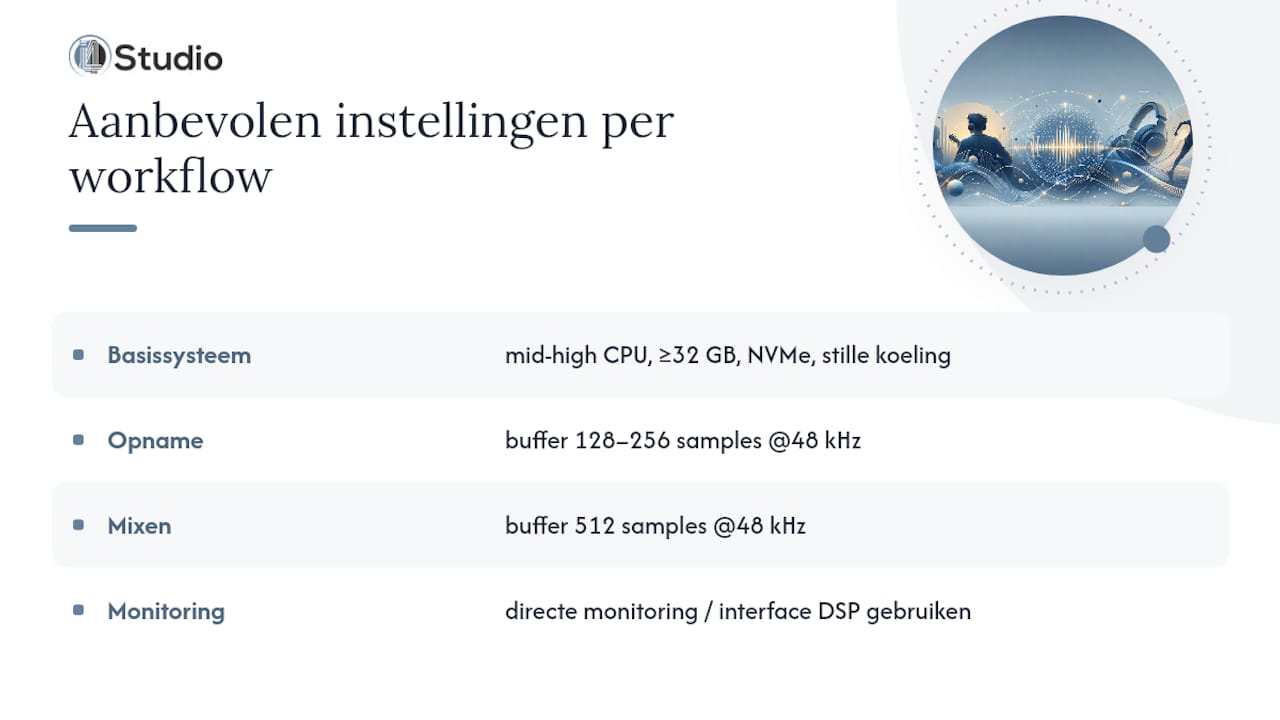
Voor een studio‑pc die dagelijks opnames en mixen combineert, adviseert I4studio een recente processor uit de midrange tot high‑end klasse, minimaal 32 GB werkgeheugen en een NVMe‑SSD als systeemschijf, met stille koeling zodat ventilatorgeluid geen ruis toevoegt aan opnames. Die basis houdt DPC‑tijden laag onder zware pluginbelasting.
Voor opname zet je de buffer meestal op 128 tot 256 samples bij 48 kHz; voor mixen met veel plug‑ins kan 512 samples comfortabeler zijn zonder hoorbaar nadeel, omdat je dan niet meer live monitort. Heeft je interface directe monitoring of eigen DSP, gebruik die dan tijdens opname in plaats van te vertrouwen op softwaremonitoring via de DAW. Concrete voorbeeldconfiguraties voor verschillende budgetten en workflows staan beschreven in de studio pc voorbeelden van 2026.
Wat ik zie misgaan bij bijna elke latency-vraag
De meeste latencyproblemen worden niet opgelost met duurdere hardware, maar met discipline: meet eerst, verander daarna één instelling, meet opnieuw. Producers slaan die stap vaak over en vervangen meteen hun interface, terwijl een verouderde driver of een verkeerd ingestelde buffer de echte oorzaak was. Drivers controleren en met LatencyMon meten kost een half uur en voorkomt een aankoop die het probleem niet raakt.
— harold
Directe hulp bij een lage latency audio pc
Zelf uitzoeken welke combinatie van processor, interface en drivers de laagste latency geeft, kost tijd die je liever in muziek steekt. Maatwerk studio‑pc’s kunnen vanaf het eerste gebruik afgestemd worden op stabiele, lage latency, met persoonlijk advies over drivers, buffers en interfacekeuze door experts die ervaring hebben met deze systemen.
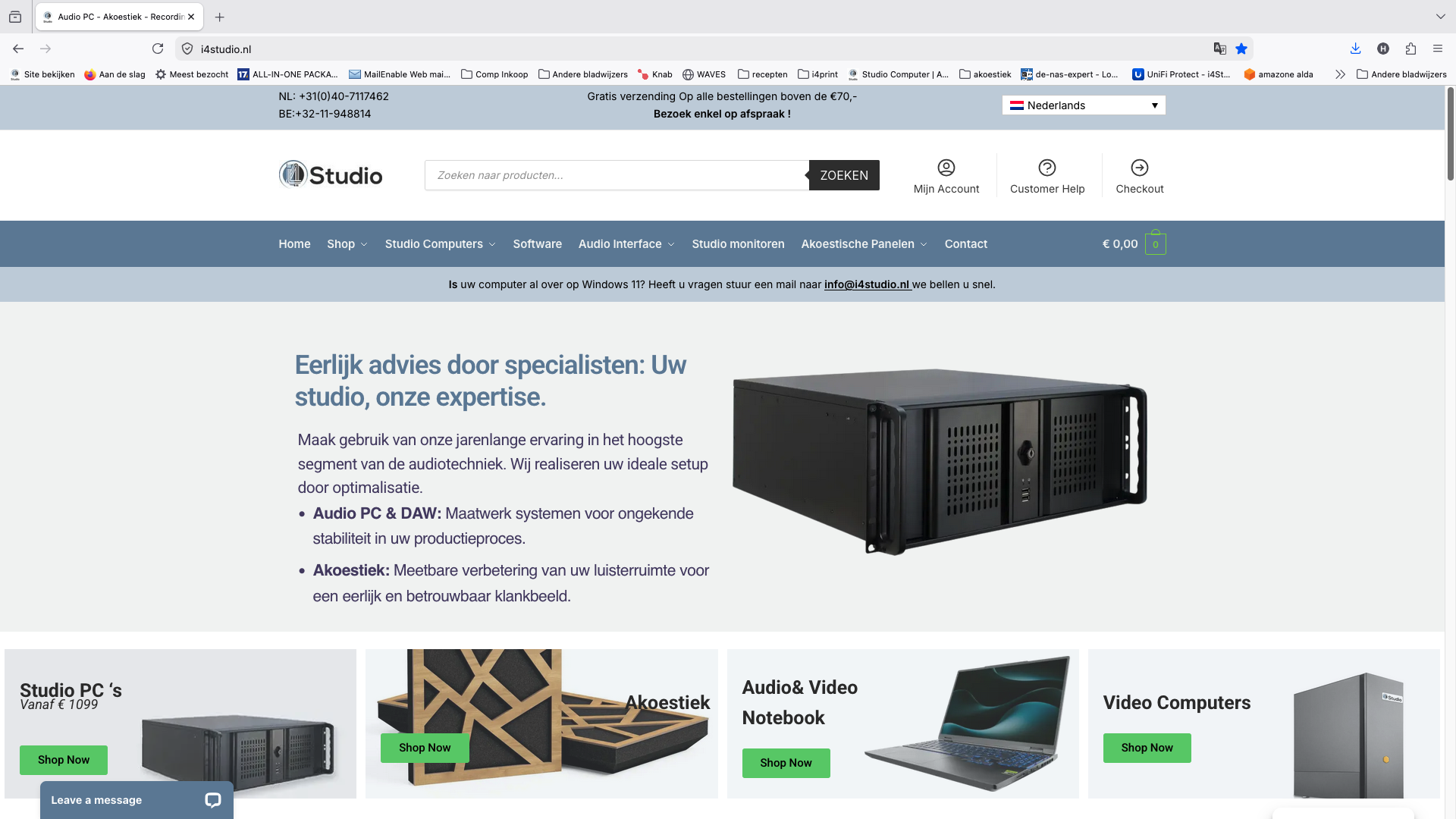
Twijfel je tussen een nieuwe interface of een volledig geoptimaliseerde computer, bekijk dan de Studio PC’s. Voor actuele prijzen kun je de website raadplegen. Heb je liever eerst advies over je bestaande opstelling, dan helpt I4studio ook met advies over akoestische panelen en algemene studio‑inrichting. Vraag een offerte aan via de website en leg uit welke DAW en interface je gebruikt, zodat het advies of de configuratie direct aansluit op jouw workflow.
Bronnen
Veelgestelde vragen
Hoe verlaag ik audio latency op mijn pc?
Gebruik een audio‑interface met native ASIO‑drivers of WASAPI exclusive, verlaag de DAW‑buffer naar 128 tot 256 samples en schakel direct monitoring in als je interface dat ondersteunt. Controleer daarna met LatencyMon of drivers de bottleneck vormen voordat je aan hardware sleutelt.
Is lagere latency altijd beter voor audio?
Niet per definitie: onder ongeveer 10 ms wordt monitoring als natuurlijk ervaren, terwijl waarden rond 20 tot 40 ms nog acceptabel zijn voor casual gebruik maar storend werken bij live opnemen, zoals onderzoek naar geluidslatency en perceptie laat zien. Te laag gaan zonder dat je systeem het aankan, levert alleen meer dropouts op, dus zoek de laagste waarde die nog stabiel draait.
Hoe krijg ik lage latency audio werkend op Windows?
Schakel WASAPI exclusive of ASIO in, zet audio‑enhancements en spatial sound uit, en gebruik een driver die IAudioClient3 ondersteunt voor kleinere gedeelde buffers, zoals beschreven in de Windows-documentatie over low latency audio. Meet vervolgens met LatencyMon of je systeem daadwerkelijk profiteert van de aanpassingen.
Is 20 ms audio latency goed genoeg?
Voor casual luisteren of niet‑kritische monitoring is 20 ms prima werkbaar, maar voor live opnemen of nauwkeurig timen tijdens tracking merken de meeste musici het verschil al. Streef bij opname naar waarden onder 10 ms met ASIO of een goed ondersteunde WASAPI exclusive driver voor het meest natuurlijke gevoel.
Wat kost een studio‑pc die geoptimaliseerd is voor lage latency?
De maatwerk Studio PC’s van I4studio starten vanaf 1099 € eenmalig, met configuratie voor stabiele, lage latency al inbegrepen. De exacte prijs hangt af van processor, geheugen en opslagkeuzes die je met I4studio afstemt op je workflow.