TL;DR:
- Veel problemen met vaste DAW’s bij VST3 plugins worden veroorzaakt door corrupte runtime bestanden, geheugenlimieten of driverconflicten. Het systematisch uitsluiten van oorzaken en het optimaliseren van hardware zorgen voor meer stabiliteit en minder vastlopers. Investeren in de juiste PC-configuratie en een beheerste plugin-arsenaal voorkomt structureel problemen bij muziekproductie.
Je werkt aan een nieuw project, laadt je template en dan: de DAW reageert niet meer. Je denkt meteen aan een kapotte plugin of een bug in je DAW. Maar de werkelijkheid is anders. Als je PC loopt vast bij veel VST3 plugins, ligt de oorzaak vaker bij Windows runtime bestanden, geheugenlimieten of driver conflicten dan bij de plugins zelf. In dit artikel leg je precies uit wat er technisch misgaat, hoe je het systematisch oplost en hoe je jouw systeem zo inricht dat dit niet meer voorkomt.
Inhoudsopgave
- Belangrijkste inzichten
- Waarom je PC vastloopt bij veel VST3 plugins
- VST3 versus andere pluginformaten
- Praktische stappen om vastlopers te voorkomen
- Performance verbeteren voor veel VST3 gebruik
- Mijn kijk op VST3-stabiliteit en slimme workflows
- Stabiel produceren met de juiste studio hardware
- FAQ
Belangrijkste inzichten
| Punt | Details |
|---|---|
| Oorzaak zit vaak dieper | Crashes door VST3 plugins komen regelmatig van runtime bestanden of drivers, niet van de plugin zelf. |
| RAM-gebruik is kritiek | Zodra RAM-gebruik boven de 80% stijgt, neemt de kans op vastlopers bij audio-applicaties sterk toe. |
| Systematisch uitsluiten werkt | Gestructureerde troubleshooting bespaart tijd en leidt sneller naar de echte oorzaak. |
| Minder plugins, meer stabiliteit | Focussen op een kleine set kwaliteitsvolle plugins verbetert zowel stabiliteit als creatieve focus. |
| Hardware maakt het verschil | De juiste PC-specificaties voor muziekproductie voorkomen de meeste performance problemen aan de bron. |
Waarom je PC vastloopt bij veel VST3 plugins
Het frustrerende aan VST3 plugins problemen is dat de oorzaak zelden voor de hand ligt. Je kunt uren zoeken in forumthreads, plugins verwijderen en herinstalleren, terwijl het echte probleem ergens heel anders zit. Hier zijn de meest voorkomende technische oorzaken.
Plugin shells en complexe wrappers
Sommige plugins werken niet als zelfstandige bestanden maar via een zogenoemde shell. Waves is hier het bekendste voorbeeld. De WaveShell laadt alle Waves plugins in één keer tijdens de plugin scan van je DAW. Als die scan misloopt, crasht de hele plugin scan met een foutmelding zoals Exception 0xc0000005. Dit treft bij ongeveer 1 op de 10 installaties op. Het probleem is niet Waves zelf, maar hoe de DAW die shell interpreteert.
Overbelast geheugen en CPU
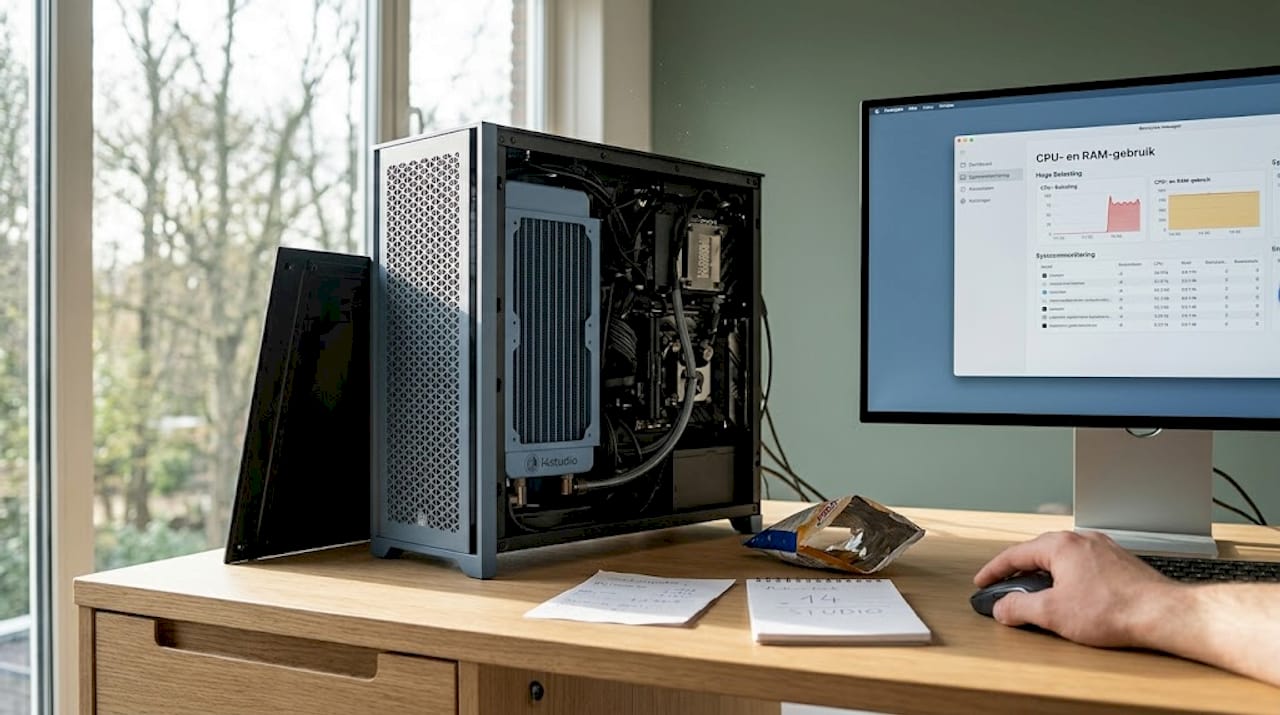
Elke plugin instance die je opent vergt RAM en rekenkracht. Bij grote templates met tientallen plugins stapelt dit snel op. RAM-gebruik boven 80% verhoogt de kans op systeemvastlopers bij audio-applicaties significant. Achtergrondprocessen zoals browsers, cloud synchronisatie en antivirussoftware eten bovendien mee van dat geheugen, terwijl je DAW die ruimte nodig heeft.
Corrupte runtime bestanden
Dit is de meest onderschatte oorzaak. Laadproblemen en blokkerende plugins worden in veel gevallen veroorzaakt door beschadigde of verouderde Microsoft Visual C++ Redistributable bestanden. Deze runtime bibliotheken zijn noodzakelijk voor het laden van VST3 plugins. Als ze corrupt zijn, laadt een plugin simpelweg niet of crasht de DAW stil zonder foutmelding.
Driver en hardware conflicten
Verouderde of incompatibele grafische stuurprogramma’s zijn een bekende oorzaak van systeemvastlopers bij muziekproductie. Hetzelfde geldt voor audio interface drivers. Een ASIO driver die niet goed communiceert met Windows kan bij elke audio uitvoer een conflict veroorzaken. Dit voelt dan alsof de DAW crasht, maar het probleem zit op een lager niveau.
Time-outs bij grote templates
Bij grote Cubase templates met VEPro 8 kunnen audio-engine verbindingen vastlopen in een eindeloze handshake loop. Verbindingstijden van 60 tot 180 seconden zijn gerapporteerd, soms gevolgd door een crash bij het opslaan. Dit is specifiek een probleem bij gedecentraliseerde plugin systemen met meer dan vier of vijf actieve instances.
Pro-tip: Houd bij elke crash een logboek bij. Noteer welke plugins geladen waren, hoeveel RAM in gebruik was en of er een specifieke actie aan de crash voorafging. Dit maakt troubleshooting veel sneller.
VST3 versus andere pluginformaten
Niet alle pluginformaten gedragen zich hetzelfde onder druk. Het is nuttig om te begrijpen waarom VST3 soms veeleisender is dan alternatieven.
| Kenmerk | VST3 | VST2 | AU (Mac) |
|---|---|---|---|
| CPU-gebruik bij inactieve instanties | Laag (dynamisch) | Hoog (altijd actief) | Middel |
| Geheugenbeheer | Per kanaal optimaliseerd | Statisch | Dynamisch |
| Stabiliteit bij veel instances | Afhankelijk van implementatie | Voorspelbaar | Stabiel |
| Ondersteuning moderne DAWs | Uitstekend | Beperkt / aflopend | Mac-only |
| Kans op scan crashes | Hoger bij shells | Lager | Laag |
VST3 is technisch de modernste standaard. Het formaat is ontworpen om CPU-gebruik te verminderen door inactieve plugin instances te pauzeren. In theorie scheelt dat rekenkracht. In de praktijk betekent de complexere architectuur wel dat er meer onderdelen zijn die fout kunnen gaan, zeker bij plugins die via shells werken of afhankelijk zijn van externe componenten.
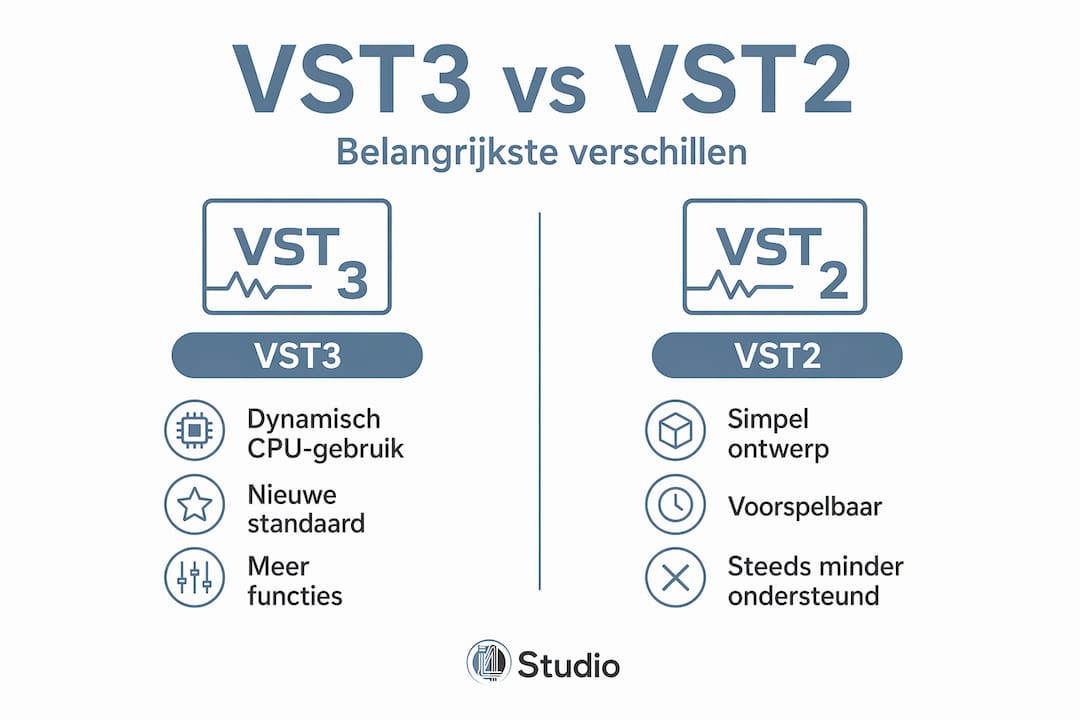
VST2 is eenvoudiger van opzet en daardoor in veel gevallen voorspelbaarder. Dat is de reden waarom sommige ervaren producers bij kritische sessies nog altijd de VST2 versie verkiezen boven VST3. Niet omdat VST3 slechter is, maar omdat VST2 minder variabelen heeft.
De keerzijde: VST2 ondersteuning verdwijnt steeds meer. Ableton Live 12 en andere moderne DAWs schakelen VST2 actief af. Je hebt dus op de lange termijn geen keuze. Leren omgaan met VST3 en de bijbehorende stabiliteitseisen is de enige duurzame aanpak.
Praktische stappen om vastlopers te voorkomen
Als je PC traag door plugins wordt of regelmatig vastloopt, pak je het het meest efficiënt stapsgewijs aan. Willekeurig dingen proberen kost uren zonder resultaat. Hier is een gestructureerde aanpak.
Start met een schone opstart. Een schone opstart en veilige modus starten Windows met minimale drivers en services. Zo sluit je softwareconflicten direct uit. Als de DAW stabiel draait in veilige modus, zit het probleem in een achtergrondproces of driver.
Herstel de Microsoft Visual C++ Redistributables. Ga naar Instellingen, vervolgens Apps, zoek alle versies van Microsoft Visual C++ Redistributable op en kies Wijzigen gevolgd door Herstellen. Dit lost een verrassend groot deel van de plugin laadproblemen op zonder dat je ook maar één plugin hoeft te verwijderen.
Scan plugins in batches. Als je DAW crasht tijdens de plugin scan, gebruik dan de blokkadelijst functie. Verplaats de helft van je VST3 bestanden tijdelijk naar een andere map, scan opnieuw en bepaal welke helft het probleem veroorzaakt. Herhaal dit totdat je de schuldige plugin hebt geïsoleerd. Dit werkt ook bij Waves WaveShell problemen die batch-gewijs gescannen moeten worden.
Update alle drivers. Controleer zowel je grafische kaart driver als de driver van je audio interface. Gebruik voor je grafische kaart de officiële software van NVIDIA of AMD. Voor de audio interface, download de nieuwste ASIO driver van de website van de fabrikant.
Sluit achtergrondprocessen. Open Taakbeheer voordat je je DAW start. Sluit browsers, cloud-opslagdiensten, en antivirussoftware tijdelijk af. Laat alleen de basisprocessen van Windows actief. Je zult merken dat dit direct merkbaar scheelt in RAM beschikbaarheid.
Beheer je templates actief. Grote templates met tientallen plugin instances zijn een stabilititeitsrisico. Maak aparte, afgeslankte templates voor specifieke taken. Een beatproductie template heeft andere eisen dan een mixing template. Houd het aantal actieve plugin instances per template zo laag als praktisch haalbaar is.
Pas latency instellingen aan. Verhoog de buffer grootte in je ASIO instellingen tijdens het mixen. Een buffer van 512 of 1024 samples geeft de CPU meer tijd per audioblok en vermindert de kans op audio dropouts en vastlopers aanzienlijk.
Pro-tip: Maak een back-up van je werkende DAW instellingen na elke succesvolle configuratie. Als een update later problemen veroorzaakt, kun je eenvoudig terugkeren naar een stabiele staat.
Performance verbeteren voor veel VST3 gebruik
Structurele oplossingen voor prestaties verbeteren VST3 beginnen bij de hardware. Pleisters plakken op softwareniveau helpt, maar een systeem met onvoldoende basis blijft kwetsbaar.
Bekijk de aanbevolen hardware voor een DAW computer als je eraan twijfelt of jouw systeem geschikt is voor intensief plugin gebruik. Hier zijn de aandachtspunten:
- RAM: Voor moderne productie met veel VST3 plugins geldt 32 GB als minimum. 64 GB geeft ruimte voor grote orchestrale templates of complexe mixing sessies zonder dat je ook maar in de buurt van de 80% grens komt.
- CPU: Kies een processor met hoge single-core performance. Audio-engines zijn historisch gezien weinig geoptimaliseerd voor multi-core verwerking. Een Intel Core i9 of AMD Ryzen 9 met hoge kloksnelheid presteert beter dan een server-CPU met veel maar langzame cores.
- SSD: Een NVMe SSD voor je besturingssysteem, DAW en plugins vermindert laadtijden van samples en plugin bibliotheken drastisch. Dit is merkbaar bij het openen van grote templates.
- Audio interface met stabiele ASIO driver: De interface is de schakel tussen je DAW en je hardware. Een goedkope interface met onstabiele drivers veroorzaakt meer problemen dan welke plugin ook.
Naast hardware kun je Windows zelf beter inrichten voor audio. Bekijk de tips over pc optimaliseren voor audio voor een stap-voor-stap aanpak. De meest impactvolle instellingen zijn:
- Energiebeheer instellen op Hoge prestaties of Ultieme prestaties.
- Windows Update uitschakelen tijdens sessies.
- USB selective suspend uitschakelen zodat je audio interface nooit in de slaapstand gaat.
- Real-time prioriteit geven aan je DAW proces via Taakbeheer.
Tot slot: plugin overload beperkt niet alleen je CPU, maar veroorzaakt ook beslissingsmoeheid. Minder plugins in je arsenaal betekent sneller keuzes maken, consistentere resultaten en een rustiger systeem. Kies een vaste set van twintig tot dertig plugins die je door en door kent, in plaats van honderd plugins waarvan je er veertig zelden gebruikt.
Mijn kijk op VST3-stabiliteit en slimme workflows
Ik heb de afgelopen jaren tientallen studio PC setups geanalyseerd waarbij de klacht steevast hetzelfde klonk: de DAW crasht, het ligt vast aan de plugins. In bijna de helft van die gevallen bleek de werkelijke oorzaak een combinatie van verouderde runtime bestanden en RAM-tekort. Geen enkele plugin was daadwerkelijk defect.
Wat ik heb geleerd is dat de neiging om meteen hardware te upgraden bij vastlopers contraproductief is. Een snellere CPU lost niets op als het probleem bij een corrupt Visual C++ pakket ligt. Systematisch uitsluiten kost misschien een uur, maar bespaart je een onnodige investering van honderden euro’s.
Ik zie ook dat veel producers zich een schuldgevoel aanpraten bij hun plugincollectie. Alsof meer plugins gelijkstaat aan meer mogelijkheden. Te veel inconsistente plugins kosten creatieve energie en belasten je systeem. De beste producties worden gemaakt met beperkte maar beheerste toolsets. Dat is geen beperking, dat is discipline.
Mijn advies: investeer één keer in de juiste hardware, onderhoud je systeem regelmatig en bouw een pluginbibliotheek die je echt kent. Dan stopt je PC met vastlopen en begin je weer te maken wat je wilde maken.
— harold
Stabiel produceren met de juiste studio hardware
Je weet nu wat er technisch misgaat en hoe je het aanpakt. Maar de meest structurele oplossing voor PC vastlopen oplossing bij intensief plugin gebruik begint bij een systeem dat van de grond af aan gebouwd is voor muziekproductie.
I4studio is specialist in custom studio PC’s die precies afgestemd zijn op de eisen van muzikanten en producers. Geen standaard kantoorcomputers die toevallig een DAW draaien, maar systemen met de juiste CPU, RAM configuratie en SSD-opzet voor stabiel werk met veel VST3 plugins. Bekijk welke studio PC bij jouw workflow past en lees wat de belangrijkste componenten voor muziekproductie zijn voordat je een keuze maakt. Een goed gebouwde studio PC is de beste investering die je kunt doen om VST3 plugins problemen structureel achter je te laten.
FAQ
Waarom loopt mijn PC vast bij het laden van VST3 plugins?
De oorzaak ligt vaak niet bij de plugins zelf maar bij corrupte runtime bestanden zoals Microsoft Visual C++ Redistributable, overbelast RAM-geheugen of verouderde drivers. Herstel eerst de runtime bestanden en controleer daarna je driver versies.
Hoeveel RAM heb ik nodig voor veel VST3 plugins?
Voor stabiel werken met meerdere VST3 plugin instances is 32 GB RAM een praktisch minimum. Met 64 GB houd je altijd voldoende buffer over, ook bij grote orchestrale templates of complexe mixing sessies.
Hoe isoleer ik welke VST3 plugin mijn DAW laat vastlopen?
Scan je plugins in batches door de helft tijdelijk naar een andere map te verplaatsen. Start de DAW opnieuw, bepaal welke helft het probleem veroorzaakt en herhaal dit totdat je de schuldige plugin hebt gevonden.
Helpt een schone opstart bij vastlopers door plugins?
Ja. Een schone opstart start Windows met minimale services en drivers, waardoor je softwareconflicten direct kunt uitsluiten. Als de DAW stabiel draait na een schone opstart, zoek je het probleem in een achtergrondproces of driver.
Is VST3 stabieler dan VST2?
VST3 is technisch moderner en zuiniger met CPU bij inactieve instances, maar complexer van opzet. VST2 is eenvoudiger en daardoor soms voorspelbaarder in gedrag. Op de lange termijn is VST3 de enige haalbare keuze omdat VST2 steeds minder ondersteund wordt door moderne DAWs.