Kort samengevat:
- Een studio-pc checklist helpt bij het optimaliseren van hardware, BIOS en Windows voor stabiele opnames. Het juiste configureren voorkomt vertragingen, dropouts en herrie tijdens audio-uitvoering. Regelmatig onderhoud en testen waarborgen betrouwbare en latencyvrije studio-prestaties.
Een studio-pc checklist is een gestructureerde reeks controles en instellingen die je computer klaarstoomt voor foutloze opname en bewerking. Zonder deze checklist mis je systeemtweaks die direct hoorbare gevolgen hebben: clicks, dropouts en trage laadtijden. Optimalisatie gaat verder dan alleen de juiste hardware kiezen. Het vraagt een geïntegreerde aanpak van BIOS, besturingssysteem, drivers en workflow. Deze checklist geeft muzikanten en studio-eigenaren een concreet overzicht van alle essentiële stappen voor een stabiele, latencyvrije studio-computer in 2026.
1. Welke hardware onderdelen horen thuis op een studio pc checklist?
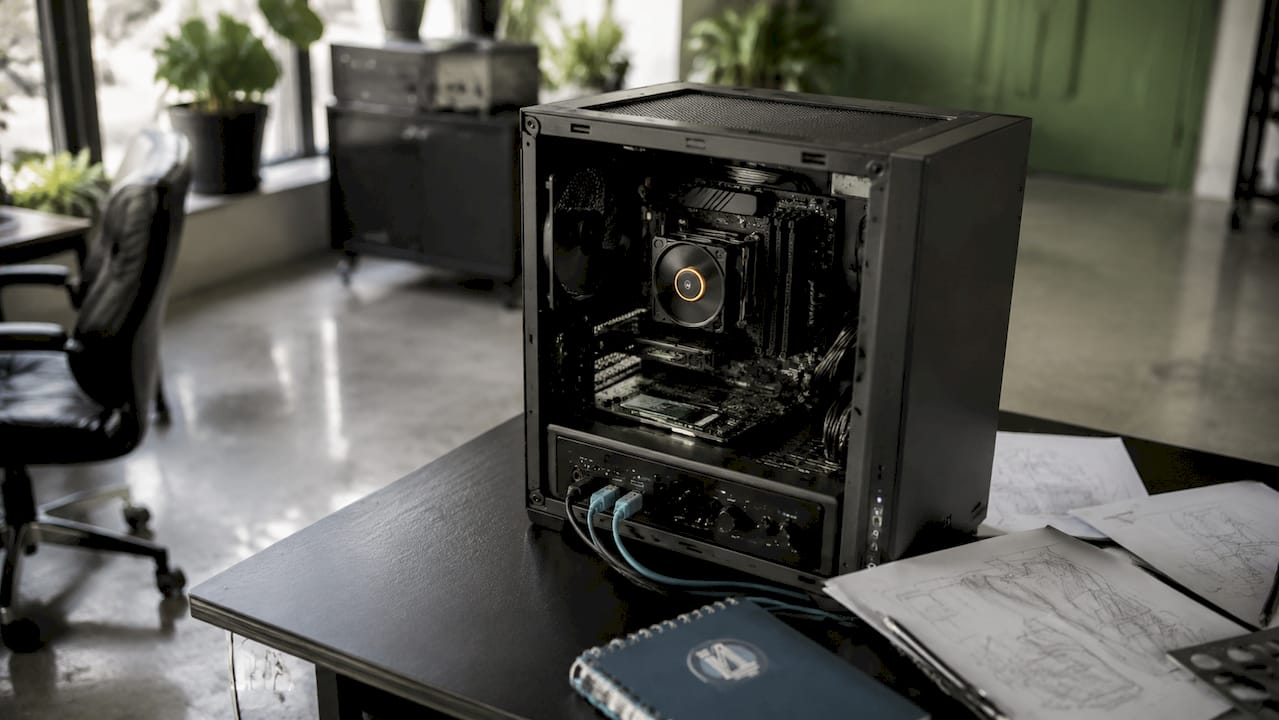
De basis van elke goede opname-pc is hardware die stabiel presteert onder continue belasting. Gaming-pc’s zijn hiervoor niet automatisch geschikt: audio vergt andere prioriteiten dan grafische rekenkracht, namelijk stabiele lagelatency drivers en stille koeling.
Processor
Een moderne CPU met meerdere kernen verwerkt zware sample libraries en realtime plugins zonder moeite. AMD Ryzen processors en Apple Silicon M3 en M4 chips scoren goed op enkele kernprestaties, wat direct invloed heeft op de buffercapaciteit van je DAW. Kies een processor met een hoge kloksnelheid per kern, niet alleen een hoog aantal kernen.
Werkgeheugen en opslag
Minimaal 32 GB RAM is de standaard voor projecten met grote sample libraries en AI-plugins. Minder geheugen dwingt je systeem tot swappen, wat directe latency veroorzaakt. Gebruik een snelle NVMe SSD als systeemschijf en een tweede NVMe SSD voor projecten en samples. Projecten met stemexports en immersive audioformaten kunnen snel meer dan 50 GB schijfruimte verbruiken, dus plan je opslag ruim.
Audio-interface
De audio-interface is het hart van je signaalpad. Moderne interfaces met USB4 of Thunderbolt 4 halen 64 of meer kanalen bij 192 kHz met sub-2ms latency. Stabiele drivers zijn hierbij kritischer dan een hoge sample rate alleen. Kies een interface waarvan de fabrikant regelmatig driverupdates uitbrengt.
Koeling en geluidsniveau
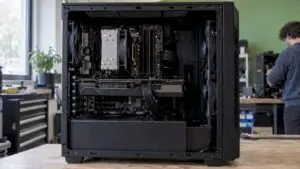
Stille koeling is geen luxe in een studio. Een luidruchtige ventilator lekt geluid in je opnameruimte en verstoort akoestische metingen. Kies voor een grote, traagdraaiende koeler of een gesloten waterkoeling met lage pompsnelheid.
Pro-tip: Controleer voor aankoop de geluidsspecificaties van je koeler in dBA bij volledige belasting. Alles boven 25 dBA is hoorbaar in een stille opnameruimte.
Hieronder de essentiële hardware op een rij:
- CPU: AMD Ryzen of vergelijkbare processor met hoge enkele kernprestaties
- RAM: minimaal 32 GB, bij voorkeur 64 GB voor grote orkestrale libraries
- Systeemschijf: NVMe SSD met minimaal 1 TB
- Projectschijf: tweede NVMe SSD voor samples en projectbestanden
- Audio-interface: USB4 of Thunderbolt 4 met stabiele drivers en lage latency
- Koeling: stille luchtkoeler of gesloten waterkoeling onder 25 dBA
- Voeding: stabiele PSU met voldoende wattage en goede filtering
Meer uitleg over studio pc componenten vind je bij I4studio.
2. Hoe optimaliseer je BIOS en Windows voor een latencyvrije studio-pc?
BIOS en Windows-instellingen bepalen voor een groot deel hoe stabiel je systeem presteert tijdens opname. Eén verkeerde instelling veroorzaakt DPC-latency spikes. Een DPC-latency spike boven 500 microseconden veroorzaakt hoorbare clicks en dropouts tijdens opname of weergave.
Stap-voor-stap BIOS en Windows optimalisatie
- Schakel C-States uit in de BIOS. C-States laten de CPU vertragen bij lage belasting. C-States uitschakelen voorkomt micro-delays die optreden wanneer de processor weer opstart bij een plotselinge audioverzoek.
- Stel Windows energiebeheer in op “Hoog prestatieniveau”. Het hoge prestatieplan voorkomt CPU-throttling en minimaliseert audio-dropouts. Ga naar Configuratiescherm, Energiebeheer en selecteer “Hoge prestaties”.
- Zet CPU-cores op “unparked”. Windows parkeert kernen standaard om energie te besparen. Gebruik een tool als ParkControl om alle kernen actief te houden tijdens productiessessies.
- Schakel USB Selective Suspend uit. Deze instelling laat Windows USB-poorten in slaapstand zetten. Dat veroorzaakt verbindingsonderbrekingen bij audio-interfaces en MIDI-controllers.
- Zet Fast Startup en de slaapstand uit. Fast Startup laadt een gedeeltelijke systeemstatus bij het opstarten. Dit leidt tot driverproblemen en onvoorspelbare latency. Zet beide opties uit via Energiebeheer.
- Schakel overbodige achtergrondservices uit. Windows Zoeken, Superfetch en automatische updates verbruiken schijf- en CPU-bandbreedte tijdens opname. Schakel niet-essentiële services uit via services.msc.
- Verwijder visuele effecten. Ga naar Systeemeigenschappen, Geavanceerd, Prestatie-instellingen en kies “Aanpassen voor beste prestaties”. Animaties en transparantie kosten GPU-tijd die je DAW beter kan gebruiken.
Pro-tip: Maak een systeemherstelpunt vóór je BIOS-instellingen aanpast. Zo kun je altijd terug naar een werkende configuratie als een instelling problemen geeft.
3. Welke software en workflow optimalisaties verbeteren je opname?
Hardware en BIOS vormen de basis, maar software-instellingen bepalen hoe soepel je DAW draait tijdens een sessie. Achtergrondupdates en onnodige services zijn de meest voorkomende oorzaak van onverwachte DPC-spikes tijdens opname.
DAW-keuze en instellingen
De keuze van je DAW heeft directe invloed op stabiliteit en mogelijkheden. Pro Tools is de standaard voor professionele opnamestudio’s. Logic Pro biedt sterke AI-integraties voor Mac-gebruikers. Reaper is flexibel en licht van gewicht, geschikt voor maatwerk workflows. Kies de DAW die past bij je werkwijze en controleer of de software goed samenwerkt met je audio-interface drivers.
Stel de buffergrootte in je DAW in op de laagst mogelijke waarde waarbij je geen dropouts hoort. Begin bij 128 samples en test omhoog als je problemen ervaart. Activeer de exclusieve modus in je audiodriverinstellingen zodat de DAW directe toegang krijgt tot de interface zonder Windows-audiomixing ertussen.
Praktische software-instellingen
- Schakel Windows Update uit tijdens sessies. Plan updates op vaste momenten buiten werktijd. Automatische updates starten achtergrondprocessen die direct latency veroorzaken.
- Verhoog de timer resolution. Gebruik een tool als TimerResolution om de Windows systeemtimer in te stellen op 1 ms. De standaard instelling van 15,6 ms is te grof voor nauwkeurige audioverwerking.
- Beheer USB-apparaten bewust. Sluit alleen de apparaten aan die je nodig hebt tijdens een sessie. Elk extra USB-apparaat voegt een potentiële bron van DPC-spikes toe.
- Houd drivers actueel maar selectief. Update audiodrivers alleen als een nieuwe versie een specifiek probleem oplost. Een stabiele driver die werkt, vervang je niet zomaar.
- Maak regelmatig back-ups van projecten. Gebruik een externe schijf of cloudopslag voor dagelijkse back-ups. Verlies van een sessie door een systeemcrash is vermijdbaar.
- Gebruik een aparte gebruikersaccount voor productie. Een schone account zonder persoonlijke apps en browserextensies houdt het systeem vrij van onnodige achtergrondprocessen.
Meer concrete tips over pc optimalisatie voor DAW staan uitgewerkt op de I4studio website.
4. Wat zijn de beste onderhoudspraktijken voor je studio-pc?
Een goed ingestelde studio-pc blijft alleen stabiel als je hem regelmatig controleert en onderhoudt. Zonder periodieke checks sluipen er problemen in die je pas merkt tijdens een opname.
Regelmatige hardware-inspectie
Stof is de vijand van koeling. Reinig je pc elke drie maanden met perslucht, vooral de CPU-koeler, voeding en ventilatieopeningen. Controleer kabels op slijtage en zorg dat alle verbindingen stevig zitten. Een losse SATA-kabel of wiebelende USB-connector veroorzaakt onverklaarbare dropouts.
DPC-latency testen met LatencyMon
LatencyMon meet DPC-spikes en toont welke drivers de oorzaak zijn van latency boven 500 microseconden. Voer deze test uit na elke grote Windows-update of driverwijziging. Een schoon systeem toont geen rode balken in LatencyMon bij normaal gebruik.
Pro-tip: Voer LatencyMon minimaal 15 minuten uit terwijl je browser, e-mailclient en andere achtergrondapps open zijn. Zo zie je realistische pieken, niet alleen het beste geval.
Driver en firmware updates
- Controleer maandelijks op firmware-updates voor je audio-interface
- Update grafische drivers alleen als je een specifiek probleem ervaart
- Maak altijd een systeemherstelpunt voor een driverupdate
- Test na elke update met LatencyMon of de latency stabiel gebleven is
Systeemherstelpunten en back-ups
Maak een systeemherstelpunt voor elke grote wijziging, zoals een Windows-update of nieuwe software-installatie. Gebruik Windows Systeemherstel als een update de audiostabiliteit verslechtert. Bewaar projectback-ups op een aparte schijf die niet verbonden is met je productieschijf.
5. Hoe stel je een audio-interface correct in voor lage latency?
De audio-interface verbindt je analoge signalen met je digitale werkomgeving. Een verkeerde instelling maakt zelfs de beste interface onbruikbaar voor professionele opname.
De samplerate en bitdiepte stel je in op het niveau dat past bij je project. Voor de meeste producties is 48 kHz bij 24 bit de standaard. Hogere samplerates zoals 96 kHz of 192 kHz verdubbelen de CPU-belasting zonder hoorbaar verschil in het eindproduct voor de meeste toepassingen.
Activeer de directe monitoringfunctie van je interface als die beschikbaar is. Directe monitoring stuurt het ingangssignaal terug naar je hoofdtelefoon of monitors zonder door de computer te gaan. Dat geeft nul hoorbare vertraging tijdens het zingen of spelen. De EVO 16 audio interface van Audient is een voorbeeld van een interface met betrouwbare drivers en directe monitoring.
Sluit je interface aan op een USB-poort die rechtstreeks op het moederbord zit, niet via een USB-hub. Hubs voegen latency toe en verhogen de kans op verbindingsonderbrekingen. Controleer in Apparaatbeheer of de interface zijn eigen USB-controller gebruikt en niet deelt met andere apparaten.
6. Hoe zet je een efficiënte projectstructuur op voor je studio-pc?
Een geordende projectstructuur voorkomt dat je tijd verspilt aan het zoeken naar bestanden tijdens een sessie. Maak een vaste mappenstructuur aan op je projectschijf met aparte mappen voor audio, MIDI, exports en back-ups per project.
Gebruik beschrijvende bestandsnamen met datum en versienummer, zoals “sessie_gitaar_20260312_v2”. Zo weet je altijd welke versie de meest recente is zonder elk bestand te openen. Sla nooit projectbestanden op je systeemschijf op. De systeemschijf heeft andere lees- en schrijfpatronen dan een projectschijf, wat de prestaties van beide verlaagt.
Muzikanten die ook als freelancer werken in de podiumkunsten vinden op Nowjobs informatie over de arbeidsmarkt in de muziek- en podiumsector, handig als je je studio ook voor externe klanten inzet.
7. Wat zijn de meest gemaakte fouten bij het samenstellen van een studio-pc?
De meest gemaakte fout is een gaming-pc kopen en verwachten dat die direct werkt als studio-computer. Gaming-pc’s prioriteren grafische prestaties en hoge framerates. Een studio-computer prioriteert stabiele lagelatency drivers, stille koeling en betrouwbare USB- en Thunderbolt-connectiviteit. Die twee profielen overlappen nauwelijks.
Een tweede veelgemaakte fout is te weinig RAM kopen met de gedachte later uit te breiden. Veel moederborden hebben beperkingen in geheugenconfiguratiecompatibiliteit. Koop direct de hoeveelheid RAM die je op lange termijn nodig hebt. Voor producenten die werken met orkestrale libraries of Dolby Atmos-projecten is 64 GB de praktische ondergrens.
De derde fout is het overslaan van de BIOS-optimalisaties. Veel muzikanten installeren hun DAW en gaan direct aan de slag zonder de systeeminstellingen te controleren. Dat werkt totdat een onverklaarbare dropout een opname verpest. Een volledige studio pc samenstellen begint bij de juiste basisinstellingen, niet bij de software.
Belangrijkste inzichten
Een studio-pc checklist is alleen effectief als je hardware, BIOS, Windows-instellingen en workflow samen optimaliseert voor stabiele, latencyvrije prestaties.
| Punt | Details |
|---|---|
| Hardware als fundament | Gebruik minimaal 32 GB RAM, een NVMe SSD en een interface met USB4 of Thunderbolt 4. |
| BIOS-instellingen zijn kritisch | Schakel C-States uit en stel energiebeheer in op hoge prestaties om DPC-spikes te voorkomen. |
| Windows vraagt aanpassing | Zet achtergrondservices, Fast Startup en USB Selective Suspend uit voor stabiele audioprestaties. |
| Regelmatig testen met LatencyMon | Meet DPC-latency na elke update en houd spikes onder 500 microseconden. |
| Onderhoud voorkomt problemen | Reinig hardware elke drie maanden en maak systeemherstelpunten voor elke grote wijziging. |
Wat ik na jaren studio-pc’s bouwen heb geleerd
Na het samenstellen en optimaliseren van tientallen studio-computers valt me één ding steeds op: de meeste problemen ontstaan niet door slechte hardware, maar door overgeslagen stappen in de setup. Een muzikant koopt uitstekende componenten, installeert zijn DAW en begint te werken. Drie weken later belt hij met onverklaarbare clicks tijdens opname. Negen van de tien keer zit het probleem in C-States die nog aan staan, of een Windows-update die ‘s nachts is uitgevoerd.
Wat ik ook zie, is dat muzikanten de neiging hebben om bij problemen direct nieuwe hardware te kopen. Een nieuwe interface, een snellere SSD. Maar als de BIOS-instellingen niet kloppen, helpt geen enkel nieuw onderdeel. De checklist is geen eenmalige actie. Het is een discipline. Je voert hem uit bij de eerste setup, na elke grote Windows-update en na het installeren van nieuwe software.
Mijn eerlijke advies: begin klein en gestructureerd. Koop niet de duurste componenten als je de basisoptimalisaties nog niet beheerst. Een goed ingestelde middenklasse studio-pc presteert beter dan een slecht geconfigureerde high-end machine. En als je twijfelt over welke configuratie bij jouw workflow past, kijk dan eerst naar welke studio-pc bij jou past voordat je een beslissing maakt.
— harold
I4studio helpt je verder met je studio-pc
Een goede checklist geeft richting, maar de juiste hardware maakt het verschil in de praktijk. I4studio is gespecialiseerd in custom studio-pc’s en studio-akoestiek, gebouwd voor muzikanten en studio-eigenaren die geen concessies willen doen aan stabiliteit of geluidskwaliteit.

Bekijk het volledige overzicht van studio pc componenten voor muziekproductie om te zien welke onderdelen passen bij jouw workflow en budget. Wil je direct de beste configuraties vergelijken? De studio pc voorbeelden voor 2026 geven je een concreet startpunt voor elke budgetcategorie. I4studio denkt met je mee, van eerste component tot volledig geconfigureerd systeem.
Veelgestelde vragen
Wat is een studio pc checklist precies?
Een studio pc checklist is een gestructureerd overzicht van hardware-eisen, BIOS-instellingen en Windows-optimalisaties die samen zorgen voor stabiele, latencyvrije audioprestaties.
Hoeveel RAM heb ik nodig voor een studio-pc?
Minimaal 32 GB RAM is de huidige standaard voor professionele muziekproductie. Werk je met grote orkestrale libraries of immersive audioformaten, dan is 64 GB de praktische ondergrens.
Waarom is een gaming-pc niet geschikt als studio-computer?
Een gaming-pc prioriteert grafische prestaties en hoge framerates. Een studio-computer heeft stabiele lagelatency drivers, stille koeling en betrouwbare audio-connectiviteit nodig. Die eisen overlappen nauwelijks.
Hoe meet ik de latency van mijn studio-pc?
Gebruik LatencyMon om DPC-spikes te meten. Een spike boven 500 microseconden veroorzaakt hoorbare clicks en dropouts tijdens opname of weergave.
Hoe vaak moet ik mijn studio-pc onderhouden?
Reinig de hardware elke drie maanden en test de DPC-latency na elke grote Windows-update of driverwijziging. Maak altijd een systeemherstelpunt voor je iets aanpast.