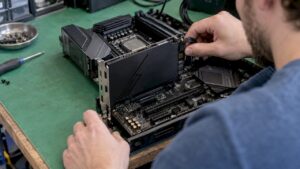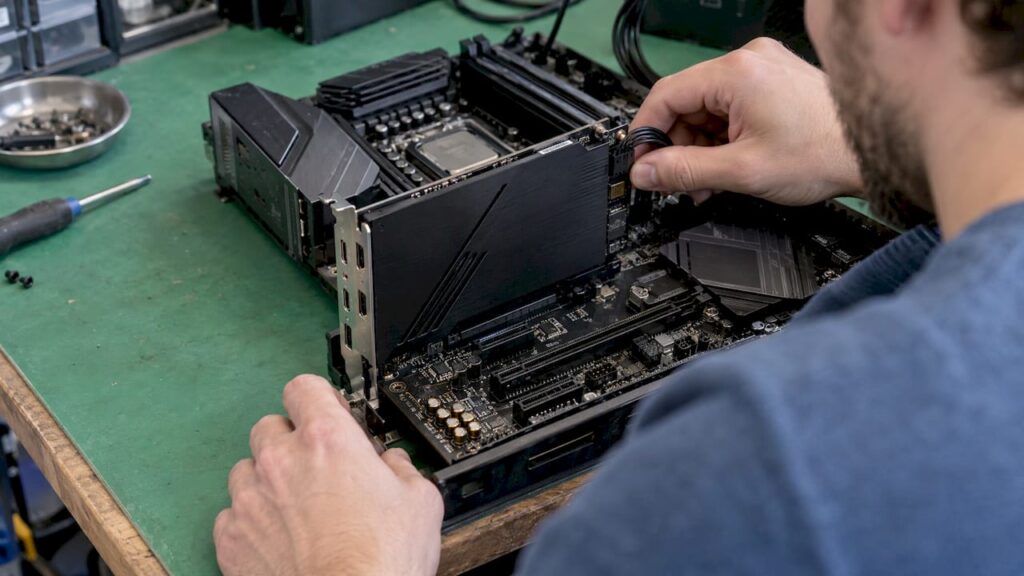
Wordt je Thunderbolt add-in kaart niet herkend door het BIOS of door Windows, of vallen je audio-interface en schijven steeds weg? Bijna altijd zit de oorzaak in een van vijf dingen: de kaart past niet bij het moederbord, hij zit in het verkeerde PCIe-slot, er ontbreekt een header- of voedingskabel, de Thunderbolt-opties in het BIOS staan uit, of de driver en firmware zijn verouderd. Een losse kabel of een gewone USB-C-kabel is nummer zes. In deze gids lopen we alles in een logische volgorde langs, zodat je niet op de gok kabels gaat wisselen.
Kort samengevat
- Een Thunderbolt-kaart is geen gewone PCIe-kaart: hij werkt alleen met een moederbord dat er officieel voor is ontworpen, met de juiste Thunderbolt-header en BIOS-ondersteuning.
- Gebruik het PCIe-slot dat de handleiding van je moederbord voorschrijft. Bij sommige borden werkt de kaart alleen in één specifiek slot.
- Sluit alle kabels aan: Thunderbolt-header, USB 2.0-header, 6-pins PCIe-voeding en eventueel de DisplayPort-lus.
- Zet in het BIOS de Thunderbolt-ondersteuning aan en installeer daarna de nieuwste driver en firmware.
- Gebruik een echte Thunderbolt-kabel. Een USB-C-poort of USB-C-kabel is niet automatisch Thunderbolt.
Inhoudsopgave
- Waarom een Thunderbolt-kaart anders werkt dan andere insteekkaarten
- Stap 1: controleer of moederbord en kaart bij elkaar passen
- Stap 2: zit de kaart in het juiste PCIe-slot?
- Stap 3: headers, voeding en de DisplayPort-lus
- Stap 4: de BIOS- of UEFI-instellingen
- Stap 5: Windows, drivers en firmware
- Stap 6: sluit kabel, poort en apparaat uit
- Defecte kaart of moederbord? Zo test je veilig
- Thunderbolt in de studio: waar je op let bij aanschaf
- Onze kijk op Thunderbolt in een studio-pc
- Een studio-pc met Thunderbolt die direct werkt
- Veelgestelde vragen
- Bronnen
Waarom een Thunderbolt-kaart anders werkt dan andere insteekkaarten
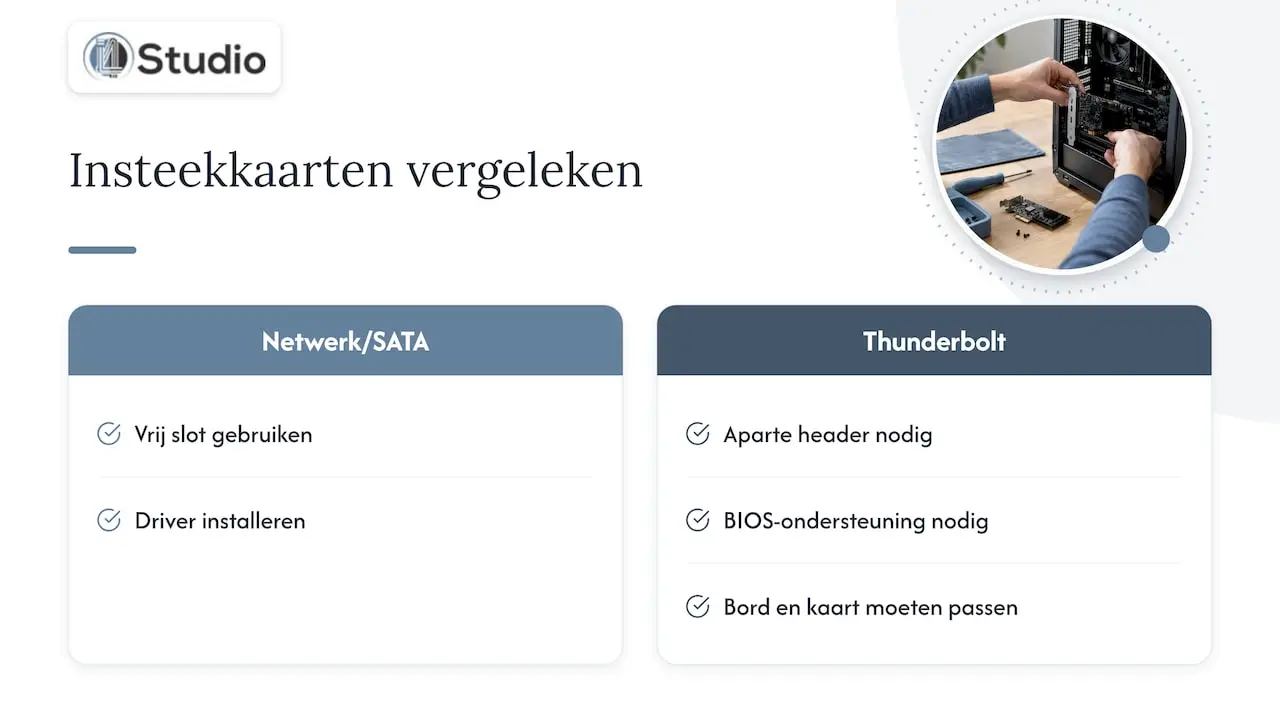
Een netwerkkaart of een SATA-uitbreidingskaart steek je in een vrij slot, installeer je een driver en klaar. Een Thunderbolt-insteekkaart werkt anders. De kaart moet samenwerken met het moederbord: via een aparte Thunderbolt-header geeft het bord signalen door die de kaart nodig heeft om te starten en apparaten te herkennen. Het BIOS moet de kaart bovendien actief ondersteunen.
Daarom verkopen moederbordfabrikanten hun Thunderbolt-kaarten vrijwel altijd voor hun eigen borden. In de installatie-instructies van de ThunderboltEX 5 beschrijft ASUS precies welke aansluitingen en welk slot nodig zijn. Een fysiek passende connector bewijst nog niets: ook als de stekker in de header past, kan het BIOS de kaart negeren als het bord niet op de ondersteuningslijst staat.
Voor jou als producer of video-editor betekent dit: begin niet met drivers herinstalleren, maar met de vraag of deze kaart en dit bord echt bij elkaar horen.
Stap 1: controleer of moederbord en kaart bij elkaar passen
Zoek de supportpagina van je moederbord op en kijk in drie plekken:
- De ondersteuningslijst van de kaart. Staat jouw exacte bordmodel erbij? Let op varianten: een WIFI- of Pro-versie kan verschillen van het basismodel.
- De handleiding van het moederbord. Hier staat of er een Thunderbolt-header op het bord zit en in welk slot de kaart hoort.
- De BIOS-versie. Ondersteuning voor een nieuwere kaart komt soms pas met een BIOS-update. Kijk in de release notes van je bord.
Hieronder de vereisten van drie veelgebruikte kaarten, zoals de fabrikant ze zelf publiceert:
| Kaart | PCIe-interface | Headers | Voeding | Video-ingang |
|---|---|---|---|---|
| ThunderboltEX 3-TR | PCIe 3.0 x4 | 14-1-pins Thunderbolt-header, USB 2.0-header | 6-pins PCIe (voor snelladen) | 2x Mini DisplayPort in |
| ThunderboltEX 4 | PCIe 3.0-slot, aanbevolen slot verschilt per bord | Volgens handleiding van het bord | Volgens handleiding van de kaart | Volgens handleiding van de kaart |
| ThunderboltEX 5 | PCIe 4.0 x4 | 14-naar-1-pins Thunderbolt-headerkabel, 10-naar-1-pins USB 2.0-kabel | 6-pins PCIe | Optioneel Mini DisplayPort-kabel naar videokaart of moederbord |
De gegevens komen uit de Quick Start Guide van de ThunderboltEX 3-TR (die ook Windows 10 64-bit als besturingssysteem noemt), de Quick Start Guide van de ThunderboltEX 4 en de ASUS-instructies voor de ThunderboltEX 5.
Heeft je bord geen Thunderbolt-header? Dan is dat meestal het hele probleem. Op internet lees je regelmatig over gebruikers die een kaart in een bord zonder header steken: het BIOS ziet de kaart dan niet, of de kaart verschijnt wel als PCIe-apparaat maar werkt niet als Thunderbolt-controller.
Stap 2: zit de kaart in het juiste PCIe-slot?
Dit is de fout die we het vaakst zien. Veel moederborden delen PCIe-lanes tussen slots, M.2-sloten en de chipset. Daardoor werkt een Thunderbolt-kaart in het ene x16-slot wel en in het andere niet.
Een concreet voorbeeld: ASUS vermeldt dat de ThunderboltEX 5 op het ROG STRIX Z890-E GAMING WIFI alleen werkt in het PCIe x16 (G4)-slot, zoals ook in de handleiding van dat bord staat. Voor de ThunderboltEX 4 geeft ASUS aan dat het aanbevolen slot per moederbordmodel kan verschillen.
Wat je controleert:
- Het voorgeschreven slot. Niet het slot dat het makkelijkst bereikbaar is, maar het slot uit de handleiding.
- Gedeelde lanes. Gebruik je meerdere NVMe-schijven? Sommige borden schakelen dan een PCIe-slot uit of terug naar minder lanes.
- Goed vastzitten. De kaart moet volledig in het slot zitten. Zware kabels aan de achterkant kunnen een kaart iets omhoog trekken.
Stap 3: headers, voeding en de DisplayPort-lus
Een Thunderbolt-kaart heeft meer kabels nodig dan alleen het slot. Loop ze één voor één na:
- Thunderbolt-headerkabel. Gebruik de kabel die bij de kaart hoort en controleer de oriëntatie. Dit kleine kabeltje is essentieel: zonder dit signaal herkent het systeem de kaart vaak niet.
- USB 2.0-header. Nodig voor de USB-functies van de Thunderbolt-poorten. Zonder deze kabel werken sommige apparaten wel en andere niet.
- 6-pins PCIe-voeding. Sluit een PCIe-kabel van je voeding aan. Bij de ThunderboltEX 3-TR is deze aansluiting bedoeld voor snelladen van aangesloten apparaten.
- Mini DisplayPort-lus (optioneel). Wil je beeld via Thunderbolt doorsturen, dan verbind je de DisplayPort-uitgang van je videokaart of moederbord met de ingang op de kaart. Voor alleen audio en opslag is dit niet nodig.
Voor een studio met een audio-interface en externe schijven zijn punt 1 tot en met 3 dus de basis. Ontbreekt er één, dan krijg je precies de klachten uit de fora: een kaart die het een paar dagen doet en dan wegvalt, of apparaten die alleen soms worden gevonden.
Stap 4: de BIOS- of UEFI-instellingen
Is de hardware compleet, dan is het BIOS de volgende stap. Thunderbolt-ondersteuning staat op veel borden standaard uit, of alleen half aan.
Voor een Thunderbolt-insteekkaart adviseert MSI in zijn FAQ over Thunderbolt-add-onkaarten om onder Settings > Advanced > Intel® Thunderbolt zowel Discrete Thunderbolt™ Support als Windows 10 Thunderbolt Support in te schakelen. Staan die uit, dan detecteert het systeem het Thunderbolt-apparaat niet.
De namen verschillen per merk, maar je zoekt naar opties als:
- Thunderbolt Technology Support of Discrete Thunderbolt Support: aan
- Thunderbolt-ondersteuning voor het besturingssysteem: aan (de naam noemt vaak nog Windows 10, ook op systemen met Windows 11)
- Thunderbolt Boot Support: alleen aan als je van een Thunderbolt-schijf wilt opstarten
- Security Level: kies een niveau waarbij je nieuwe apparaten kunt toestaan
Update ook het BIOS zelf naar de nieuwste versie die de fabrikant voor jouw bord aanbiedt. Oudere BIOS-versies kunnen een nieuwere kaart niet herkennen. Volg daarbij de update-instructies van de fabrikant en schakel de pc tijdens het flashen niet uit.
Stap 5: Windows, drivers en firmware
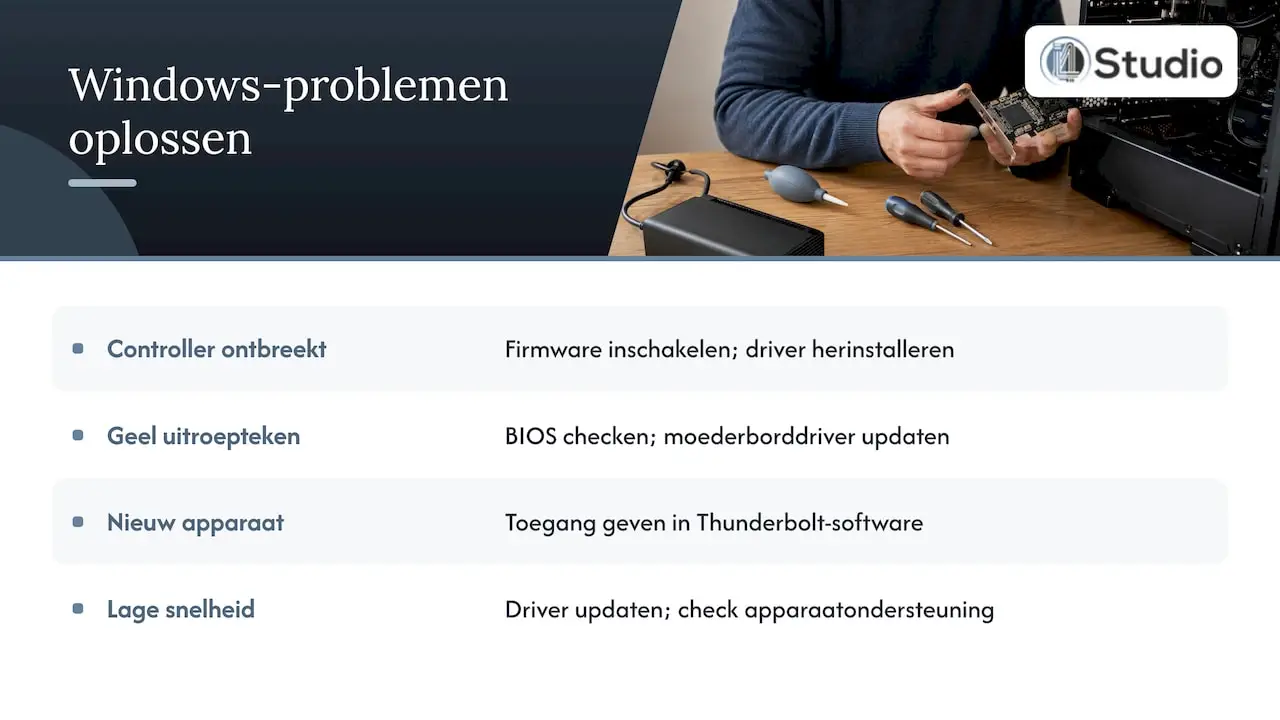
Start Windows op en open Apparaatbeheer. Kijk onder Systeemapparaten of daar een Thunderbolt-controller staat.
Staat de controller er niet? In de Thunderbolt-driverhandleiding van MSI staat voor dat geval een vaste route: herstart, ga met Delete het BIOS in, open Advanced > Thunderbolt firmware update, zet die op Enabled en sla op met F10. Daarna installeer je de driver opnieuw.
Staat de controller er wel, maar met een geel uitroepteken? Dan vindt Windows de hardware wel, maar kan het hem niet goed configureren. Controleer dan opnieuw de BIOS-opties uit stap 4 en installeer de nieuwste driver van de supportpagina van je moederbord, niet een willekeurige versie van een downloadsite.
Wordt een nieuw apparaat gezien maar doet het niets? Afhankelijk van het beveiligingsniveau moet je een nieuw Thunderbolt-apparaat eerst toestaan in de Thunderbolt-software. Open die software na het aansluiten en geef het apparaat toegang.
Werkt alles, maar is het traag? ASUS adviseert in zijn FAQ over de ThunderboltEX 4 bij lage lees- en schrijfsnelheden de driver van de kaart te updaten en te controleren of het aangesloten apparaat zelf de snelheid van de kaart ondersteunt. Een oudere schijfbehuizing remt de hele verbinding af.
Werk je met een Thunderbolt-audio-interface, lees dan ook onze gids Thunderbolt-audio op Windows stabiel krijgen. Daarin gaan we verder in op energiebeheer, buffergroottes en de instellingen die voor lage latentie het verschil maken.
Stap 6: sluit kabel, poort en apparaat uit
Werkt de kaart in Windows maar valt één apparaat steeds weg, dan ligt het probleem vaak buiten de pc.
- Gebruik een echte Thunderbolt-kabel. ASUS geeft aan dat je voor het doorlussen van apparaten een Thunderbolt-kabel moet gebruiken en geen gewone USB-C-kabel. Ze zien er hetzelfde uit, maar zijn niet hetzelfde.
- Een USB-C-poort is geen Thunderbolt-poort. Heeft je pc ook USB-C-poorten op het moederbord, controleer dan of je het apparaat echt op de kaart hebt aangesloten.
- Tel je keten. Volgens ASUS worden maximaal vijf doorgeluste Thunderbolt-apparaten ondersteund. Zit je audio-interface aan het eind van een lange keten, sluit hem dan eens direct op de kaart aan.
- Test met één apparaat tegelijk. Koppel alles los en sluit alleen je interface aan. Werkt die stabiel, voeg dan één apparaat per keer toe.
- Oudere adapters. Adapters voor Thunderbolt 1 en 2 werken niet altijd met nieuwere docks en kaarten. Test daarom ook zonder adapter, met een apparaat dat direct Thunderbolt 3 of hoger ondersteunt.
Defecte kaart of moederbord? Zo test je veilig
Pas als je stap 1 tot en met 6 hebt doorlopen, is het zinvol om aan een defect te denken. Werk veilig:
- Sluit de pc af, zet de schakelaar van de voeding uit en haal de stekker uit het stopcontact voordat je de behuizing opent.
- Raak eerst een metalen deel van de kast aan om statische lading kwijt te raken.
- Haal de kaart uit het slot en plaats hem opnieuw in het voorgeschreven slot.
- Controleer de headerkabel op beschadigde pinnetjes en sluit hem opnieuw aan. Gebruik alleen een kabel die voor deze combinatie van kaart en bord bedoeld is.
- Sluit de 6-pins voeding opnieuw aan, bij voorkeur met een andere PCIe-kabel van je voeding.
- Reset het BIOS naar standaardwaarden, zet de Thunderbolt-opties opnieuw aan en test met één apparaat en één bekende goede Thunderbolt-kabel.
Aanwijzingen dat er echt iets defect is:
| Wat je ziet | Wat het waarschijnlijk betekent |
|---|---|
| Kaart is in geen enkel BIOS-menu of PCIe-overzicht te vinden, ook niet in het juiste slot | Kaart, slot of headerverbinding defect, of bord niet ondersteund |
| Kaart werkte eerst wel, valt nu na een paar minuten weg | Headerkabel, voeding of oververhitting van de kaart |
| Eén poort werkt, de andere niet | Mogelijk een defecte poort op de kaart |
| Werkt alleen met één bepaald apparaat niet | Eerder het apparaat of de kabel dan de kaart |
Twijfel je, of zit de kaart in een pc die nog onder garantie valt? Neem dan contact op met de leverancier van de pc of de kaart voordat je verder gaat. Zo voorkom je dat je zelf schade veroorzaakt of je garantie verliest.
Thunderbolt in de studio: waar je op let bij aanschaf
Voor muziekproductie en video-editing is Thunderbolt vooral interessant voor audio-interfaces en snelle externe opslag. Een interface als de Universal Audio Apollo Twin X Duo Gen 2 Essentials of de Antelope Audio Orion32+ Gen 4 vraagt om een stabiele verbinding zonder dropouts. Een studio-pc waarin moederbord, kaart en BIOS goed op elkaar zijn afgestemd, voorkomt de problemen uit deze gids.
Bekijk het complete aanbod in onze categorie USB- en Thunderbolt-audio-interfaces of lees meer over de verbinding zelf op onze pagina over de Thunderbolt-interface. Zoek je een interface die direct in de pc zit, dan helpt onze gids over het kiezen van een PCIe-audio-interface je verder. Alle merken en typen vind je in de categorie audio-interfaces.
Onze kijk op Thunderbolt in een studio-pc
Bij i4studio zien we Thunderbolt-problemen bijna nooit als een probleem van Thunderbolt zelf. Het gaat mis waar onderdelen los van elkaar worden gekozen: een kaart die net niet op de ondersteuningslijst staat, een slot dat lanes deelt met een NVMe-schijf, of een BIOS-instelling die niemand heeft aangezet.
Daarom bouwen we studio-pc’s op maat, met de focus op stabiliteit en lage latentie. Het moederbord, de Thunderbolt-aansluiting, de opslag en de BIOS-instellingen kiezen we als één geheel, afgestemd op audio en video. Zo begin je met een systeem dat klaar is voor je interface, in plaats van met een avond troubleshooten.
En loop je toch ergens tegenaan, dan krijg je persoonlijke support van mensen die dagelijks met studio-hardware werken. Dat vinden we minstens zo belangrijk als de onderdelen zelf.
harold
Een studio-pc met Thunderbolt die direct werkt
Wil je niet zelf puzzelen met headers, slots en BIOS-menu’s? Onze studio-pc’s worden op bestelling samengesteld en zijn verkrijgbaar vanaf € 1.099. De Thunderbolt Computer Turbo Studio is gebouwd voor producers en video-editors die met Thunderbolt-apparatuur werken.
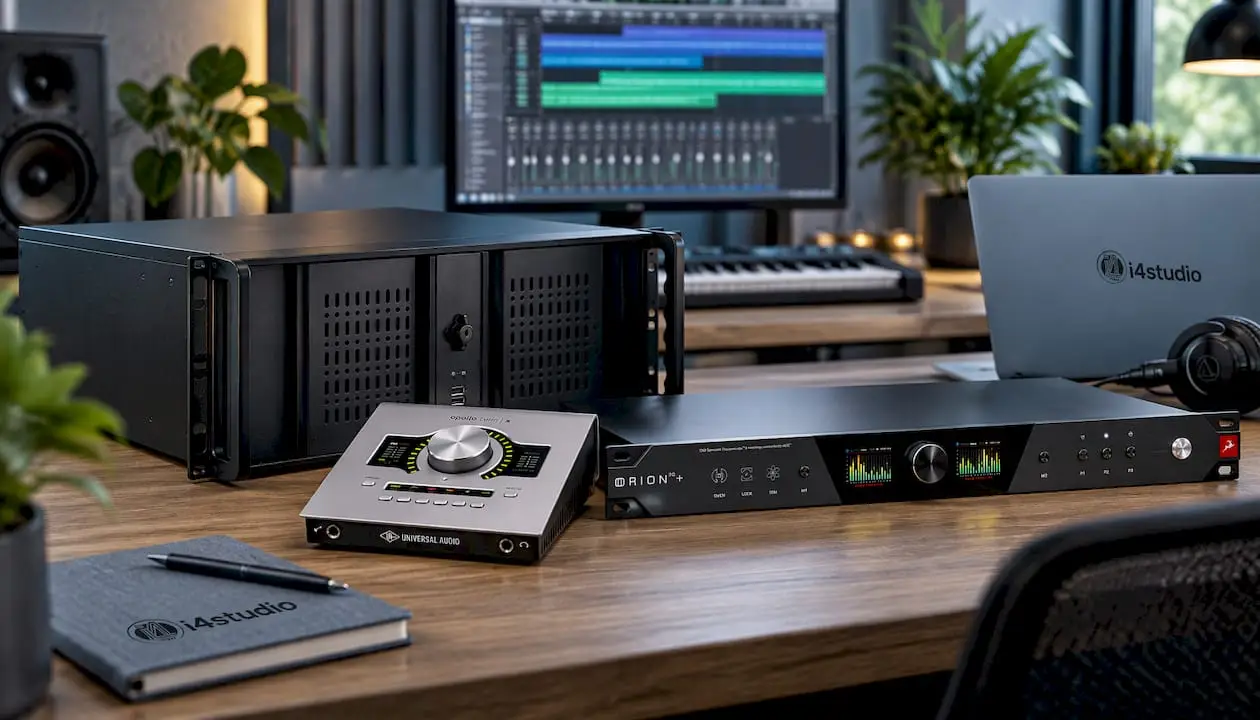
Zoek je een andere configuratie, bekijk dan ook de Tower of Power Gold en de Tower of Power Gold Ultra 7, of al onze studio-pc’s en synthesizers. Voor de rest van je setup vind je bij ons ook studiomonitoren, microfoons en studio-apparatuur.
Veelgestelde vragen
Kan ik een Thunderbolt-kaart in elk moederbord steken?
Nee. Een Thunderbolt-insteekkaart werkt alleen op een moederbord dat de kaart officieel ondersteunt, meestal met een Thunderbolt-header en de juiste BIOS-opties. Controleer altijd de ondersteuningslijst van de kaart en de handleiding van je bord voordat je koopt of installeert.
Waarom ziet het BIOS mijn Thunderbolt-kaart niet?
De meest voorkomende oorzaken zijn een verkeerd PCIe-slot, een ontbrekende of verkeerd aangesloten headerkabel, uitgeschakelde Thunderbolt-opties in het BIOS of een te oude BIOS-versie. Loop deze vier punten in die volgorde na. Heeft je bord helemaal geen Thunderbolt-header, dan wordt de kaart meestal niet ondersteund.
Mijn audio-interface valt steeds weg via Thunderbolt. Wat nu?
Test eerst met de interface direct op de kaart, zonder andere apparaten in de keten en met een echte Thunderbolt-kabel. Controleer daarna of de 6-pins voeding en de USB 2.0-header zijn aangesloten en of driver en firmware up-to-date zijn. Onze gids over Thunderbolt-audio op Windows helpt je met de instellingen voor een stabiele verbinding.
Heb ik de DisplayPort-kabel nodig als ik alleen audio gebruik?
Nee. De Mini DisplayPort-lus is alleen nodig als je beeld via de Thunderbolt-poorten wilt doorsturen. Voor een audio-interface of externe opslag kun je hem weglaten. De header- en voedingskabels zijn wel nodig.
Is een gewone USB-C-kabel goed genoeg?
Voor Thunderbolt-apparaten niet. Een USB-C-kabel past wel in de poort, maar ondersteunt niet altijd Thunderbolt. Gebruik een gecertificeerde Thunderbolt-kabel, zeker als je apparaten doorlust.
Bronnen
- ASUS: ThunderboltEX 5 Expansion Card Instructions
- ASUS: ThunderboltEX 3-TR Quick Start Guide
- ASUS: ThunderboltEX 4 Quick Start Guide
- ASUS: ThunderboltEX 4 Expansion Card Introduction
- MSI: BIOS-instellingen voor Thunderbolt-add-onkaarten
- MSI: Thunderbolt Driver Install/Update Guide