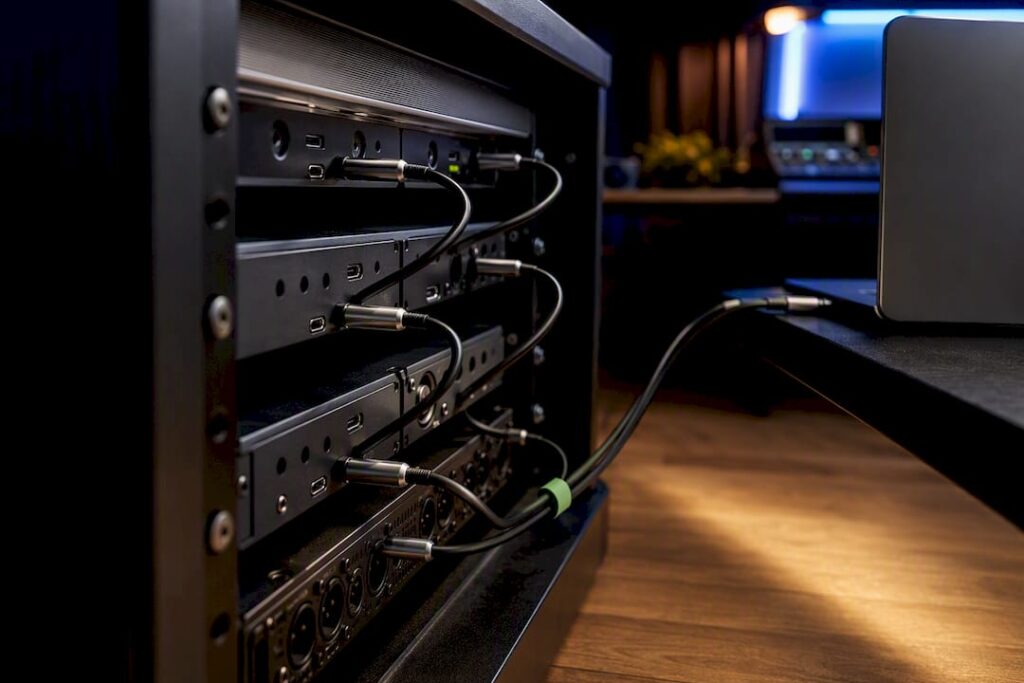
Ja, Thunderbolt draagt audio prima en ondersteunt daisy-chaining, maar dat werkt alleen betrouwbaar als je interfaces multi-unit chaining ondersteunen via hun drivers en je de juiste poortvolgorde aanhoudt. Combineer je merken door elkaar, dan neemt de kans op instabiliteit sterk toe.
Kort samengevat:
- Voor betrouwbare audio-daisy-chains met Thunderbolt moeten alle apparaten in hetzelfde merken-ecosysteem en drivers ondersteunen, anders ontstaan sneller instabiliteiten.
- Thunderbolt 3 en 4 bieden maximale snelheden van 40 Gbps, maar Thunderbolt 4 garandeert meer consistente prestaties bij meerdere aangesloten apparaten.
- Het aansluiten en opstellen van de keten gebeurt in de juiste volgorde: eerst de hoofdinterface, instellen als master, en daarna andere units in serie, met monitoren als laatste.
- Bij problemen voert terugschakelen naar één apparaat en gecontroleerde stappen de troubleshooting snel en effectief uit.
- Een stabiele opstelling vereist goede kabelkeuzes (bij voorkeur Thunderbolt 4 of actieve kabels voor langere afstanden) en een krachtige, goed gedimensioneerde computer met de juiste Thunderbolt-controller.
Inhoudsopgave
- Hoe werkt een Thunderbolt daisy chain voor audio precies?
- Welke interfaces en combinaties werken betrouwbaar samen?
- Stap voor stap: een Thunderbolt-keten opzetten in je thuisstudio
- Welke kabels en topologie geven de stabielste audioketen?
- Wat doe je als de keten hapert of niet herkend wordt?
- Wanneer helpt professioneel advies bij een Thunderbolt-opstelling?
- Bouw jouw Thunderbolt-keten op een fundament dat het aankan
- Bronnen
- Veelgestelde vragen
Hoe werkt een Thunderbolt daisy chain voor audio precies?
Thunderbolt combineert drie dingen in één kabel: PCI Express-data, DisplayPort-video en stroomvoorziening. Voor audioapparatuur is vooral dat eerste onderdeel relevant. PCI Express geeft een audio-interface directe, lage-latency toegang tot je computer, vergelijkbaar met een interne kaart maar dan extern en uitbreidbaar. Dat maakt Thunderbolt geschikt voor professionele multikanaals audio, iets waar USB doorgaans minder efficiënt in is.
De versie van Thunderbolt bepaalt hoeveel ruimte er is. Thunderbolt 3 en 4 leveren beide tot 40 Gbps, maar Thunderbolt 4 stelt strengere eisen aan minimale PCIe-bandbreedte per poort en garandeert daardoor consistentere prestaties bij meerdere aangesloten apparaten. Bij een alles-in-één poort die data, video en stroom deelt, ontstaat wel concurrentie om bandbreedte zodra je meer units toevoegt.
Clocking werkt in een keten hiërarchisch. Eén interface fungeert als monitor of master, de rest gedraagt zich als expander of slave en volgt die klok automatisch. Bij Universal Audio’s Apollo-reeks heet dit principe Apollo Expanded: de driver wijst de monitor-unit aan en regelt de synchronisatie tussen de gekoppelde units zelf.
Wat dit voor jouw opstelling betekent:
- Eén interface bepaalt de klok voor de hele keten, dus de volgorde waarin je aansluit is niet willekeurig.
- Meer aangesloten apparaten betekent meer gedeelde bandbreedte, ook al voelt dat in de praktijk zelden als een beperking bij normale kanaalaantallen.
- Firmware en driversoftware doen het meeste synchronisatiewerk, niet de Thunderbolt-verbinding zelf.
Welke interfaces en combinaties werken betrouwbaar samen?
Fabrikantsupport is de doorslaggevende factor, niet de Thunderbolt-standaard zelf. Universal Audio’s Apollo-lijn ondersteunt cascading expliciet vanaf UAD-driverversie 9.1, waarbij de software automatisch bepaalt welke unit als monitor optreedt. MOTU’s 16A is een ander voorbeeld: die interface is ontworpen om meerdere 16A-units te koppelen en haalt grote kanaalaantallen via Thunderbolt of USB4, met Milan AVB-netwerken als alternatieve uitbreidingsroute voor wie nog meer kanalen nodig heeft. Ook Lynx biedt met de LT-TB3-uitbreidingskaart de mogelijkheid om tot zes Aurora- of Hilo-converters in serie te zetten.
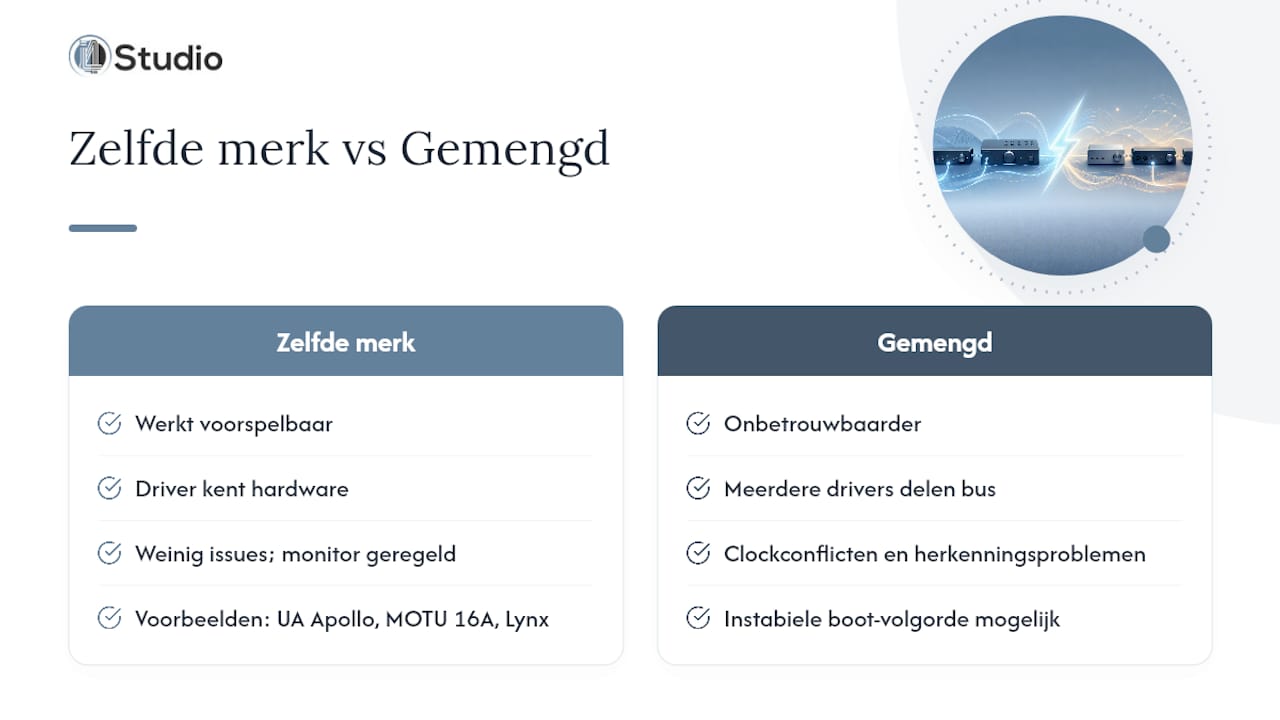
Het patroon is steeds hetzelfde: binnen één merk-ecosysteem werkt chaining voorspelbaar, omdat de driver precies weet hoe die eigen hardware zich gedraagt. Meng je merken, dan moeten twee of meer driverpakketten dezelfde Thunderbolt-bus delen zonder dat ze van elkaars aanwezigheid weten. Dat leidt vaker tot clockconflicten, herkenningsproblemen of een instabiele boot-volgorde.
Platformkeuze speelt ook mee. macOS heeft van oudsher de meest volwassen Thunderbolt-implementatie, terwijl Windows-hosts vaak een specifieke Thunderbolt 3 of 4-controller nodig hebben plus actuele chipsetdrivers voordat cascading soepel verloopt.
Pro-tip: Twijfel je tussen twee merken voor uitbreiding? Kies dan liever een tweede unit van dezelfde interfacefamilie, ook als dat op papier duurder lijkt. De tijd die je bespaart op troubleshooting weegt ruimschoots op tegen het prijsverschil.
Stap voor stap: een Thunderbolt-keten opzetten in je thuisstudio
Voordat je kabels aansluit, controleer je drie dingen: de firmware van elke interface, de driverversie op je computer en of je Thunderbolt-poorten voldoende stroom leveren voor alle units. Volg daarna deze volgorde:
- Sluit eerst je hoofdinterface rechtstreeks aan op de Thunderbolt-poort van je computer.
- Wijs in de bijbehorende software deze unit aan als monitor of master, zodat die de klok voor de hele keten levert.
- Koppel vervolgens de tweede interface (de expander) aan de uitgaande Thunderbolt-poort van de eerste unit.
- Herhaal dit voor eventuele extra units, tot een maximum van zes apparaten per poort.
- Sluit je beeldscherm als laatste apparaat aan, achter de audio-interfaces, om conflicten met DisplayPort-doorvoer te vermijden.
- Start je DAW pas op nadat het besturingssysteem alle units herkent, en controleer de sample rate centraal in de controlsoftware van je interface.
Op Windows moet de host een Thunderbolt 3 of 4-certificeerde poort hebben met actuele chipsetdrivers; op macOS werkt de herkenning doorgaans automatisch zodra de juiste UAD- of interfacesoftware geïnstalleerd is.
Welke kabels en topologie geven de stabielste audioketen?
Thunderbolt 4-kabels zijn strenger gespecificeerd dan Thunderbolt 3-kabels en garanderen consistente prestaties, ook bij langere afstanden. Voor de meeste thuisstudio’s volstaat een passieve Thunderbolt-kabel over een korte afstand. Wil je een langere afstand overbruggen, bijvoorbeeld tussen een rack en je bureau, dan heb je een actieve kabel nodig om signaalverlies te voorkomen. Actieve kabels zijn duurder, maar dat prijsverschil is vaak een slimmere investering dan een dure interface-upgrade als je stabiliteitsproblemen probeert op te lossen.
Voor de volgorde in je keten geldt één vaste regel: beeldschermen horen aan het einde. Thunderbolt ondersteunt tot zes apparaten per poort, maar een monitor die niet zelf een uitgaande Thunderbolt-poort heeft, blokkeert alles wat erna zou moeten komen.
Praktische volgorde-tips:
- Plaats apparaten met de hoogste bandbreedtebehoefte, zoals externe SSD’s voor sample libraries, direct na je hoofdinterface.
- Houd audio-interfaces bij voorkeur vóór randapparatuur zoals docks of kaartlezers.
- Test na elke toevoeging of alle eerder aangesloten apparaten nog correct herkend worden.
Wat doe je als de keten hapert of niet herkend wordt?
De meeste problemen los je op door terug te schakelen naar de eenvoudigste opstelling. Sluit één interface rechtstreeks aan, controleer of die stabiel werkt, en voeg daarna stap voor stap de volgende unit toe. Zo isoleer je snel welk apparaat of welke kabel de oorzaak is.
Veelvoorkomende oorzaken en oplossingen:
- Verouderde firmware op één van de interfaces: werk alle units bij naar de nieuwste versie voordat je ze samen test.
- Een te lange of goedkope kabel: vervang die tijdelijk door een korte, gecertificeerde testkabel.
- Onvoldoende stroom via de Thunderbolt-poort: sluit stroomhongerige apparaten aan op een aparte voeding waar mogelijk.
- Sample-rateconflicten tussen units: stel de sample rate altijd centraal in via de controlsoftware van de monitor-unit, nooit per apparaat los.
Een externe word clock is zelden nodig binnen een homogene Thunderbolt-keten, omdat de monitor-unit die taak al overneemt. Bij grote, gemengde studio’s met apparatuur van meerdere generaties kan een externe clock alsnog rust brengen. Beschouw gemengde merken zonder officiële multi-unit support en dubbele kabelverbindingen tussen dezelfde twee units als duidelijke rode vlaggen.
Pro-tip: Bewaar een vaste testvolgorde op papier of in een notitie-app. Bij twijfel begin je altijd bij stap één, ook als het verleidelijk is om meteen naar de laatst toegevoegde unit te kijken.
Wanneer helpt professioneel advies bij een Thunderbolt-opstelling?
Bij twee interfaces die van hetzelfde merk zijn, kom je meestal met de handleiding een heel eind. Zodra je richting drie of meer units gaat, of wanneer je Thunderbolt-audio wilt combineren met videoverwerking op dezelfde machine, wordt de juiste hostcomputer minstens zo bepalend als de interfaces zelf. Onvoldoende Thunderbolt-controllers of een verkeerd gedimensioneerde voeding in je pc zijn vaak de echte reden waarom een keten instabiel blijft, niet de audio-apparatuur.
Er zijn specialisten die maatwerk studio-pc’s bouwen die rekening houden met precies dit soort Thunderbolt-eisen, en advies geven over interfacekeuzes zoals de Universal Audio Apollo Twin X Duo in een multi-unit context. Twijfel je welke interface bij jouw workflow past, dan geeft onze gids voor het kiezen van een audio-interface een praktisch overzicht. Loop je nu al tegen herkenningsproblemen aan, dan biedt onze pagina over audio-interfaceproblemen oplossen concrete diagnosestappen.
Bouw jouw Thunderbolt-keten op een fundament dat het aankan
De zwakke schakel in een Thunderbolt daisy chain is zelden de kabel of de interface zelf: het is vaak de computer eronder. Een generieke pc met een enkele, onderbenutte Thunderbolt-controller geeft je op papier dezelfde specificaties als een echte studiomachine, maar mist de stabiliteit onder langdurige belasting die meerdere audio-units tegelijk vragen.
Er worden studio-pc’s samengesteld die specifiek zijn geschikt voor DAW-gebruik met meerdere Thunderbolt-apparaten tegelijk, inclusief voldoende stroomreserve en de juiste controllerkeuze. Bekijk de studio-pc-voorbeelden en configuraties om te zien welke opzet bij jouw interfaceketen past, of vraag advies aan als je nog twijfelt tussen een kant-en-klare configuratie en maatwerk. Werk je ook met video naast audio, dan is de pagina over pc’s voor videobewerking een logisch startpunt.
Bronnen
Voor verdere verdieping: de multi-unit cascading-documentatie van Universal Audio beschrijft driver- en firmware-vereisten, MOTU’s productpagina voor de 16A toont een alternatieve uitbreidingsaanpak via netwerk-audio, en de uitleg over kabelverschillen tussen Thunderbolt en USB-C helpt bij het maken van de juiste kabelkeuze.
- Apollo Thunderbolt Multi-Unit Cascading – Universal Audio Support Home
- Nl
- Verschillen tussen USB-C en Thunderbolt | AppleTips
Veelgestelde vragen
Kan Thunderbolt daadwerkelijk audio vervoeren?
Ja, Thunderbolt draagt audio via zijn PCI Express-laag, wat lagere latency mogelijk maakt dan de meeste USB-verbindingen bij vergelijkbare kanaalaantallen.
Kun je meerdere audio-apparaten daisy-chainen via Thunderbolt?
Ja, mits de interfaces multi-unit chaining ondersteunen in hun driversoftware; zonder die support herkent je systeem de tweede unit vaak niet correct.
Kun je ook studiomonitors of speakers in een Thunderbolt-keten opnemen?
Actieve studiomonitors sluit je meestal analoog of via een aparte digitale verbinding aan op je interface, niet als afzonderlijke schakel in de Thunderbolt-keten zelf.
Welke audio-interfaces gebruiken Thunderbolt?
Merken zoals Universal Audio (de Apollo-serie), MOTU (waaronder de 16A) en Lynx (via de LT-TB3-kaart) bieden Thunderbolt-interfaces die daisy-chaining expliciet ondersteunen. Er is advies beschikbaar over de juiste keuze op basis van gewenste kanaalaantal en workflow.
Hoeveel apparaten kun je maximaal aansluiten op één Thunderbolt-poort?
Een Thunderbolt-poort ondersteunt maximaal zes apparaten in serie, waarbij een beeldscherm idealiter als laatste in de keten staat.