UltraViewer is een klein Windows-programma waarmee iemand anders met jouw toestemming je scherm kan zien en je muis en toetsenbord kan bedienen. Voor producers, video-editors en studio-eigenaren is dat vooral handig als er iets misgaat. Denk aan een audio-interface die kraakt, een DAW die de driver niet vindt of een render die halverwege vastloopt. Een specialist lost zoiets meestal in één sessie op, zonder dat je je pc hoeft in te pakken. Wij gebruiken UltraViewer ook zelf voor support op afstand bij onze klanten. In dit artikel lees je hoe je het installeert, verbinding maakt, bestanden overzet en een sessie netjes afsluit. Ook lees je hoe je het veilig houdt, want je studio-pc is je werkplek en daar laat je niet zomaar iedereen binnen.
Kort samengevat
- UltraViewer is software voor bediening op afstand. Het draait op Windows en verbinding maken gaat met een ID en een wachtwoord.
- Installeer altijd de EXE van de officiële downloadpagina. De portable ZIP heeft minder functies.
- Je zet bestanden over via het chatvenster (F1). Meerdere bestanden pak je eerst in als ZIP of RAR.
- Sluit je UltraViewer af, dan is de sessie voorbij en kan de ander je pc niet meer bedienen.
- Geef je ID en wachtwoord alleen aan een partij die je zelf hebt gebeld, zoals je vaste leverancier van je studio-pc. Nooit aan een onbekende beller.
Inhoudsopgave
- Wat is UltraViewer precies?
- Waarom support op afstand juist bij een studio-pc loont
- UltraViewer installeren en verbinding maken
- Bestanden overzetten tijdens een sessie
- Een sessie netjes beëindigen
- Veilig werken met UltraViewer
- Lukt het verbinden niet?
- Gratis of een betaalde licentie?
- Een studio-pc met support van vakmensen
- Hoe wij naar support op afstand kijken
- Veelgestelde vragen over UltraViewer
- Bronnen
Wat is UltraViewer precies?
UltraViewer is remote desktop-software voor Windows. Volgens de officiële downloadpagina werkt het op Windows XP tot en met Windows 11. Het installatiebestand is ongeveer 3,5 MB groot, dus je hebt het binnen een paar seconden binnen.
Het principe is simpel. Op beide computers draait UltraViewer. Elke installatie toont een eigen ID en wachtwoord. Wie wil meekijken, typt het ID en wachtwoord van de ander in en drukt op Connect. Daarna verschijnt het scherm van de andere pc en kan de helper muis en toetsenbord op afstand gebruiken.
Naast bediening op afstand heeft UltraViewer nog twee functies die je in de praktijk vaak gebruikt:
- Chat: een venster waarin jij en de helper berichten typen. Handig als je geen headset bij de hand hebt of als je studio-monitoren aanstaan.
- Bestandsoverdracht: je sleept een bestand naar de chat en de ander slaat het op. Denk aan een logbestand, een driver of een projectbestand.
Je hebt voor een gewone ID-en-wachtwoordverbinding geen account nodig. Je installeert het, deelt je gegevens en de helper kan aan de slag.
Waarom support op afstand juist bij een studio-pc loont
Een studio-pc is geen gewone kantoorcomputer. Audio en video vragen veel van je systeem, en de oorzaak van een probleem zit vaak in de samenwerking tussen onderdelen. Een paar voorbeelden die elke producer of editor herkent:
- Pops en clicks tijdens opnemen: vaak een kwestie van buffergrootte, driverinstellingen of een energiebeheerschema dat de processor terugschakelt.
- Hoge latentie bij live inspelen: je hoort je eigen stem of synth net te laat terug, wat opnemen bijna onmogelijk maakt.
- Een interface die na een Windows-update niet meer herkend wordt: de driver moet opnieuw goed ingesteld worden.
- Plugins die crashen of niet laden: licenties, scanpaden of 32/64-bit-kwesties.
Dit soort problemen is lastig uit te leggen aan de telefoon. Een specialist die je scherm ziet, kijkt direct in je DAW, je audio-instellingen en je apparaatbeheer. Dat scheelt heen-en-weer mailen met screenshots. En je pc blijft gewoon in je studio staan, met alle kabels en randapparatuur aangesloten. Precies zo dus als je ermee werkt.
Hier zit ook het grote verschil met zelf eindeloos zoeken op fora. Een tip die bij een andere setup werkt, kan bij jouw combinatie van hardware, interface en software juist nieuwe problemen geven. Iemand die weet hoe een studio-pc voor lage latentie en stabiliteit is opgebouwd, kijkt naar het hele systeem en niet alleen naar één symptoom.
UltraViewer installeren en verbinding maken
De installatie is kort, maar er zijn een paar punten waar het misgaat. Volg deze stappen.
Stap 1: download de juiste versie
Ga naar de officiële UltraViewer-downloadpagina en kies de EXE-installer. Daar staat ook een portable ZIP, maar die wordt officieel niet ondersteund en heeft minder functies dan de EXE. Download het programma niet via willekeurige downloadsites. Je weet dan nooit zeker of je een schone en actuele versie krijgt.
Stap 2: installeer het programma
Start het gedownloade bestand en doorloop de installatiewizard: kies Install en daarna Finish. Windows vraagt mogelijk om toestemming om wijzigingen aan te brengen. Die geef je, want zonder die toestemming kan UltraViewer niet goed verbinden.
Stap 3: noteer je ID en wachtwoord
Open UltraViewer. Links in het venster zie je je eigen ID en wachtwoord. Die geef je door aan de persoon die je helpt, bijvoorbeeld telefonisch of per mail. Zelf hoef je niets in te typen: de helper maakt de verbinding.
Stap 4: laat de helper verbinden
De helper vult jouw ID en wachtwoord in en klikt op Connect. Je ziet dan een melding dat er iemand verbonden is. Vanaf dat moment kan de helper je scherm zien en bedienen. Blijf erbij, dan zie je precies wat er gebeurt en kun je via de chat vragen stellen.
Stap 5: bereid je studio-pc voor
Nog een tip die specifiek voor studio’s geldt: sla je openstaande projecten op en sluit sessies die je niet nodig hebt voordat de helper verbindt. Gaat het om een probleem dat zich alleen in een bepaald project voordoet, laat dat project dan juist open staan. En draai je monitoren zachter, want tijdens het testen van audio-instellingen kan er onverwacht geluid uit komen. Heb je net een eigen back-up gemaakt? Lees dan ook het verschil tussen systeemherstel en een volledige back-up, zodat je weet wat er veilig staat voordat er aan je systeem gewerkt wordt.
Bestanden overzetten tijdens een sessie
Soms moet er een bestand van de ene naar de andere pc. Bijvoorbeeld een crashlog van je DAW, een nieuwe driver of een kort testproject. Volgens de officiële uitleg over bestanden versturen werkt dat zo:
- Druk tijdens de verbinding op F1 om het chatvenster te openen.
- Sleep het bestand naar het chatvenster.
- De ontvanger klikt op Save om het op te slaan.
Wil je meerdere bestanden of een hele map versturen, pak ze dan eerst in als ZIP- of RAR-archief. Dat gaat sneller en voorkomt dat er losse bestanden ontbreken.
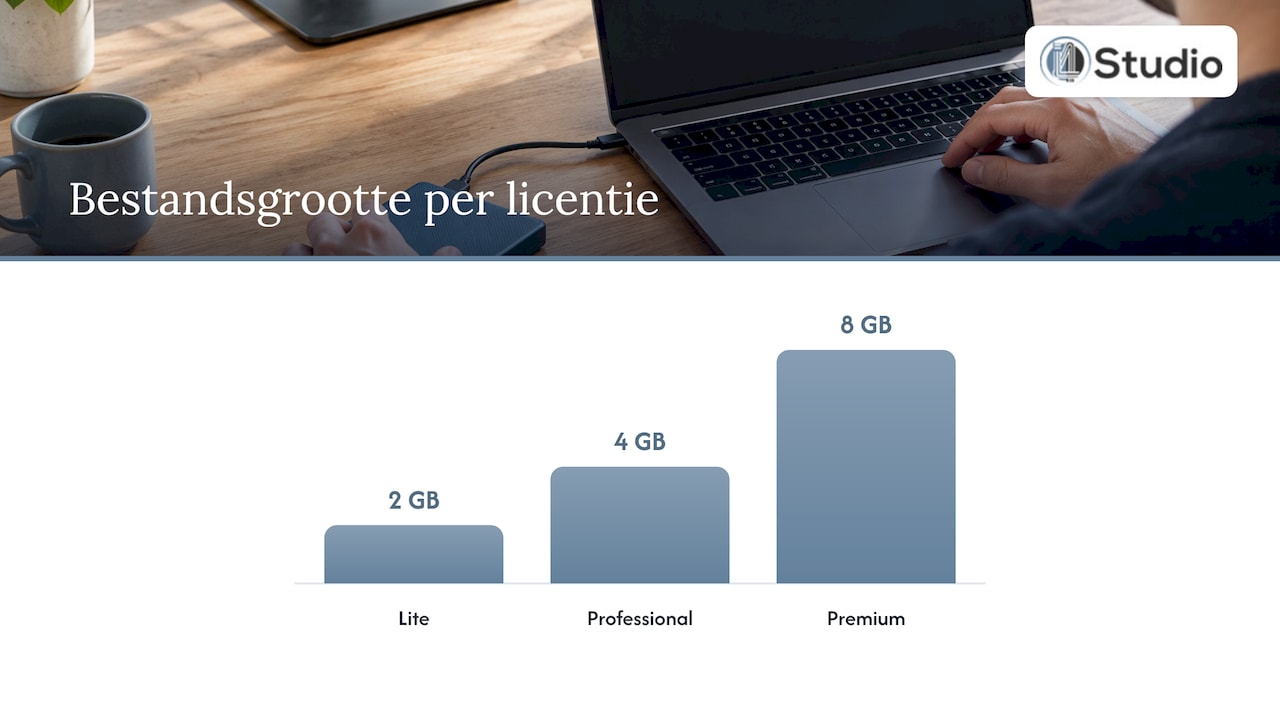
Let op de bestandsgrootte. Een volledig project met audio-opnames of videomateriaal wordt al snel enkele gigabytes groot. De betaalde licenties hebben vaste limieten per bestand: 2 GB voor Lite, 4 GB voor Professional en 8 GB voor Premium. Voor support is een groot project zelden nodig. Meestal volstaat een logbestand of een kleine testsessie.
Een sessie netjes beëindigen
Ben je klaar? Sluit dan UltraViewer af. Volgens de officiële FAQ kan je partner je pc daarna niet meer bedienen. Een normale sessie werkt namelijk alleen zolang het programma aan beide kanten draait.
Wil je zeker weten dat het programma echt dicht is en niet in het systeemvak blijft hangen, kies dan in het menu File > Exit. Bij de volgende keer opstarten maakt UltraViewer een nieuw wachtwoord aan, tenzij je zelf een vast wachtwoord hebt ingesteld. Een oud wachtwoord dat je eerder hebt gedeeld, werkt dan dus niet meer.
Veilig werken met UltraViewer
UltraViewer is legitieme software. Toch is het goed om te weten hoe oplichters dit soort programma’s misbruiken. De Fraudehelpdesk beschrijft helpdeskfraude: oplichters doen zich voor als helpdeskmedewerkers van een bekend bedrijf en vragen je een programma te downloaden zodat ze je computer op afstand kunnen ‘repareren’.
Met deze regels houd je je studio-pc veilig:
- Jij neemt het initiatief. Deel je ID en wachtwoord alleen met een partij die je zelf hebt benaderd, zoals de leverancier van je studio-pc. Een ongevraagde beller of een pop-up die zegt dat je pc besmet is, krijgt nooit toegang.
- Wees zuinig met vaste wachtwoorden en onbeheerde toegang. PCRisk waarschuwt dat een eigen vast wachtwoord of toegang zonder dat jij erbij bent herhaalde toegang mogelijk kan maken. Voor een eenmalige supportsessie heb je dat niet nodig.
- Blijf erbij tijdens de sessie. Je ziet alles wat er op je scherm gebeurt en je kunt op elk moment afsluiten.
- Blokkeer bestandsoverdracht als je dat wilt. Met een geavanceerde licentie kun je het ophalen van bestanden van je pc uitzetten. Sluit UltraViewer via File > Exit, start het opnieuw als administrator en zet bij Settings > Security de optie ‘Allow get a file from my device’ uit.
Denk je dat een onbekende toegang heeft gehad? Koppel je pc dan direct los van internet, verwijder de software en neem contact op met je bank als je tijdens de sessie hebt ingelogd op internetbankieren. Meld het ook bij de Fraudehelpdesk.
Lukt het verbinden niet?
Meestal ligt een mislukte verbinding aan een van deze drie dingen:
- Verouderde gegevens. Na een herstart van UltraViewer verandert het wachtwoord. Geef het actuele ID en wachtwoord door.
- De firewall. Windows of je antivirusprogramma kan de verbinding blokkeren. UltraViewer adviseert om het programma toe te staan in Windows Security via Firewall- en netwerkbeveiliging > Een app toestaan via de firewall, voor zowel privé- als openbare netwerken.
- Blijft het hangen bij ‘getting my ID’? Volgens de officiële oplossing zet je bij Settings > Option de instelling ‘Connect using port’ op poort 2112 en start je het programma opnieuw. Zorg ook dat je firewall poort 2112 en het proces UltraViewer_desktop.exe niet blokkeert.
Controleer daarnaast gewoon even of je internetverbinding werkt. Een studio-pc die je bewust offline houdt om storingen tijdens opnames te voorkomen, moet voor een supportsessie tijdelijk weer online.
Gratis of een betaalde licentie?
Voor een supportsessie waarbij iemand jou helpt, is de gratis versie genoeg. Je installeert het, deelt je ID en de helper verbindt. De betaalde licenties zijn bedoeld voor wie zelf vaak andere computers beheert. Ze halen de advertenties weg en verhogen de limieten.
De officiële prijstabel toonde in 2026 deze maandbedragen:
| Licentie | Prijs per maand (2026) | Max. bestandsgrootte |
|---|---|---|
| Gratis | $ 0 | niet vermeld |
| Lite | $ 3,99 | 2 GB |
| Professional | $ 5,99 | 4 GB |
| Premium | $ 7,99 | 8 GB |
Prijzen kunnen veranderen. Kijk daarom altijd op de prijspagina van UltraViewer voor de actuele bedragen en voorwaarden.
Een studio-pc met support van vakmensen
Remote support werkt het best als de helper jouw systeem door en door kent. Daarom bouwen wij studio-pc’s op maat voor audio en video, met de focus op stabiliteit en lage latentie. Onze studio-pc’s beginnen vanaf 1099 €. Wil je meer rekenkracht voor grote sessies of 4K-montage, bekijk dan de Power Producer Ultra 9 voor DAW en video of de Power Producer Gold Ultra 7.
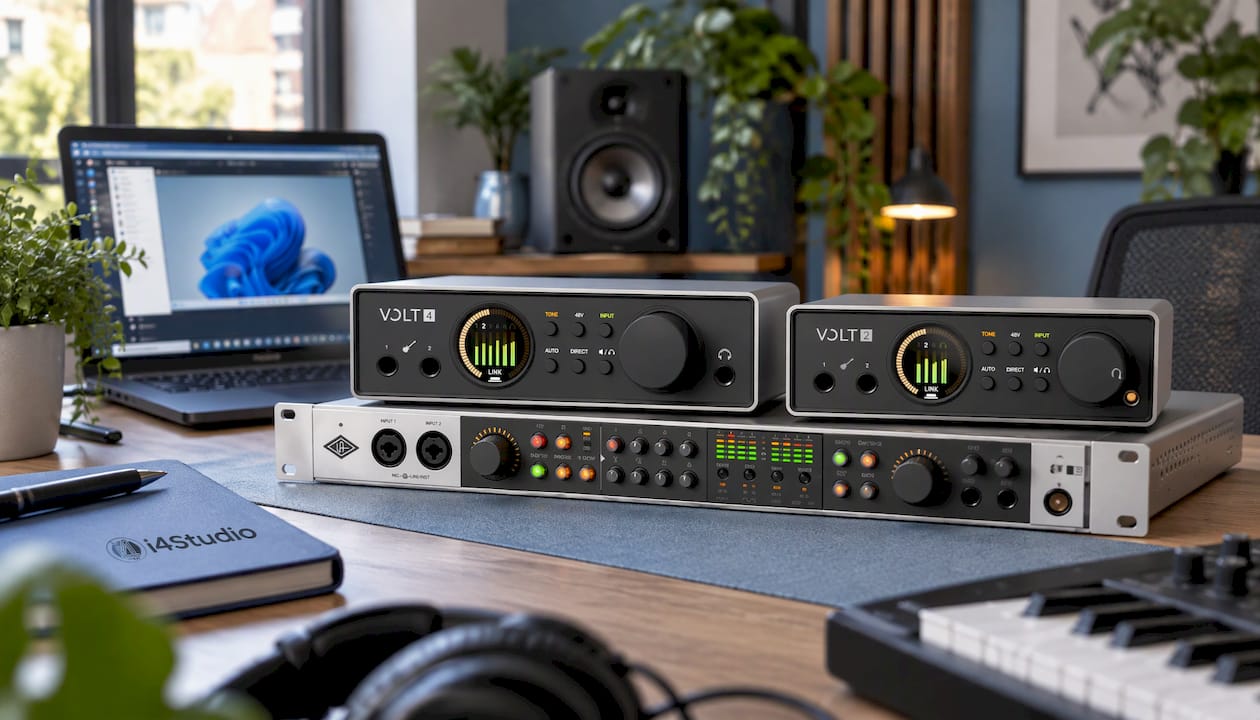
Heb je al een systeem dat meer moet kunnen? Kijk dan naar onze opties voor computer uitbreiding. De rest van je keten vind je ook bij ons: van audio-interfaces zoals de Volt 4 Gen 2 tot studio-monitoren, microfoons, software en akoestische panelen.
Hoe wij naar support op afstand kijken
Een studio-pc moet gewoon werken. Als je midden in een opname zit of een deadline hebt voor een montage, wil je niet uren zoeken naar de oorzaak van een kraak in je monitoren of een plugin die niet laadt.
Daarom geloven we in de combinatie van een goed geconfigureerd systeem en persoonlijke support door vakexperts. Een pc die vanaf het begin is opgebouwd voor stabiliteit en lage latentie geeft minder problemen. En als er toch iets speelt, kijken we via UltraViewer met je mee op afstand. Zo hoeft je setup niet uit elkaar en zie je zelf precies wat we aanpassen.
Wat we vaak merken: problemen in een studio komen zelden uit één onderdeel. De computer, de audio-interface, de drivers en de software werken samen. Wie het geheel kent, vindt de oorzaak sneller. Dat is ook waarom we niet alleen computers bouwen, maar ook de apparatuur en akoestiek leveren die eromheen hoort. Werk je liever met een ander remote-programma? Ook voor TeamViewer hebben we een setup-uitleg.
harold
Veelgestelde vragen over UltraViewer
Is UltraViewer gratis?
Ja, je kunt UltraViewer gratis downloaden en gebruiken voor sessies op afstand. Er zijn betaalde licenties (Lite, Professional en Premium) die advertenties weghalen en de limieten verhogen, bijvoorbeeld voor grote bestanden. Voor een supportsessie waarin iemand jou helpt, heb je die niet nodig.
Werkt UltraViewer op een Mac?
UltraViewer is software voor Windows. De officiële downloadpagina noemt Windows XP tot en met Windows 11 als ondersteunde versies. Werk je op een Windows-studio-pc, dan zit je dus goed.
Kan iemand na de sessie nog bij mijn pc?
Niet bij een normale sessie. Zodra je UltraViewer afsluit, kan de ander je pc niet meer bedienen. Heb je zelf een vast wachtwoord of onbeheerde toegang ingesteld, verander of verwijder dat dan na afloop als je die toegang niet meer wilt geven.
Hoe stuur ik een groot projectbestand?
Open de chat met F1 en sleep het bestand erin, of pak meerdere bestanden eerst in als ZIP. De betaalde licenties staan bestanden toe van 2 GB tot 8 GB per bestand. Voor support volstaat meestal een logbestand of een klein testproject.
Vertraagt UltraViewer mijn DAW?
Tijdens een sessie wordt je scherm doorgestuurd, en dat gebruikt wat rekenkracht en bandbreedte. Na afloop sluit je het programma af, zodat het tijdens opnames niet op de achtergrond meedraait. Zo blijft je systeem volledig beschikbaar voor je audio en video.
Bronnen
UltraViewer: officiële downloadpagina
UltraViewer: bestanden versturen
UltraViewer: prijstabel
UltraViewer: veelgestelde vragen
UltraViewer: bestandsoverdracht blokkeren
UltraViewer: verbindingstime-out oplossen
UltraViewer: vastgelopen op ‘getting my ID’
Fraudehelpdesk: contact gehad met een helpdesk
PCRisk: UltraViewer tech support scam