Loopback op een audio-interface stuurt het geluid dat je computer afspeelt terug naar een ingang van diezelfde interface. Daardoor kun je browseraudio, een videogesprek, een game of een tweede DAW opnemen of streamen, naast je microfoon en instrumenten. Je hebt er geen extra kabels of tweede geluidskaart voor nodig. In deze gids lees je hoe loopback werkt, welke interfaces het ondersteunen, hoe je het instelt in je DAW, OBS of belsoftware, en welke fouten je beter kunt vermijden.
Kort samengevat
- Loopback is een virtuele ingang: het afspeelsignaal van je computer komt als extra stereokanaal binnen in je opname- of streamingsoftware.
- In je software kies je de loopback-ingang, vaak het hoogste stereopaar. In de bijbehorende control-software bepaal je wat er op dat kanaal terechtkomt.
- Veel recente interfaces hebben het standaard aan boord, zoals de Scarlett 4th Gen-serie en de EVO 4. Oudere generaties missen het vaak.
- Het grootste risico is een feedbackloop: neem je het loopback-kanaal op en luister je het tegelijk terug, dan kan het signaal zichzelf blijven versterken.
- Op Windows en macOS werkt loopback net iets anders. Controleer daarom per interface wat de driver en de software ondersteunen.
Inhoudsopgave
- Wat doet loopback precies?
- Waarvoor gebruik je loopback?
- Hardware-loopback of routing-software?
- Welke audio-interfaces hebben loopback?
- Loopback instellen in vier stappen
- Windows en macOS: de verschillen
- Veelgemaakte fouten en hoe je ze voorkomt
- Zo kies je een interface voor loopback
- Onze kijk: loopback is pas zo goed als je systeem
- Een studio die loopback moeiteloos aankan
- Veelgestelde vragen
- Bronnen
Wat doet loopback precies?
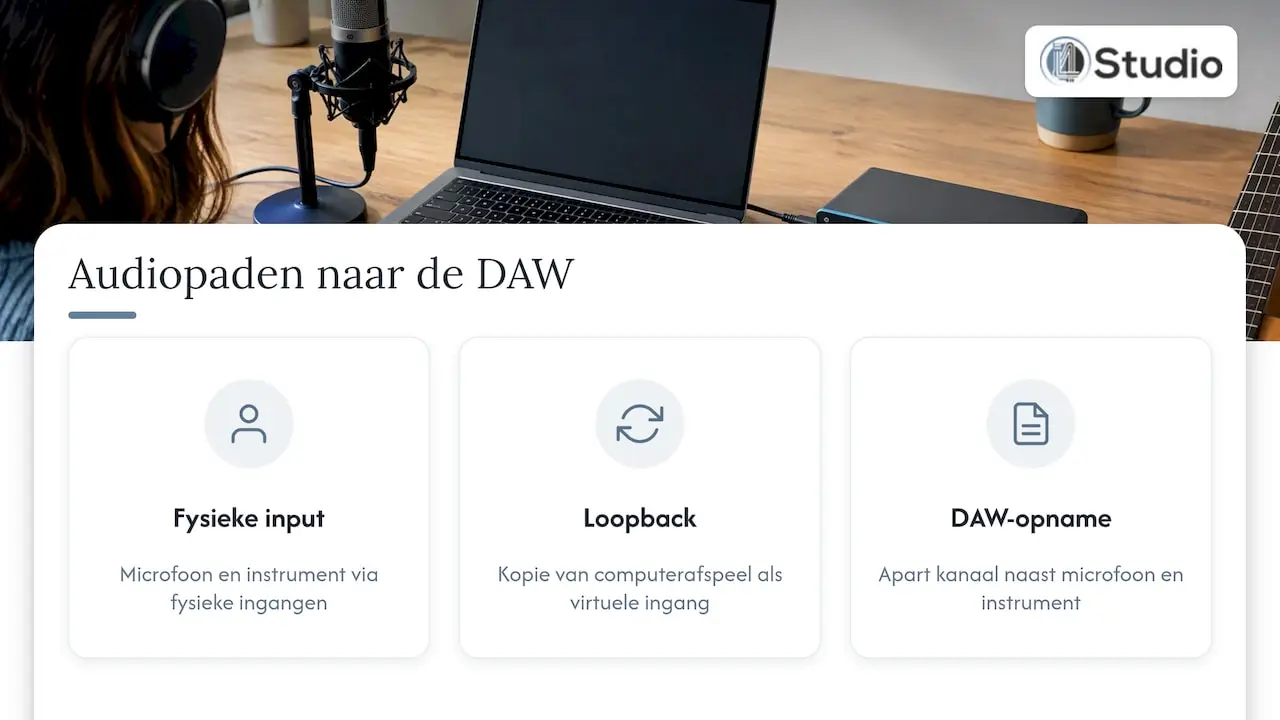
Normaal stroomt audio in één richting. Je microfoon gaat de interface in, de computer verwerkt het signaal en het resultaat komt uit je monitoren of koptelefoon. Het geluid dat je computer zelf afspeelt, zoals YouTube, Zoom of een softwaresynth in een andere app, gaat alleen naar de uitgangen. Je kunt het dus niet zomaar opnemen.
Loopback draait dat om. De interface maakt een kopie van het afspeelsignaal en biedt die aan als ingang. Focusrite omschrijft het als het terugsturen van de audio-uitgangen van je computer, zodat je ze op een apart kanaal opneemt naast je microfoons of instrumenten.
Belangrijk om te weten: een loopback-ingang is geen fysieke aansluiting. Bij de Scarlett 4i4 4th Gen verschijnen bijvoorbeeld twee extra ingangen, 5 en 6, in de I/O-instellingen van je DAW. Dat zijn virtuele kanalen in de software en geen extra contacten op de achterkant.
Totale mix of losse bronnen
Niet elke loopback werkt hetzelfde. Er zijn grofweg twee varianten:
- Totale monitormix: alles wat jij hoort, gaat naar het loopback-kanaal. Dat is eenvoudig, maar je neemt ook systeemgeluidjes en een vergeten browsertab op.
- Eigen loopback-mix: in een mixer bepaal je per bron wat er naar het loopback-kanaal gaat. Bij Audient heet dat de Loopback Mixer. Bij de iD4 MKII kun je daarmee mic- en DI-ingangen mengen met computeraudio tot één stereosignaal.
Wil je strak opnemen of streamen, kies dan een interface met de tweede variant. Dan houd je meldingsgeluiden en ander ongewenst geluid buiten je opname.
Waarvoor gebruik je loopback?
Loopback is gemaakt voor iedereen die meerdere geluidsbronnen op de computer tegelijk wil vastleggen. In de praktijk zien we vooral deze toepassingen:
- Podcasts met gasten op afstand: je neemt je eigen microfoon en de stem van je gast uit de belsoftware op aparte sporen op. Focusrite noemt videogesprekken en podcasts als typisch gebruik.
- Livestreams: in OBS combineer je je stem met gamegeluid, muziek of je DAW, zonder ingewikkelde software-omwegen.
- Samplen: je neemt geluid uit een browser, mediaspeler of standalone plug-in direct op in je DAW.
- Tutorials en schermopnames: je legt je uitleg en het geluid van de software die je demonstreert samen vast.
- Twee audioprogramma’s koppelen: bijvoorbeeld een standalone synth-app die je in je DAW wilt opnemen.
- Video-editing: een editor neemt een voice-over op terwijl de tijdlijn meespeelt, en houdt beide als losse bron.
Voor podcasters is loopback vaak de reden om voor een bepaalde interface te kiezen. Bouw je een complete opnameplek, lees dan ook ons stappenplan voor een podcaststudio.
Hardware-loopback of routing-software?
Loopback kan op twee manieren: via de driver en de software van je audio-interface, of via een losse virtuele routing-app die je op je computer installeert. LEWITT noemt precies deze twee gangbare routes en merkt op dat routing-software van derden lastig in te stellen kan zijn.
| Criterium | Loopback in de interface | Virtuele routing-software |
|---|---|---|
| Instellen | Eén keer in de control-software van de interface | Losse installatie, eigen apparaten en routes |
| Extra kosten | Zit in de interface | Vaak een betaalde licentie |
| Flexibiliteit | Afhankelijk van de mixer: één of meer loopback-paren | Vaak per app te routeren |
| Stabiliteit | Eén driver, minder lagen | Extra virtueel apparaat tussen app en interface |
| Werkt zonder interface | Nee | Ja |
| Ideaal voor | Podcast, stream, samplen, videobellen | Complexe routing op macOS, meerdere apps tegelijk |
Voor de meeste producers en contentmakers is loopback in de interface de eenvoudigste keuze. Het werkt meteen en je hebt één driver minder die problemen kan geven. Routing-software is vooral handig als je op een Mac veel apps los wilt routeren, of als je interface geen loopback heeft.
Welke audio-interfaces hebben loopback?
Loopback is de laatste jaren vooral bij compacte interfaces voor contentmakers standaard geworden. Een overzicht van bekende series, gebaseerd op de documentatie van de fabrikanten:
| Interface of serie | Loopback | Bijzonderheden |
|---|---|---|
| Focusrite Scarlett 4th Gen | Ja | Ondersteund volgens Focusrite, ingesteld via Focusrite Control 2 |
| Focusrite Scarlett Solo 4th Gen | Ja | Computergeluid terugsturen zonder kabels |
| Scarlett 4i4, 8i6, 18i8, 18i20 3rd Gen | Ja | Alleen deze 3rd Gen-modellen, niet de kleinste |
| Audient EVO 4 | Ja | Loopback-mixer in de software, voor macOS en Windows |
| Audient iD4 MKII / iD44 MKII | Ja | Loopback Mixer, bij de iD44 meerdere apps tegelijk met je microfoons |
| Arturia MiniFuse | Ja, met firmware | Loopback kwam met firmware-update 1.5 |
| PreSonus Studio 24c | Alleen Windows | Twee loopback-streams via de ASIO-driver |
| PreSonus Revelator | Ja, afhankelijk van modus | Routingopties verschillen per modus op de Mac |
Een paar dingen vallen op. De generatie maakt verschil: een ouder model in dezelfde serie kan loopback missen. Soms komt de functie pas met een firmware-update, zoals bij Arturia. En bij sommige interfaces werkt loopback alleen op Windows. Kijk dus altijd naar het exacte model en je besturingssysteem, niet alleen naar de merknaam.
Zoek je een compacte interface met loopback voor podcast of stream? De Audient EVO 4 combineert twee microfooningangen met een loopback-mixer in de software. Meer opties vind je in onze categorie audio-interfaces.
Loopback instellen in vier stappen
De namen verschillen per merk, maar de werkwijze is bijna altijd dezelfde.
- Installeer de driver en control-software. Op Windows is dat meestal een ASIO-driver met een eigen app, zoals Focusrite Control 2 of de EVO-app. Update meteen de firmware: loopback kan daarvan afhankelijk zijn.
- Stel de interface in als afspeelapparaat. Het geluid dat je wilt opnemen, moet via je interface worden afgespeeld. Kies de interface in de geluidsinstellingen van Windows of macOS, of in de app zelf, zoals je browser of belsoftware.
- Bepaal wat er op het loopback-kanaal komt. In de mixer van de control-software kies je welke bronnen naar loopback gaan: alleen computeraudio, of ook je microfoon.
- Kies de loopback-ingang in je software. In je DAW of OBS selecteer je het loopback-paar als ingang. Volgens Focusrite is dat vaak het hoogste stereopaar, en je moet in de control-software de juiste afspeelaudio naar dat kanaal sturen.
In je DAW
Maak een nieuw stereospoor aan en kies de loopback-ingang als bron. Zet de monitoring van dat spoor uit. Anders hoor je het signaal dubbel en kan er een feedbackloop ontstaan (zie hieronder). Neem je microfoon op een apart spoor op, dan kun je beide later los mixen.
In OBS
Voeg in het Sources-paneel een “Audio Input Capture” toe en kies de loopback-ingang van je interface. Audient beschrijft deze werkwijze in de handleiding voor OBS met een Audient-interface. Zet de standaard “Desktop Audio” van OBS uit als je loopback gebruikt. Zo voorkom je dat hetzelfde geluid twee keer in je stream komt.
In Zoom, Teams of Discord
Wil je je gast iets laten horen, zoals een jingle of je DAW, kies dan in de belsoftware de loopback-ingang als microfoon. Gebruik dan wel een loopback-mix waarin je eigen microfoon zit, maar niet het geluid van je gesprekspartner. Anders hoort je gast zichzelf met vertraging terug. Podcasters noemen zo’n mix zonder de eigen stem van de ontvanger een mix-minus.
Windows en macOS: de verschillen
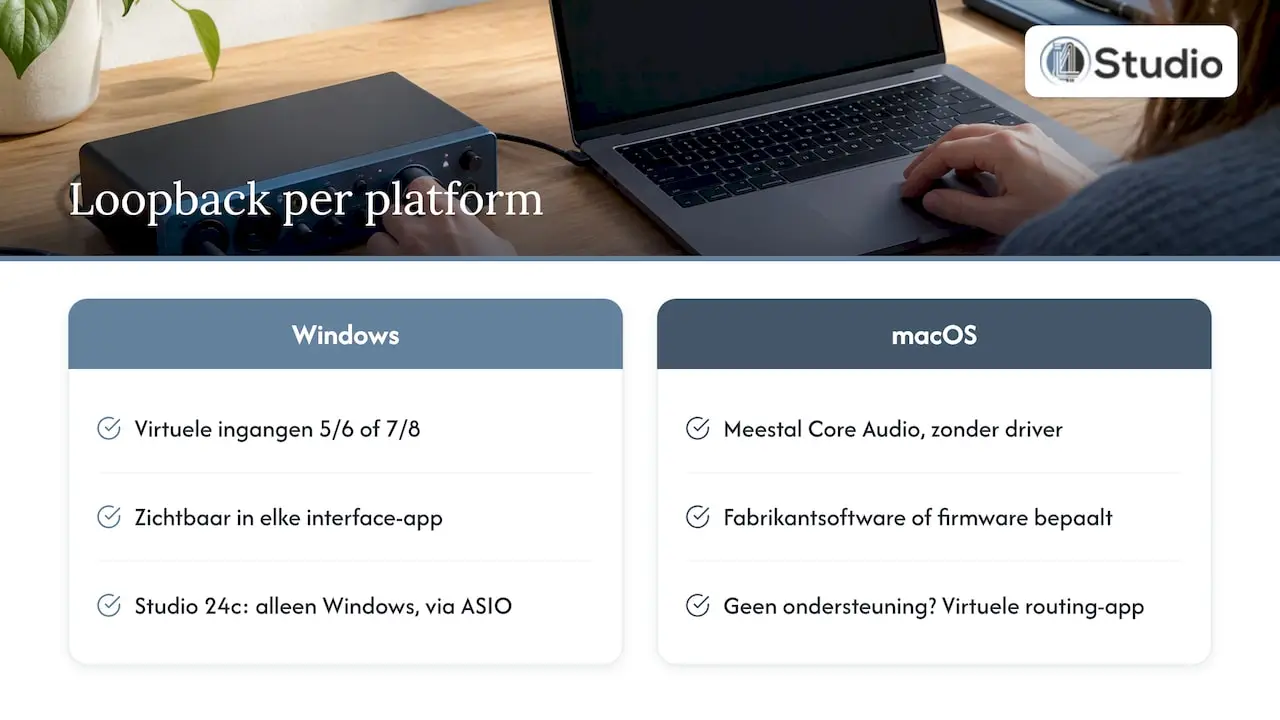
Op Windows werkt loopback meestal via extra virtuele ingangen in de driver, zoals ingangen 5/6 of 7/8. Die zie je in elke app die de interface gebruikt. Er zijn wel uitzonderingen: bij de PreSonus Studio 24c werkt loopback bijvoorbeeld alleen op Windows, via de ASIO-driver.
Op macOS werken de meeste interfaces class-compliant via Core Audio, zonder eigen driver. Daardoor hangt loopback sterker af van de control-software of firmware van de fabrikant. Ontbreekt die ondersteuning, dan kom je uit bij een virtuele routing-app. Bij sommige interfaces verandert de routing ook met de modus waarin het apparaat staat, zoals bij de PreSonus Revelator.
Werk je op beide platforms, bijvoorbeeld met een Windows-studio-pc en een MacBook voor onderweg? Controleer dan in de handleiding of loopback op beide systemen beschikbaar is.
Veelgemaakte fouten en hoe je ze voorkomt
Loopback is eenvoudig zodra het werkt. Bij het instellen gaat het meestal mis op een van deze punten:
- Feedbackloop: je neemt het loopback-kanaal op met monitoring aan, waardoor het signaal weer naar de uitgang en dan weer naar loopback gaat. Het resultaat is een fluittoon of een snel aanzwellende galm. Zet input monitoring op dat spoor uit en zet je volume laag tijdens het testen.
- Dubbele audio: loopback en de systeemaudio-opname van je streamingsoftware staan allebei aan. Kies een van de twee.
- Meldingsgeluiden in je opname: met een totale monitormix gaat elk systeemgeluid mee. Zet meldingen uit of gebruik een eigen loopback-mix.
- Stilte op het loopback-kanaal: de app speelt niet af via je interface, maar via de ingebouwde geluidskaart of HDMI. Controleer het afspeelapparaat per app.
- Verschillende samplerates: staat Windows op 48 kHz en je DAW-project op 44,1 kHz, dan kan het geluid kraken of wegvallen. Zet alles op dezelfde samplerate.
- Kraken en dropouts: loopback vraagt iets meer van je systeem, omdat er extra kanalen in realtime meelopen. Hoor je tikken, verhoog dan eerst je buffergrootte. Blijft het kraken, bekijk dan de bekende oorzaken van krakend geluid in Windows 11, zoals energiebeheer en achtergrondprocessen.
Meer oplossingen per symptoom vind je in ons artikel over audio-interface problemen oplossen.
Zo kies je een interface voor loopback
Loopback staat op de doos, maar de uitvoering verschilt flink. Let bij je keuze op deze punten:
- Type loopback: alleen een totale mix, of een eigen mixer waarin je per bron kiest?
- Aantal loopback-kanalen: één stereopaar is genoeg voor een stream. Voor een podcast met meerdere apps tegelijk wil je meer routingmogelijkheden.
- Besturingssysteem: werkt loopback op Windows én macOS, of alleen op één platform?
- Aantal microfooningangen: neem je met twee personen in dezelfde ruimte op, kies dan minstens twee preamps.
- Control-software: een overzichtelijke mixer scheelt veel zoekwerk. Kijk vooraf naar screenshots of de handleiding.
- Firmware en ondersteuning: wordt de interface nog bijgewerkt? Bij sommige modellen kwam loopback pas later via een update.
Twijfel je over het aantal in- en uitgangen dat je nodig hebt? Onze gids over audio-interfaces voor opname zet de opties voor studio, podcast en live op een rij. Een goede microfoon voor je studio maakt het verschil voor je stem, en daar helpt loopback niet bij.
Onze kijk: loopback is pas zo goed als je systeem
Bij i4studio zien we loopback vooral als hulpmiddel in een totale workflow. Een podcaster die een gast via de belsoftware opneemt, OBS laat streamen en ondertussen een DAW met plug-ins draait, vraagt veel van zijn computer. Op dat moment lopen er meerdere audioprogramma’s tegelijk op één driver. Juist dan merk je of een systeem stabiel blijft en de latentie laag houdt.
Daarom kijken we nooit alleen naar de interface. De combinatie van interface, driver, computer en instellingen bepaalt of loopback betrouwbaar werkt. Veel kraakproblemen die op loopback lijken, ontstaan door een computer die niet op audio is afgesteld: energiebesparing die de processor afremt, achtergrondsoftware of een drukke USB-bus.
Onze maatwerk studio-pc’s stellen we samen met precies die focus: stabiliteit, lage latentie en een configuratie die op audio is afgestemd. En omdat we interfaces, microfoons en akoestiek ook zelf leveren en daarover adviseren, kijken we naar het hele plaatje en niet naar één los onderdeel.
— harold
Een studio die loopback moeiteloos aankan
Ben je toe aan een opstelling die podcast, stream en productie tegelijk aankan? Onze studio-computers voor audio en video bouwen we op maat, vanaf € 1.099. Combineer ze met een interface uit ons assortiment en je hebt een systeem dat op lage latentie is afgestemd. Benieuwd welke configuratie bij jouw werk past? Bekijk onze studio-pc-voorbeelden voor 2026 of de studio-computers voor podcasting.
Veelgestelde vragen
Wat doet loopback op een audio-interface?
Loopback stuurt het geluid dat je computer afspeelt terug naar een virtuele ingang van je interface. Zo kun je browseraudio, een videogesprek of een andere app opnemen of streamen, naast je microfoon. Je hebt daar geen extra kabels voor nodig.
Heeft elke audio-interface loopback?
Nee. Vooral recente interfaces voor contentmakers hebben het, en ook binnen één serie verschilt het per generatie en per model. Soms komt loopback pas met een firmware-update of werkt het alleen op Windows. Controleer de handleiding van het exacte model.
Waarom hoor ik een fluittoon als ik loopback opneem?
Dat is meestal een feedbackloop. Je neemt het loopback-kanaal op terwijl input monitoring aanstaat, waardoor het signaal steeds opnieuw wordt teruggestuurd. Zet de monitoring op dat spoor uit en haal de loopback-bron uit je eigen monitormix.
Kan ik loopback gebruiken zonder interface met loopback?
Ja, met virtuele routing-software op je computer. Dat werkt, maar vraagt meer instellingen en voegt een extra laag toe tussen je apps en je interface. Voor podcast en stream is een interface met ingebouwde loopback meestal eenvoudiger en stabieler.
Werkt loopback ook in OBS en Zoom?
Ja. In OBS voeg je de loopback-ingang toe als audio-invoerbron en zet je Desktop Audio uit. In Zoom of Teams kies je de loopback-ingang als microfoon, met een mix waarin het geluid van je gesprekspartner niet terugkomt.
Bronnen
- Focusrite: How to use Loopback in Focusrite Control 2
- Focusrite: Which Focusrite interfaces feature Loopback?
- Focusrite: Using Loopback on Scarlett 3rd Gen interfaces
- Focusrite: Using your Solo 4th Gen
- Focusrite Scarlett 4i4 handleiding: Loopback Inputs
- Audient: iD4 MKII loopback instellen
- Audient: loopback op de iD44 MKII
- Audient: EVO 4 overzicht
- Audient: OBS instellen met een Audient-interface
- LEWITT: computeraudio opnemen via loopback
- Synthanatomy: Arturia MiniFuse firmware 1.5 met loopback
- PreSonus Studio 24c handleiding
- PreSonus: Revelator Multi-Mode vs. Single Mode op Mac