Wordt je audio-interface niet herkend? Dan zit de oorzaak bijna altijd op een van vier plekken: de kabel of USB-poort, te weinig stroom, een driver die ontbreekt of niet goed laadt, of een instelling in je DAW die naar het verkeerde apparaat wijst. Werk die plekken in die volgorde af. Begin bij de hardware, want een andere kabel of poort proberen kost een minuut. Een driver opnieuw installeren kost een half uur. In dit artikel lees je per stap wat je controleert in Windows, in macOS en in je DAW, en hoe je ziet waar het probleem precies zit.
Kort samengevat
- Begin bij kabel en poort. Een andere USB-kabel en een poort aan de achterkant van je pc lossen veel herkenningsproblemen meteen op.
- Stroom telt. Een USB-hub zonder eigen voeding verdeelt de stroom van één poort over alle apparaten. Sluit je interface daarom direct op de computer aan.
- Windows: kijk in Apparaatbeheer, laat verborgen apparaten zien, zoek naar hardwarewijzigingen en installeer de nieuwste driver van de fabrikant.
- Mac: controleer in Audio/MIDI-configuratie of de interface als invoer- en uitvoerapparaat zichtbaar is.
- Ziet je computer de interface wel en je DAW niet? Kies dan de juiste driver (ASIO op Windows) in de audio-instellingen van je DAW en sluit andere audio-apps.
Inhoudsopgave
- Wat zie je precies? Zo bepaal je waar je moet zoeken
- Stap 1: controleer kabel, poort en stroom
- Stap 2: Windows herkent de interface niet
- Stap 3: je Mac ziet de interface niet
- Stap 4: de computer ziet de interface wel, je DAW niet
- Stap 5: herkend, maar geen geluid of niet alle ingangen
- Ligt het aan de interface of aan de computer?
- Ons perspectief: herkenning begint bij het systeem
- Een studio-opstelling die gewoon werkt
- Veelgestelde vragen
- Bronnen
Wat zie je precies? Zo bepaal je waar je moet zoeken
“Niet herkend” kan veel betekenen. Kijk daarom eerst goed naar wat er gebeurt. Dan spring je meteen naar de juiste stap.
| Wat je ziet | Waarschijnlijke oorzaak | Waar je kijkt |
|---|---|---|
| Lampjes van de interface blijven uit | Geen stroom, defecte kabel of poort | Stap 1: kabel, poort en stroom |
| Lampjes branden, computer reageert niet | Kabel, poort of ontbrekende driver | Stap 1 en stap 2 of 3 |
| Windows meldt “Er is geen audioapparaat geïnstalleerd” | Driver ontbreekt, is verouderd of uitgeschakeld | Stap 2 |
| Mac ziet de interface niet in Audio/MIDI-configuratie | Kabel, hub of driver van de fabrikant | Stap 3 |
| Computer ziet de interface, DAW niet | Verkeerde driver gekozen of driver in gebruik door andere app | Stap 4 |
| Interface verschijnt, maar geen geluid of maar twee ingangen | Uitvoer- of ingangsinstellingen | Stap 5 |
| Interface valt af en toe weg | Energiebeheer, stroom of kabel | Stap 1 en stap 2 |
Hapert of kraakt het geluid juist, terwijl de interface wel gewoon herkend wordt? Dan ligt de oorzaak vaak ergens anders. Lees daarover ons artikel USB-audio hapert in Windows. Hoor je vooral ruis, kijk dan bij ruis op je audio-interface oplossen.
Stap 1: controleer kabel, poort en stroom
De meeste herkenningsproblemen zijn fysiek. Doe deze controles voordat je software gaat verwijderen of opnieuw installeert.
Probeer een andere USB-kabel
Bij willekeurige verbindingsproblemen kan een defecte USB-kabel de oorzaak zijn. Controleer die dus eerst. Let op deze punten:
- Gebruik bij voorkeur de kabel die bij de interface is geleverd.
- Pak geen oplaadkabel van je telefoon. Sommige van die kabels laden alleen op en dragen geen data over.
- Vermijd verloopstukjes en losse verlengkabels zolang je aan het testen bent.
- Duw de stekker helemaal aan, aan beide kanten. Een stekker die half contact maakt, geeft precies dit soort klachten.
Wissel tussen voor- en achterpoorten
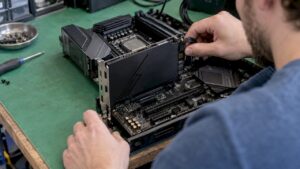
Op een desktop zijn de USB-poorten aan de achterkant meestal direct op de chipset van het moederbord aangesloten. De poorten aan de voorkant lopen vaak via een extra controller of een ingebouwde hub. Daardoor kunnen ze zich anders gedragen. Sound on Sound adviseert daarom om bij USB-problemen eerst van een poort aan de voorkant naar de achterkant te wisselen, of omgekeerd. Wil je de USB-poorten van je computer zelf verder controleren? Kijk dan bij niet-werkende USB-poorten herstellen.
Let op stroom en USB-hubs
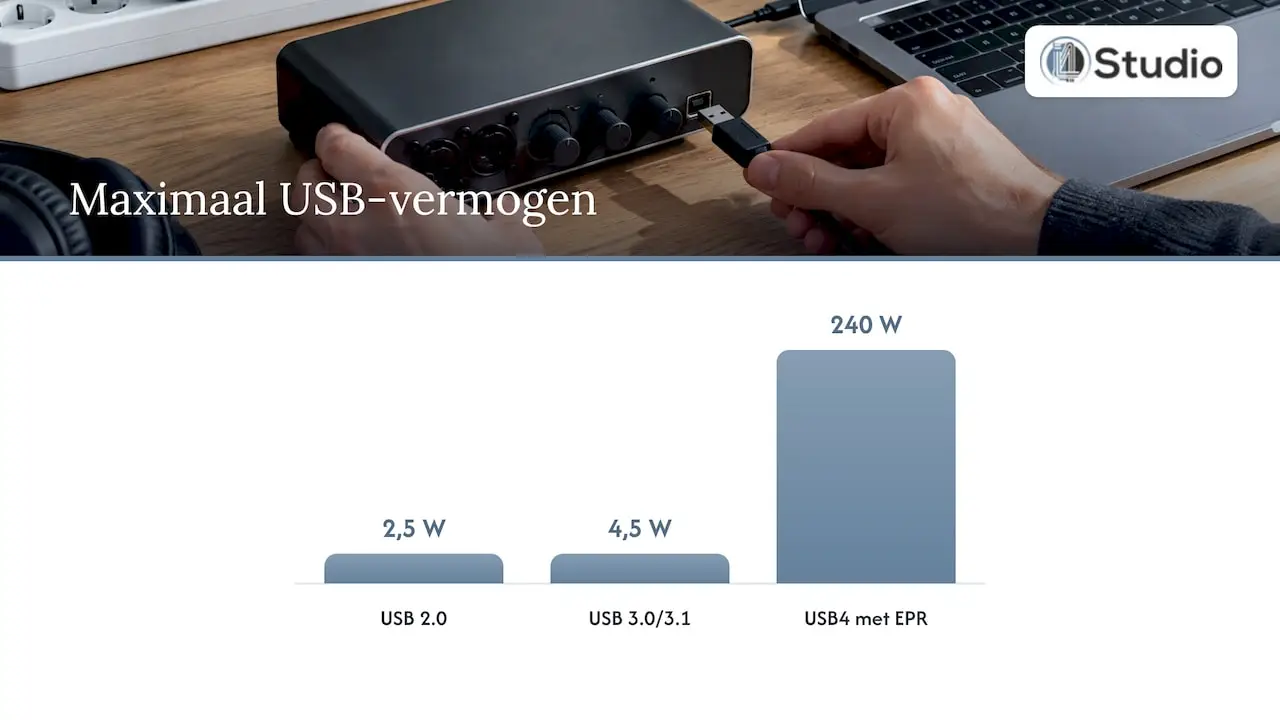
Veel compacte interfaces krijgen hun stroom via de USB-kabel. De hoeveelheid stroom die een poort levert, verschilt per standaard. Volgens Sound on Sound levert USB 2.0 maximaal 2,5 W, USB 3.0/3.1 maximaal 4,5 W en USB4 met EPR tot 240 W. Een USB-hub zonder eigen voeding verdeelt de stroom van één poort over alle apparaten die eraan hangen. Daardoor kan je interface te weinig krijgen en niet goed opstarten.
Ook MusicRadar noemt te weinig stroom via de USB-poort als veelvoorkomende oorzaak, bijvoorbeeld als andere apparaten op dezelfde hub stroom trekken. Apple geeft hetzelfde advies voor de Mac: hangt een apparaat zonder voedingskabel aan een ander apparaat zonder voedingskabel, sluit het dan direct op de computer aan of op een hub met eigen voeding.
De praktische regels:
- Sluit de interface direct op de computer aan, zonder hub.
- Heeft je interface een eigen voedingsadapter? Gebruik die dan altijd.
- Koppel tijdelijk andere USB-apparaten los om te zien of het verschil maakt.
Stap 2: Windows herkent de interface niet
Doen kabel, poort en stroom het goed en ziet Windows de interface nog steeds niet? Dan zit het probleem meestal in de driver.
Zo controleer je de driver in Apparaatbeheer
- Druk tegelijk op Windows + R, typ
devmgmt.mscen klik op OK. Apparaatbeheer opent. - Kijk onder Geluids-, video- en spelbesturing en onder USB-controllers (Universal Serial Bus) of je interface ertussen staat. Een geel uitroepteken betekent dat de driver niet goed werkt.
- Kies Beeld > Verborgen apparaten weergeven. Zo zie je ook apparaten die Windows wel kent, maar op dit moment niet actief zijn.
- Kies Actie > Zoeken naar gewijzigde hardware. Microsoft noemt dit als een van de eerste stappen bij een ontbrekend of niet-gevonden audioapparaat.
- Installeer de nieuwste driver van de fabrikant van je interface en start de computer daarna opnieuw op.
Microsoft noemt Windows Update de voorkeursmethode om audiostuurprogramma’s bij te werken. Daarnaast kun je in Apparaatbeheer het apparaat bijwerken, of verwijderen zodat Windows het stuurprogramma opnieuw installeert. Voor een studio-interface is de driver van de fabrikant meestal de belangrijkste: die levert vaak ook de ASIO-driver en het bedieningspaneel waarmee je DAW de interface met lage latentie gebruikt. Een driver bijwerken kan ervoor zorgen dat de interface weer in de systeeminstellingen verschijnt.
Herstart na elke update
Heeft Windows net een update geïnstalleerd? Start de computer dan opnieuw op. Volgens Microsoft worden audio-updates vaak pas na een herstart toegepast. Doe hetzelfde na het installeren van een nieuwe driver of firmware voor je interface.
Zet selectieve USB-onderbreking uit
Valt je interface af en toe weg, of wordt hij na een pauze niet meer gezien? Dan kan energiebeheer de boosdoener zijn. Windows kan USB-poorten uitschakelen om energie te besparen. Sound on Sound raadt aan om de instelling voor selectieve USB-onderbreking uit te zetten in de Energiebeheer-opties van Windows. Je vindt die via Configuratiescherm > Energiebeheer > Instellingen voor schema wijzigen > Geavanceerde energie-instellingen wijzigen > USB-instellingen.
De melding “Er is geen audioapparaat geïnstalleerd”
Deze melding betekent dat Windows geen werkend uitvoerapparaat vindt. Volgens Microsoft kan dit gebeuren als de vereiste driver ontbreekt, verouderd of uitgeschakeld is, of niet goed laadt. Dat kan ook na een Windows-update of een driverwijziging gebeuren.
Zo test je of de melding door je interface komt:
- Koppel de interface los en kijk of de melding blijft staan.
- Verschijnt de melding alleen met de interface aangesloten? Kijk dan in Apparaatbeheer of de interface een uitroepteken heeft of uitgeschakeld is.
- Staat het apparaat uitgeschakeld? Klik er met rechts op en kies Apparaat inschakelen.
- Installeer de driver van de fabrikant opnieuw en herstart.
Stap 3: je Mac ziet de interface niet
Op een Mac zijn veel interfaces direct bruikbaar. Andere modellen hebben software of een driver van de fabrikant nodig. Het belangrijkste controlepunt is de app Audio/MIDI-configuratie.
Controleer Audio/MIDI-configuratie
Audio/MIDI-configuratie is de macOS-app waarmee je audio-invoer- en uitvoerapparaten instelt, ook multichannel-interfaces. Je vindt hem in Programma’s > Hulpprogramma’s.
- Open Audio/MIDI-configuratie en kijk in de lijst links of je interface erbij staat.
- Staat hij er niet? Ga terug naar stap 1: andere kabel, andere poort, geen hub.
- Staat hij er wel? Selecteer de interface en kies via het contextmenu Gebruik dit apparaat voor geluidsinvoer of Gebruik dit apparaat voor geluidsuitvoer.
- Controleer bij het tabblad Invoer en Uitvoer of het aantal kanalen en de sample rate kloppen.
Gebruik je een hub? Apple adviseert om apparaten en hubs met dezelfde snelheid te combineren: USB 3.0-apparaten op een USB 3.0-hub, USB 2.0-apparaten op een USB 2.0-hub.
Driver en software van de fabrikant
Heeft je interface een driver of bedieningsapp van de fabrikant nodig? Installeer dan de versie die past bij jouw macOS-versie. Vraagt de installer om toestemming in de systeeminstellingen, rond die stap dan af en start de Mac opnieuw op.
Werkt alles daarna niet meer? Apple waarschuwt dat een audiodriver van een derde partij soms niet samenwerkt met andere apps die de standaard audiovoorzieningen van macOS gebruiken. Haal in dat geval de meest recente driver bij de fabrikant van je interface.
Ziet de computer de interface wel, maar de app van de fabrikant niet? Dan helpt het vaak om de app volledig af te sluiten, de interface los te koppelen en weer aan te sluiten, en de app daarna opnieuw te starten.
Stap 4: de computer ziet de interface wel, je DAW niet
Staat de interface in Apparaatbeheer of Audio/MIDI-configuratie, maar kun je hem in je DAW niet kiezen? Dan zit het in de audio-instellingen van je DAW.
- Kies het juiste drivertype. Op Windows kies je in je DAW de ASIO-driver van je interface, niet een algemene Windows-driver. Een DAW toont alleen ASIO-drivers die Windows op dat moment als werkend apparaat herkent. Ontbreekt de driver van je interface in de lijst, ga dan terug naar stap 2.
- Sluit andere audio-apps. Een ASIO-driver kan vaak maar door één programma tegelijk worden gebruikt. Staat je browser, een tweede DAW of een videobewerkingsprogramma open, sluit die dan en start je DAW opnieuw.
- Gelijke sample rate. Zet de sample rate in je DAW, in het bedieningspaneel van de interface en in je systeeminstellingen op dezelfde waarde, bijvoorbeeld 48 kHz.
- Start in de juiste volgorde. Sluit de interface aan en zet hem aan voordat je de DAW start. Veel DAW’s zoeken alleen bij het opstarten naar audioapparaten.
- Kies hem opnieuw. Selecteer in de audio-instellingen eerst een ander apparaat en daarna weer je interface. Dat dwingt de DAW om de driver opnieuw te laden.
Wil je de hele aansluitvolgorde nog eens rustig doorlopen? In ons stappenplan voor het aansluiten van een audio-interface staat elke stap op een rij.
Stap 5: herkend, maar geen geluid of niet alle ingangen
Soms wordt je interface wel herkend, maar hoor je niets of zie je maar een paar ingangen. Dan is het meestal een instelling.
Geen geluid uit je monitors
- Windows: ga naar Instellingen > Systeem > Geluid en kies je interface als uitvoerapparaat. Dan wordt hij het standaardapparaat voor systeemgeluid.
- Mac: kies in Audio/MIDI-configuratie Gebruik dit apparaat voor geluidsuitvoer, of selecteer de interface in Systeeminstellingen > Geluid.
- Hardware: controleer of je monitors aan staan, of de volumeknop van de interface openstaat en of de kabels van de interface naar de monitors in de juiste uitgangen zitten.
Je ziet maar twee ingangen
In veel DAW’s moet je ingangen eerst aanzetten in de audio-instellingen, ook als de interface er meer heeft. In Ableton Live doe je dat via de knoppen Invoerconfiguratie en Uitvoerconfiguratie in het voorkeurenvenster Audio. Daar zet je per paar kanalen mono of stereo aan. Andere DAW’s hebben een vergelijkbaar scherm voor I/O of audio-routing.
Je microfoon geeft geen signaal
- Gebruik je een condensatormicrofoon? Zet dan fantoomvoeding (48V) aan op het kanaal waar de microfoon op zit.
- Draai de gain-knop van dat kanaal open en kijk of de signaalmeter beweegt.
- Kies in je DAW-track de juiste ingang als bron en zet het track op opnemen of monitoren.
Blijft het lastig, of heb je last van meerdere problemen tegelijk? In ons overzicht audio-interface problemen oplossen vind je ook andere storingen en hoe je ze aanpakt.
Ligt het aan de interface of aan de computer?
Heb je alle stappen gedaan en wordt de interface nog steeds niet herkend? Dan wil je weten of het probleem in de interface zit of in de computer. Met deze test zie je dat snel:
- Sluit de interface aan op een tweede computer, met de driver van de fabrikant geïnstalleerd. Werkt hij daar wel, dan zit het probleem in je eigen systeem.
- Sluit een ander USB-apparaat aan op dezelfde poort van je eigen computer. Werkt dat ook niet, dan is de poort of de USB-controller het probleem.
- Test met een nieuwe gebruikersaccount op je computer. Werkt de interface daar wel, dan zit er iets in je instellingen of in software die bij het opstarten meeloopt.
Werkt de interface ook op een tweede computer niet? Neem dan contact op met de verkoper of de fabrikant over de garantie. Werkt hij overal behalve op je eigen computer, dan loont het om naar je systeem zelf te kijken: USB-controllers, energiebeheer en de software die op de achtergrond draait.
Ons perspectief: herkenning begint bij het systeem
Wij zien bij klanten steeds hetzelfde patroon. Een audio-interface die niet herkend wordt, is zelden kapot. Meestal ligt het aan de omgeving: een USB-poort die via een extra controller loopt, energiebeheer dat poorten uitschakelt, of een computer vol software die met de audiodriver botst.
Daarom bouwen wij onze studio-pc’s met de focus op stabiliteit en lage latentie. We stellen het systeem in voor audio, zodat je interface er een stabiele basis onder heeft. En werkt er toch iets niet zoals je verwacht, dan helpen onze vakexperts je persoonlijk verder, met kennis van zowel de hardware als de software.
Ons advies: kies je interface en je computer als één geheel. Een interface die past bij je werkwijze, op een systeem dat voor audio is ingericht, scheelt je uren zoeken in Apparaatbeheer en houdt je bezig met waar het om draait: muziek maken.
harold
Een studio-opstelling die gewoon werkt
Toe aan een nieuwe interface, of wil je een computer die vanaf de eerste dag voor audio is ingericht? Bij i4studio vind je beide. Onze studio-pc’s zijn er vanaf € 1.099, op maat gebouwd met de focus op stabiliteit, lage latentie en persoonlijke support.
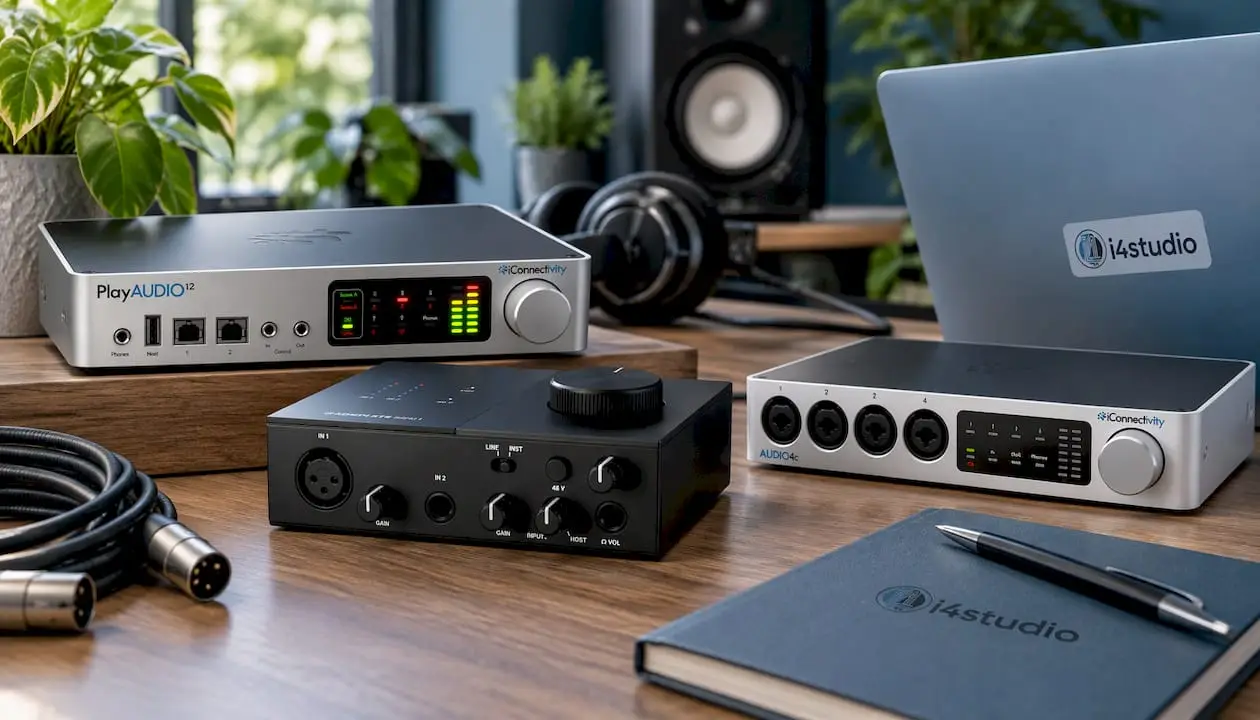
In onze categorie audio-interfaces vind je modellen voor elke opstelling, van een compacte interface zoals de Native Instruments Komplete Audio 1 tot een audio- en MIDI-interface als de iConnectivity AUDIO4c. Maak je opstelling compleet met microfoons, studiomonitoren en software.
Veelgestelde vragen
Waarom wordt mijn audio-interface ineens niet meer herkend?
Gebeurt het ineens, na een periode waarin alles goed werkte? Dan is een recente Windows- of macOS-update vaak de oorzaak, of een driver die niet meer goed laadt. Start de computer opnieuw op, controleer of er een nieuwere driver van de fabrikant is en probeer een andere kabel en poort. Ook energiebeheer kan een USB-poort na een pauze uitschakelen.
Kan ik mijn audio-interface via een USB-hub aansluiten?
Dat kan, maar het is de eerste verdachte als de interface niet herkend wordt. Een hub zonder eigen voeding verdeelt de stroom van één poort over alle apparaten die eraan hangen. Sluit je interface bij twijfel direct op de computer aan, of gebruik een hub met eigen voeding.
Moet ik altijd een driver installeren voor mijn audio-interface?
Dat verschilt per model en per besturingssysteem. Veel interfaces werken op een Mac zonder extra driver. Op Windows is de ASIO-driver van de fabrikant meestal nodig voor werken met lage latentie in je DAW. Kijk op de supportpagina van de fabrikant welke software bij jouw model en systeem hoort.
Mijn interface werkt in Windows, maar niet in mijn DAW. Wat nu?
Kies in de audio-instellingen van je DAW de ASIO-driver van je interface en sluit alle andere programma’s die audio gebruiken. Zet de sample rate overal op dezelfde waarde. Start de DAW opnieuw op nadat de interface is aangesloten en aangezet.
Bronnen
- MusicRadar: How to troubleshoot common audio interface issues
- Sound on Sound: Solving USB Problems
- Microsoft: Audiostuurprogramma’s bijwerken in Windows
- Microsoft: Fix missing or undetected audio output device in Windows
- Microsoft: Geluids- of audioproblemen in Windows oplossen
- Apple: Set up audio devices in Audio MIDI Setup on Mac
- Apple: If your audio apps stop working while using Audio MIDI Setup on Mac
- Apple: If a USB device doesn’t work with Mac
- Apple: Een USB-apparaat werkt niet met de Mac
- tppc.be: USB-poorten werken niet