Zet je audio-interface eerst op zijn native ASIO-driver en schakel het energiebeheer naar hoge prestaties. Die twee stappen lossen in de praktijk het grootste deel van de clicks, pops en latencyproblemen op. Verlaag daarna stapsgewijs de buffergrootte in je DAW tot je net geen dropouts meer hoort, schakel audioverbeteringen in Windows 11 uit en sluit onnodige achtergrondprocessen tijdens je sessie. Meet het resultaat met LatencyMon voordat je verder tweakt in BIOS of registry.
Kort samengevat:
- Controleer vóór opnames of de juiste driver is geïnstalleerd, het energieplan op maximale prestaties staat, en audioverbeteringen zijn uitgeschakeld.
- Verlaag de buffer in de DAW stapsgewijs totdat dropouts beginnen te horen en meet de latency met LatencyMon voor optimale stabiliteit.
- Gebruik bij problemen vooral LatencyMon om de oorzaak van hoge DPC-tijden te vinden en schakel systematisch componenten en drivers uit of vernieuw ze.
- Door bewust te kiezen voor degelijke hardware en goede systeeminstellingen voorkom je herhaaldelijke storingen, of je schakelt tijdig een maatwerkstudio-pc in.
Inhoudsopgave
- Snelcontrole-checklist vóór je sessie
- Audiostuurprogramma’s en interface-configuratie
- DAW-instellingen en buffertuning voor lage latency
- Systeem- en BIOS-tweaks die vaak het verschil maken
- Windows-audio-instellingen en klassieke geluidspaneel
- Diagnose en troubleshooting: tools en meetmethoden
- i4studio-aanbevelingen en wanneer maatwerk nuttig is
- Wat prioriteit verdient bij optimaliseren
- i4studio: kant-en-klare rust voor je studio-pc
- Bronnen
- Veelgestelde vragen
Snelcontrole-checklist vóór je sessie
Voordat je een opname- of mixsessie start, loop je een vaste checklist door. Dit voorkomt dat je halverwege een take stopt omdat Windows 11 op de achtergrond een update wil draaien of een cloudmap wil wil synchroniseren.
- Controleer je driver. Open Apparaatbeheer en bevestig dat je interface de eigen ASIO-driver gebruikt, niet een generieke Windows-driver.
- Zet je energieplan op maximale prestaties. Stel de minimale en maximale processorstatus in op 100 % zodat de CPU niet wisselt tussen prestatieniveaus tijdens een opname.
- Schakel audioverbeteringen uit. Ga naar het klassieke geluidspaneel en verwijder alle vinkjes bij verbeteringen op je uitvoerapparaat.
- Test je buffer en meet de latency. Draai een korte sessie en controleer met LatencyMon of er drivers met hoge DPC-tijden opduiken.
- Pauzeer synchronisatie. Zet OneDrive, Dropbox en Windows Update tijdelijk op pauze zodat er geen schijf- of netwerkactiviteit je buffer verstoort.
Deze vijf punten kosten samen minder dan twee minuten, maar ze voorkomen het merendeel van de storingen die producers toeschrijven aan “een slecht systeem”. Vaak is het gewoon een instelling die nog op de standaardwaarde staat.
Audiostuurprogramma’s en interface-configuratie
De keuze van je driver bepaalt meer over je latency dan bijna elke andere instelling. Een native ASIO-driver van je interfacefabrikant communiceert direct met de hardware en omzeilt de extra verwerkingslagen die Windows normaal gesproken toevoegt. WASAPI is een goed alternatief wanneer je fabrikant geen ASIO-driver levert of wanneer je met systeemgeluid naast je DAW werkt: moderne Windows-audio-API’s zoals AudioGraph en WASAPI met IAudioClient3 ondersteunen lage latency, maar alleen als de driver zelf die minimale buffergroottes aanbiedt.
Drivers bijwerken doe je het veiligst rechtstreeks via de website van je interfacefabrikant, niet via Windows Update. Download de nieuwste versie, verwijder eerst de oude driver via Apparaatbeheer en installeer daarna de nieuwe versie met de interface aangesloten.
- Zoek de exacte modelnaam van je interface op voordat je een driver downloadt.
- Deïnstalleer de oude driver volledig via Apparaatbeheer, niet alleen via een update.
- Herstart je systeem na installatie voordat je de interface opnieuw aansluit.
- Controleer in je DAW of de nieuwe driver in de audio-instellingen wordt herkend.
Wanneer een fabrikantdriver problemen blijft geven, is de generieke Microsoft HDAudio-driver een praktisch vangnet: hij is minder snel, maar meestal stabieler dan een kapotte of verouderde driver van derden. ASIO4ALL kan als noodoplossing dienen wanneer je apparaat geen eigen ASIO-driver heeft, maar gebruik het alleen tijdelijk. Het draait als een laag boven WDM-drivers, wat een kleine extra latency toevoegt en op sommige systemen minder stabiel is dan een echte native driver.
Pro-tip: Bewaar altijd de vorige driverversie als installatiebestand voordat je update. Zo kun je binnen een minuut terug als de nieuwe versie meer klikken introduceert dan hij oplost.
DAW-instellingen en buffertuning voor lage latency
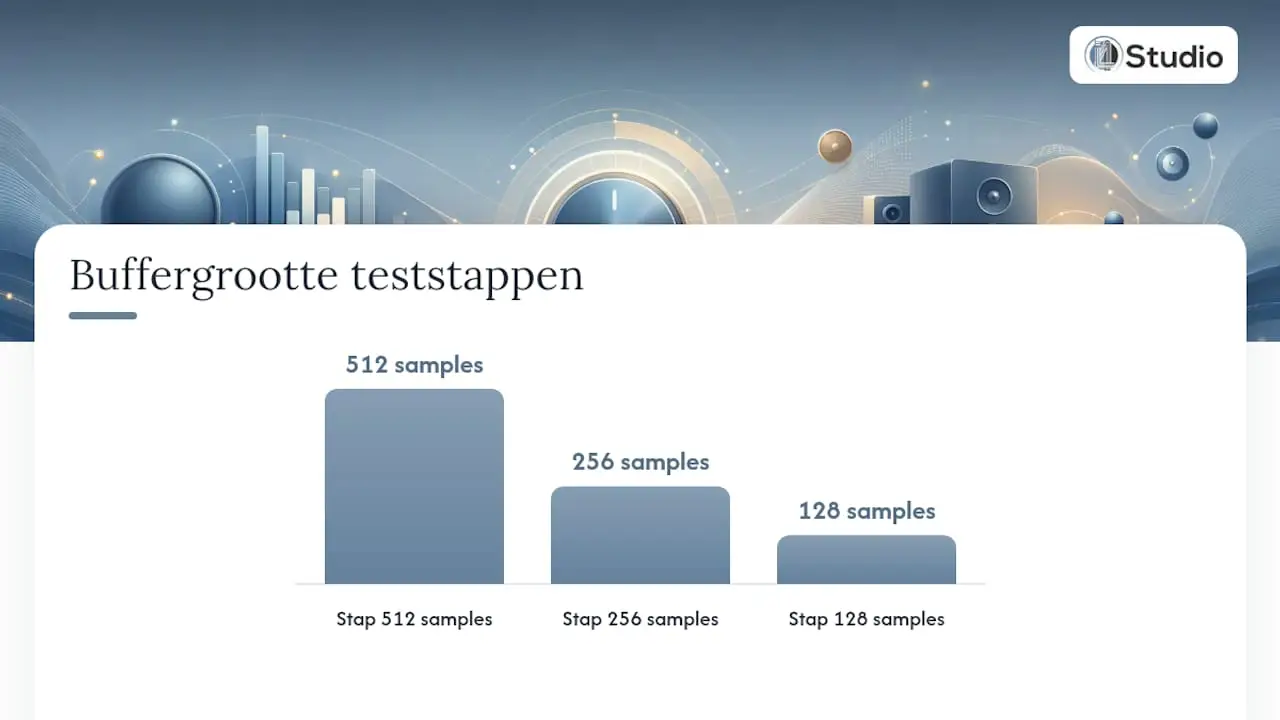
Begin altijd bij de interface-driver, niet bij de DAW zelf. Zodra de juiste driver actief is, open je de audio-instellingen van je DAW en verlaag je de buffergrootte in stappen: van 512 naar 256, dan 128, dan lager, telkens met een korte testopname ertussen. Zodra je klikken of dropouts hoort, ga je één stap terug. Dat is het punt waarop je systeem stabiel draait zonder onnodige latency erbovenop.
Sample rate en buffergrootte werken samen: een hogere sample rate (96 kHz in plaats van 48 kHz) vraagt meer rekenkracht per buffer, wat betekent dat je bij dezelfde bufferwaarde meer kans op dropouts hebt. Test daarom altijd op de sample rate waarop je daadwerkelijk opneemt.
Om round-trip latency te meten, gebruik je de looptest die de meeste DAW’s aanbieden onder de audio-instellingen, of een aparte tool die het signaal van uitgang naar ingang terugstuurt en de vertraging berekent.
- Onder 10 milliseconden: uitstekend voor live monitoring tijdens opname van zang of instrumenten.
- Tussen 10 en 20 milliseconden: acceptabel voor de meeste opnamesituaties, merkbaar maar niet storend.
- Boven 20 milliseconden: hoorbaar vertraagd, vooral onprettig voor drummers en zangers die op hun eigen timing vertrouwen.
Direct monitoring, waarbij het signaal via de interface zelf wordt teruggestuurd, vermijdt latency volledig en is de beste keuze tijdens opname. Software monitoring via de DAW geeft je wel toegang tot plug-ins en effecten in real time, maar voegt altijd een deel van je bufferlatency toe. Voor het opnemen van zang kies je meestal direct monitoring; voor het testen van een gitaareffectketen tijdens opname is software monitoring vaak de betere afweging.
Systeem- en BIOS-tweaks die vaak het verschil maken
Niet elke instelling in het BIOS is de moeite waard, en sommige aanpassingen leveren meer risico dan winst op. Processor C-states, die de CPU in energiebesparende slaapstanden zetten tussen taken, kun je het beste uitschakelen op een systeem dat uitsluitend voor audio wordt gebruikt: het wisselen tussen slaapstanden veroorzaakt vaak de korte pieken in DPC-latency die als clicks hoorbaar worden.
Turbo Boost en hyperthreading kun je meestal laten staan, tenzij je specifiek instabiliteit ervaart bij hoge core-belasting. In dat geval is uitschakelen een test waard, maar het is niet de eerste stap.
Belangrijker dan losse BIOS-schakelaars is het energiebeheer in Windows zelf: door de minimale en maximale processorstatus volledig hoog te zetten en processorparkering uit te schakelen, voorkom je de latency-pieken die ontstaan wanneer Windows cores actief in en uit slaapstand zet tijdens een sessie.
- Werk je firmware en chipsetdrivers regelmatig bij, want verouderde chipsetsoftware is een veelvoorkomende oorzaak van hoge DPC-tijden.
- Wees terughoudend met processoraffiniteit: het handmatig toewijzen van cores aan een DAW-proces kan op het ene systeem winst opleveren en op het andere juist voor extra glitches zorgen.
- Test elke wijziging apart. Een BIOS-tweak en een energie-instelling gelijktijdig aanpassen maakt het onmogelijk te zien wat werkelijk hielp.
Volg eerst het advies over energie-instellingen en drivers voordat je aan affiniteit of core-toewijzing begint: dat levert doorgaans meer op dan complexere ingrepen.
Windows-audio-instellingen en klassieke geluidspaneel
Windows 11 verbergt de meest bruikbare audio-instellingen voor studiogebruik nog altijd in het klassieke geluidspaneel, niet in de vernieuwde instellingen-app. Je bereikt dit paneel door mmsys.cpl te typen in het startmenu of de uitvoeren-dialoog.
- Open mmsys.cpl en ga naar het tabblad “Afspelen”. Selecteer je interface, klik op “Eigenschappen” en open het tabblad “Verbeteringen”.
- Vink alle verbeteringen uit. Deze functies, bedoeld voor consumenten-luidsprekers, voegen verwerking toe die in een studio-omgeving alleen ruis en vertraging oplevert.
- Controleer het tabblad “Geavanceerd” voor de standaard sample rate en bitdiepte van het apparaat, en zorg dat deze overeenkomt met je projectinstellingen.
- Beheer exclusieve modus via hetzelfde tabblad: schakel “Toepassingen toestaan om exclusieve controle over dit apparaat te hebben” uit als je merkt dat andere programma’s je DAW onderbreken, of juist aan als je DAW gegarandeerd voorrang moet krijgen.
- Stel de volumemixer in via het geluidspictogram in de taakbalk, zodat systeemgeluiden en meldingen los staan van je DAW-volume.
- Controleer microfoon- en privacyrechten onder Instellingen → Privacy en beveiliging → Microfoon, zodat Windows je interface niet blokkeert voor bepaalde apps.
Deze combinatie, exclusieve modus goed instellen en verbeteringen uitschakelen, is precies waar het klassieke geluidspaneel voor bedoeld blijft: geavanceerde apparaatinstellingen die in de moderne instellingen-app ontbreken.
Diagnose en troubleshooting: tools en meetmethoden
Wanneer je nog steeds clicks of dropouts hoort na de basisinstellingen, ga je systematisch op zoek naar de oorzaak. LatencyMon is het meetinstrument bij uitstek: het toont welke driver de hoogste DPC-tijden (Deferred Procedure Call) veroorzaakt, en dat is meestal de directe boosdoener achter hoorbare storingen.
- Draai LatencyMon minstens tien minuten tijdens normaal gebruik van je DAW, niet alleen in rust.
- Let op drivers die rood of geel gemarkeerd worden in het rapport; dat zijn de kandidaten om te updaten of te vervangen.
- Draai daarna de ingebouwde Windows-probleemoplosser voor audio, die automatisch controleert op driverfouten en verkeerd geconfigureerde standaardapparaten.
- Schakel bij twijfel tijdelijk netwerkadapters, Bluetooth of USB-hubs uit om te isoleren welke component de vertraging veroorzaakt.
- Ga terug naar de generieke Microsoft-driver als een specifieke fabrikantdriver blijft haperen, en neem pas daarna contact op met de fabrikant voor een oplossing.
Pro-tip: Noteer bij elke test welke ene instelling je hebt veranderd. Meerdere wijzigingen tegelijk maken een LatencyMon-rapport vrijwel onleesbaar.
i4studio-aanbevelingen en wanneer maatwerk nuttig is
Bepaalde hardwarekeuzes voorkomen driverproblemen al voordat ze ontstaan. Een moederbord met een chipset die goed door de fabrikant wordt ondersteund, een voeding met voldoende reserve en gescheiden stroomrails, en actieve koeling die stabiel blijft onder lange sessies: dat zijn de onderdelen waar i4studio in maatwerkconfiguraties standaard op selecteert.
- Kies componenten van merken die regelmatig driverupdates uitbrengen, niet de goedkoopste beschikbare optie.
- Zorg voor voldoende koelcapaciteit, want thermal throttling veroorzaakt dezelfde soort latency-pieken als slecht energiebeheer.
- Scheid audio-USB-poorten van poorten die door andere apparaten intensief gebruikt worden.
Zelf tunen met de stappen in dit artikel volstaat voor het merendeel van de thuisstudio’s. Een maatwerkconfiguratie of een consult wordt de moeite waard zodra je herhaaldelijk dropouts blijft ervaren ondanks correcte instellingen, of wanneer je overstapt naar sessies met veel plug-ins en hoge sample rates waarbij marge in de hardware zelf ontbreekt.
Wat prioriteit verdient bij optimaliseren
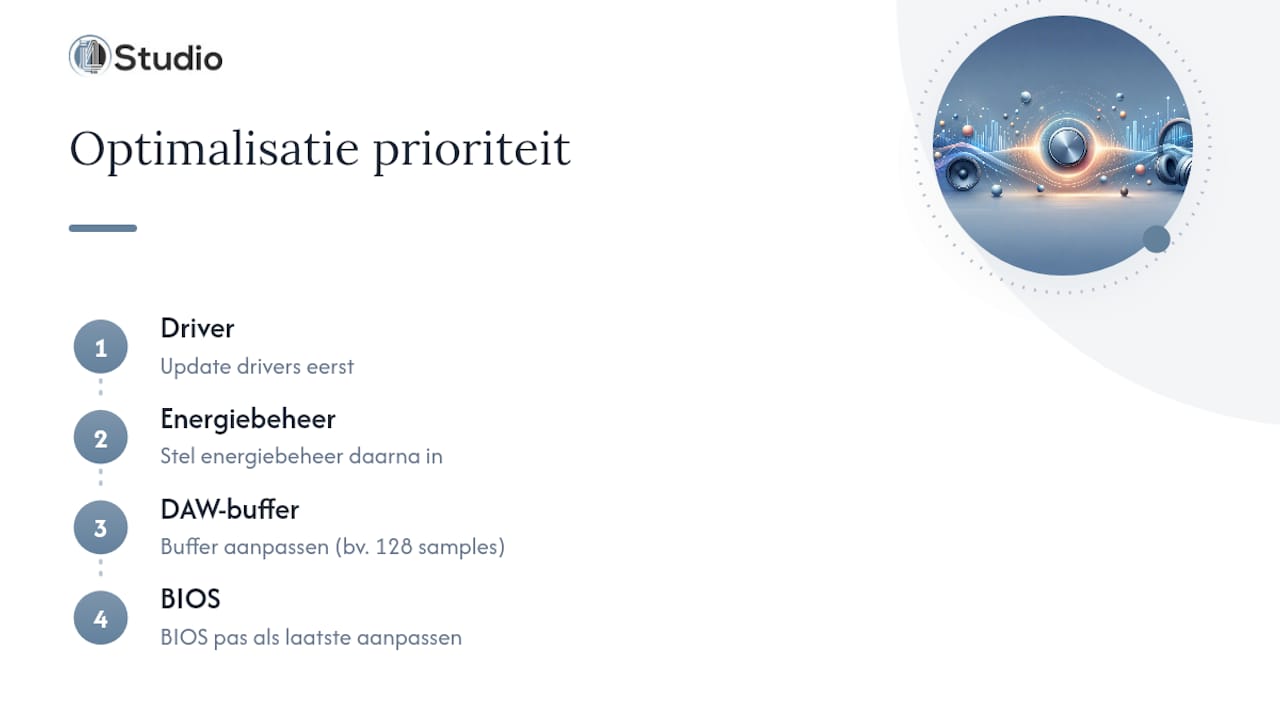
Stabiliteit staat bij mij altijd boven pure snelheid. Een systeem dat een buffer van 64 samples aankan maar één keer per uur hapert, is voor een opnamesessie waardeloos vergeleken met een stabiele instelling op 128 samples. De volgorde is niet toevallig: driver eerst, dan energiebeheer, dan de DAW-buffer, en pas als laatste BIOS-instellingen. Elke stap die je overslaat, maakt de volgende moeilijker te beoordelen.
Een terugkerend patroon bij producers die ons om hulp vragen: ze hebben uren in registry-tweaks gestoken voordat ze ooit hun driver hadden bijgewerkt. Dat is de omgekeerde volgorde van wat werkt.
— harold
i4studio: kant-en-klare rust voor je studio-pc
Alle instellingen in dit artikel lossen het merendeel van de audioproblemen op, maar niet iedere producer heeft tijd of zin om elke driver en BIOS-instelling zelf uit te pluizen. I4studio bouwt maatwerk studio-pc’s waarbij deze optimalisaties, van energiebeheer tot driverselectie, al bij levering correct staan ingesteld.
Bekijk de voorbeeldconfiguraties voor studio-pc’s om te zien welke opstelling past bij jouw type sessies, van lichte opnamewerkzaamheden tot zware mixing met tientallen plug-ins. Twijfel je tussen zelf tunen en een nieuwe machine? Bekijk ook de uitleg over wat een maatwerk studio-pc kost en vraag een configuratievoorstel aan dat is afgestemd op je DAW en interface.
Bronnen
- Fix sound or audio problems in Windows
- Uitgebreide handleiding voor het optimaliseren van audiolatentie in Windows 11
- Hoe optimaliseer je de audiovertraging in Windows 11
Veelgestelde vragen
Hoe kan ik audioproblemen oplossen in Windows 11?
Begin met de ingebouwde Windows-probleemoplosser voor audio, controleer het standaardapparaat in Instellingen → Systeem → Geluid en schakel audioverbeteringen uit via het klassieke geluidspaneel. Werkt dit niet, meet dan met LatencyMon welke driver de hoogste DPC-tijden veroorzaakt.
Hoe kan ik Windows 11 optimaliseren voor audio?
Zet je energieplan op maximale prestaties met volledige processorcapaciteit, gebruik de native ASIO-driver van je interface en verlaag de DAW-buffer stapsgewijs tot je net geen dropouts meer hoort. Sommige maatwerkconfiguraties passen deze instellingen standaard toe bij levering.
Hoe kan ik het geluid van mijn audio verbeteren?
Schakel systeemverbeteringen uit in het klassieke geluidspaneel, stel de juiste sample rate en bitdiepte in op het tabblad “Geavanceerd” en gebruik direct monitoring tijdens opname om vertraging te vermijden. Goede akoestiek in de ruimte zelf maakt vaak meer verschil dan verdere systeeminstellingen.
Hoe kan ik het audiostuurprogramma bijwerken in Windows 11?
Download de nieuwste driver rechtstreeks van de website van je interfacefabrikant, verwijder de oude driver eerst volledig via Apparaatbeheer en installeer daarna de nieuwe versie met het apparaat aangesloten. Vermijd Windows Update voor dit type driver, want die installeert vaak een generieke versie in plaats van de fabrikantspecifieke ASIO-driver.