Ruis op je audio-interface los je pas op als je weet waar hij vandaan komt. Een lage brom van 50 Hz heeft een andere oorzaak dan sis die harder wordt als je de gain opendraait, of een digitaal gezoem dat meebeweegt met je muis. In deze gids leer je eerst het type ruis herkennen. Daarna isoleer je de bron met een paar eenvoudige tests en pak je hem gericht aan. Meestal is dat gratis: een andere stekkerdoos, een andere USB-poort of een andere gain-instelling.
TL;DR
- Herken eerst het type ruis. Brom wijst meestal op een grondlus, sis op te veel gain, en gezoem of piepjes die met je computer meebewegen wijzen op storing via USB of de voeding.
- Isoleer de bron. Haal alle kabels uit de ingangen. Is de ruis dan weg, dan zit het probleem buiten je interface.
- Sluit alles op één stopcontact aan en gebruik balanced kabels (XLR of TRS) naar je monitoren. Haal nooit de aarde van een apparaat af.
- Laptop en USB: trek de oplader eruit, sluit je interface direct op de computer aan en vermijd goedkope hubs.
- Kraken en tikken zijn meestal geen ruis maar een buffer- of driverprobleem. Verhoog de buffergrootte en controleer je Windows-instellingen.
Inhoudsopgave
- Welke ruis hoor je precies?
- Stap 1: isoleer de bron in vijf minuten
- Brom en zoem: zo verhelp je een grondlus
- Ruis via USB en je computer
- Sis bij hoge gain: zo pak je de ruisvloer aan
- Kraken, tikken en wegvallend geluid
- Kabels en opstelling: voorkom ruis vanaf het begin
- Ligt het aan je interface zelf?
- Onze kijk: ruis is bijna altijd een systeemprobleem
- Stiller werken met de juiste apparatuur
- Veelgestelde vragen
- Bronnen
Welke ruis hoor je precies?
Voordat je kabels gaat vervangen, luister je goed. Elk type ruis heeft een eigen karakter en een eigen oorzaak. Met deze tabel kom je meestal al een heel eind.
| Wat je hoort | Wanneer het optreedt | Meest waarschijnlijke oorzaak | Eerste oplossing |
|---|---|---|---|
| Lage, constante brom (zoem van 50 Hz) | Altijd, ook als alles stil staat | Grondlus tussen apparaten | Alles op één stopcontact, balanced kabels |
| Sis of witte ruis | Wordt harder als je de gain opendraait | Ruisvloer van de voorversterker | Gain staging en microfoonkeuze |
| Digitaal gezoem, piepjes, gekwetter | Verandert met muisbewegingen, scrollen of renderen | Storing via USB of de computervoeding | Andere USB-poort, oplader los, USB-isolator |
| Brom alleen op de gitaar | Wordt minder als je de snaren aanraakt | Single-coil elementen of slechte afscherming | Afstand tot monitor en computer, andere kabel |
| Kraken, tikken, wegvallend geluid | Vooral bij zware projecten of lage buffer | Buffergrootte, driver of systeembelasting | Buffer verhogen, juiste driver, Windows-instellingen |
| Ruis alleen in de koptelefoon | Monitoren zijn stil | Koptelefoonversterker of gevoelige in-ears | Volume interface hoger, uitgang lager in de DAW |
Hoor je meerdere soorten tegelijk? Pak ze dan één voor één aan, te beginnen met de brom. Die is vaak het luidst en maskeert de rest.
Stap 1: isoleer de bron in vijf minuten
De snelste manier om ruis op je audio-interface op te lossen is uitsluiten. Werk deze stappen in volgorde af en luister na elke stap.
- Zet de gain van alle ingangen op nul en zet direct monitoring uit. Hoor je nog ruis op je monitoren, dan zit het probleem in het uitgangspad: monitorkabels, voeding of USB.
- Haal alle kabels uit de ingangen. Zonder microfoon, gitaar of synth weet je zeker dat er van buitenaf niets binnenkomt. Draai nu langzaam de gain open. Een lichte sis bij maximale gain is normaal: dat is de eigen ruisvloer van de voorversterker.
- Sluit één bron tegelijk weer aan. Komt de ruis terug bij één specifieke kabel of één apparaat, dan heb je de boosdoener gevonden.
- Trek de oplader van je laptop eruit en luister opnieuw. Verdwijnt de brom of het gezoem, dan heb je te maken met een grondlus via de computer.
- Koppel de monitoren los van de interface maar laat ze aanstaan. Ruisen ze dan nog steeds, dan ligt het aan de monitoren zelf of aan hun voeding, niet aan je interface.
Blijft de ruis bestaan zonder enige aangesloten kabel, ook bij lage gain? Dan is er mogelijk iets mis met de hardware. Daarover verderop meer.
Heb je je interface net aangesloten en twijfel je of alles goed zit? Loop dan eerst ons stappenplan om je audio-interface aan te sluiten na. Veel ruisproblemen beginnen bij een verkeerde ingang of een verkeerd kabeltype.
Brom en zoem: zo verhelp je een grondlus
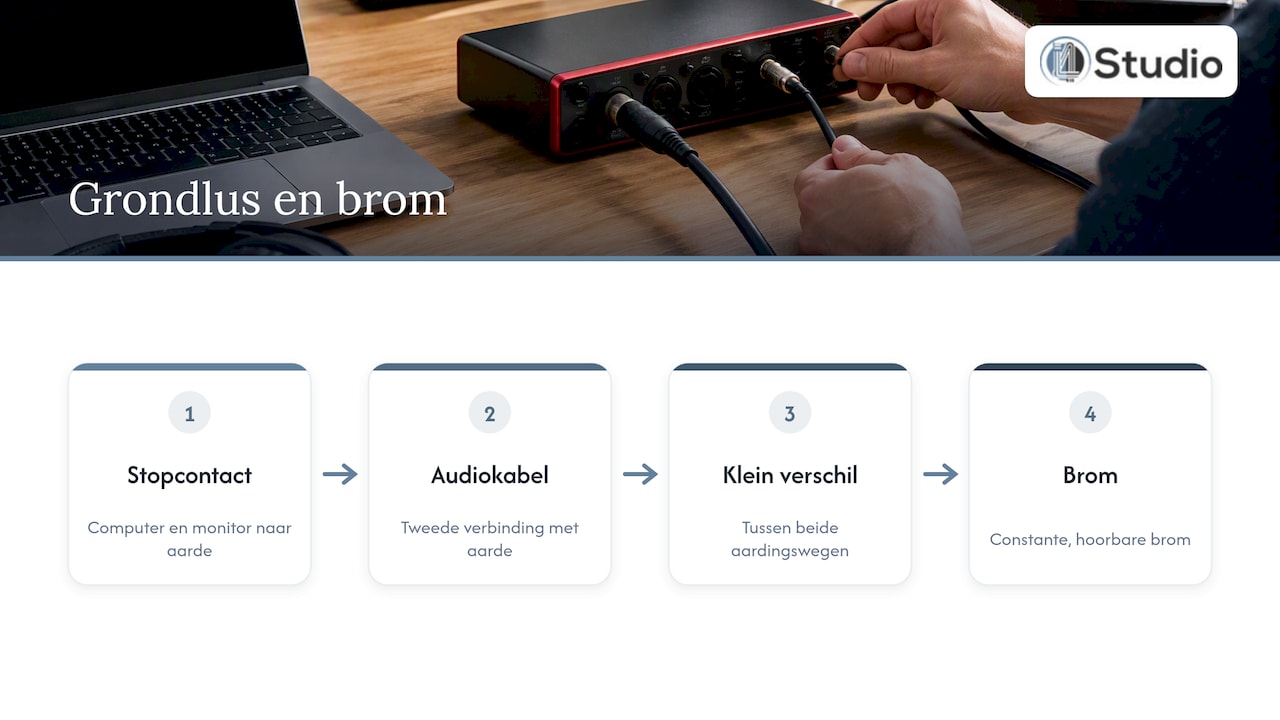
Een grondlus ontstaat als apparaten via meer dan één weg met aarde verbonden zijn, bijvoorbeeld via het stopcontact én via de audiokabel. Tussen die wegen zit een klein spanningsverschil, en dat hoor je als een constante brom. Volgens Sound On Sound gaan veel hulpvragen over brom en zoem in monitoren terug op aardingsproblemen.
Eén stopcontact voor de hele studio
De meest effectieve oplossing kost niets. Sluit je computer, interface, monitoren en andere apparatuur aan op één stekkerdoos die op één wandcontactdoos zit. Zo hebben alle apparaten hetzelfde aardepunt en verdwijnt het spanningsverschil. Staan je monitoren aan de ene kant van de kamer op een andere groep dan je computer, dan is dat vaak al de hele oorzaak.
Balanced kabels naar je monitoren
Gebruik tussen interface en monitoren altijd balanced kabels: XLR of TRS (de jack met twee ringen). Een balanced verbinding stuurt het signaal twee keer over de kabel, waarvan één in tegenfase. Aan het einde wordt het verschil gemeten, waardoor storing die onderweg op beide aders terechtkomt tegen elkaar wegvalt. Met een gewone tulpkabel of TS-jack heb je dat voordeel niet. In ons artikel over waarom balanced audio ruisvrij werken mogelijk maakt leggen we dit uitgebreid uit.
Haal nooit de aarde weg
Op fora zie je soms het advies om de aardepen af te plakken of een stekker zonder aarde te gebruiken. Doe dat niet. Sound On Sound waarschuwt er nadrukkelijk voor dat het onderbreken van de veiligheidsaarde gevaarlijk is. De aarde beschermt je tegen een elektrische schok als er in een apparaat iets misgaat. De brom verdwijnt misschien, maar je ruilt een geluidsprobleem in voor een veiligheidsrisico.
Twijfel je aan de elektrische installatie zelf, bijvoorbeeld in een oud huis of een verbouwde schuur? Laat de groepen en aarding dan controleren door een erkend installateur. Dat is geen klus voor de studio-eigenaar.
Ruis via USB en je computer
Wordt je interface via USB gevoed, dan deelt hij de stroom met het moederbord van je computer. Videokaart, processor en ventilatoren veroorzaken elektrische storing op die voeding. Dat hoor je als gekwetter of gezoem dat verandert zodra je scrollt, een plug-in opent of een video rendert.
Snelle oplossingen voor laptops
- Trek de oplader eruit. Veel laptopladers hebben geen of een zwakke aarde. Werk je op de accu en is de ruis weg, dan weet je waar het zit. Een oplader met aardepen helpt vaak al.
- Gebruik een andere USB-poort. Op een desktop zitten de poorten aan de achterkant direct op het moederbord. Die zijn meestal stiller dan de poorten aan de voorkant.
- Laat de hub weg. Sluit je interface direct op de computer aan. Goedkope, ongevoede hubs zijn een bekende bron van storing.
- Gebruik een kortere, goed afgeschermde USB-kabel. Een kabel die naast een stroomkabel loopt, vangt makkelijker storing op.
- Docking station? Test zonder dock. Zit de ruis alleen in het pad via het dock, dan is dat je oorzaak.
Een USB-isolator of externe voeding
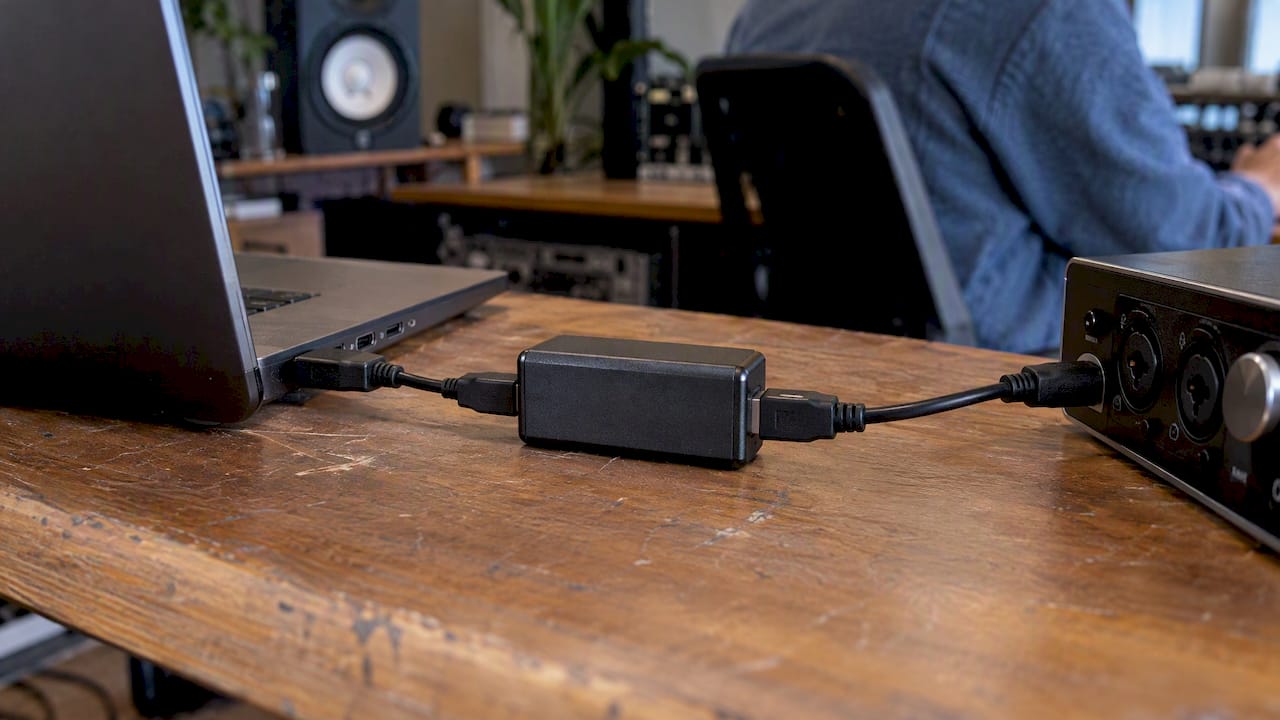
Heeft je interface een aansluiting voor een externe adapter, gebruik die dan. Dan haalt hij zijn stroom niet meer uit de USB-poort. Een tweede optie is een USB-isolator: een klein kastje tussen computer en interface dat de elektrische verbinding onderbreekt maar de data doorlaat. Let wel op: niet elke isolator levert genoeg stroom voor een interface die via USB gevoed wordt, en niet elke isolator ondersteunt de snelheid die jouw interface nodig heeft. Controleer daarom vóór aankoop het stroomverbruik en de USB-standaard van je interface.
Een stille computer begint bij de bouw
Digitale ruis is vaak een gevolg van hoe een computer is samengesteld: voeding, moederbord, USB-controllers en de plek van de kaarten. Een gewone kantoor- of game-pc is daar niet op gebouwd. Bij een studio-pc die is samengesteld voor audio en video worden die onderdelen juist op stabiliteit en lage latentie gekozen.
Sis bij hoge gain: zo pak je de ruisvloer aan
Elke voorversterker heeft een ruisvloer: de ruis van de elektronische onderdelen zelf. Bij lage gain hoor je die niet. Draai je de gain ver open, dan versterk je die ruis mee. Een lichte sis zonder aangesloten bron bij maximale gain is dus geen defect, maar gewoon natuurkunde.
Het doel is daarom dat je zo weinig mogelijk gain nodig hebt. Zo doe je dat:
- Kies de juiste ingang. Een gitaar of bas sluit je aan op de instrumentingang (Hi-Z of INST). Een synth of drumcomputer gaat op een line-ingang. Zit een instrument op een microfooningang, dan moet je onnodig veel gain geven.
- Zet de microfoon dichterbij. Elke verdubbeling van de afstand kost je signaal. Vijftien tot twintig centimeter bij zang geeft meer signaal en minder kamergeluid.
- Kies een passende microfoon. Een dynamische microfoon heeft veel gain nodig. Bij zachte bronnen, zoals fluisterzang of akoestische gitaar, levert een condensatormicrofoon meer signaal en dus minder ruis. Bekijk onze studiomicrofoons en zangmicrofoons voor beide typen.
- Gebruik een inline voorversterker bij dynamische microfoons. Zo’n kleine booster tussen microfoon en interface geeft extra schone gain, zodat de voorversterker van je interface niet tot het uiterste hoeft. Je vindt ze bij de microfoonaccessoires.
- Neem niet te heet op. Mik op pieken rond -12 tot -6 dBFS. Dan houd je ruimte over en is het signaal ruim boven de ruisvloer.
Let bij een nieuwe interface op de opgegeven Equivalent Input Noise (EIN) van de voorversterkers. Hoe negatiever dat getal, hoe stiller de voorversterker.
Kraken, tikken en wegvallend geluid
Kraken en tikken voelen als ruis, maar hebben meestal een andere oorzaak: de computer krijgt de audio niet op tijd verwerkt. Dat los je op in de software.
- Verhoog de buffergrootte. Bij opnemen werk je met 64 of 128 samples, bij mixen kun je naar 512 of 1024. Een grotere buffer geeft de processor meer tijd.
- Gebruik de driver van de fabrikant. Op Windows werk je in je DAW met de ASIO-driver van je interface, niet met een algemene driver.
- Kies een gangbare samplefrequentie. 44,1 of 48 kHz is voor vrijwel alle muziek- en videoprojecten genoeg en belast je systeem minder dan 96 of 192 kHz.
- Controleer de Windows-instellingen. Microsoft noemt audioverbeteringen, niet-ondersteunde formaten en driverproblemen als oorzaken van vervormd of krakend geluid in Windows 11. Zet audioverbeteringen voor je interface uit en kies het energieschema voor hoge prestaties.
- Sluit achtergrondprogramma’s. Cloudsynchronisatie, browsers met veel tabbladen en wifi-scans kunnen pieken veroorzaken.
Komt er helemaal geen geluid meer uit je speakers, dan helpt de algemene Windows-hulp bij geluidsproblemen je door de basischecks. Meer specifieke tips voor studio’s vind je in onze gids audio-interfaceproblemen oplossen.
Kabels en opstelling: voorkom ruis vanaf het begin
Veel ruis ontstaat door hoe je studio is opgebouwd. Een paar regels voorkomen de meeste problemen:
- Houd audio- en stroomkabels gescheiden. Moeten ze elkaar kruisen, doe dat dan haaks en niet over een lange afstand parallel.
- Rol overtollige kabel niet strak op achter je bureau, zeker niet bij stroomkabels.
- Houd afstand tot storingsbronnen: dimmers, ledstrips met goedkope voeding, telefoonladers en wifi-routers.
- Kies consequent voor balanced waar het kan. Dure kabels lossen een aardingsprobleem niet op. Een consistente, balanced opzet wel.
Afscherming en een goede retourweg voor storing horen bij het ontwerp van een opstelling, niet als laatste redmiddel. Dat principe geldt in de elektronica breed, zo blijkt uit dit artikel over RF-afscherming en het verwijderen van interferentie. Wil je je kabels netjes en bromvrij aanleggen? Volg dan ons stappenplan voor bromvrije kabels in je studio. Een studiodesk met ruimte voor kabelgoten helpt om stroom en audio fysiek uit elkaar te houden.
Nog meer technieken, van gitaarbrom tot opnameruimte, vind je in ons artikel over ruis in je studio minimaliseren.
Ligt het aan je interface zelf?
Heb je alles afgewerkt en is de ruis er nog? Dan kan de hardware de oorzaak zijn. Signalen daarvan:
- De ruis is er ook met lage gain en zonder enige aangesloten kabel.
- Eén kanaal ruist duidelijk meer dan de andere, met dezelfde instellingen.
- Er klinkt gekraak als je aan een gain-knop draait. Dat wijst op een vervuilde of versleten potmeter.
- De ruis verandert als je tegen de behuizing tikt of aan de USB-stekker beweegt. Dan zit er mogelijk een losse aansluiting.
Test de interface in dat geval op een andere computer, met andere kabels. Gedraagt hij zich daar hetzelfde, neem dan contact op met de verkoper of fabrikant. Is je interface al jaren oud, dan is vervangen vaak voordeliger dan repareren. Moderne voorversterkers zijn stiller en de converters beter dan een generatie geleden.
Onze kijk: ruis is bijna altijd een systeemprobleem
In de praktijk zien we zelden dat een audio-interface zelf de oorzaak van ruis is. Meestal zit het probleem in het systeem eromheen: een computer die niet op audio is afgestemd, monitoren op een andere groep, een unbalanced kabel naar de speakers of een USB-hub vol randapparatuur. Wie dan direct een nieuwe interface koopt, neemt het probleem gewoon mee.
Daarom kijken we altijd naar het geheel. Een studio-pc stellen we samen met het oog op stabiliteit en lage latentie, zodat de computer geen bron van storing wordt. Bij akoestiek en opstelling denken we mee over waar apparatuur staat en hoe kabels lopen. En als een interface wél aan vervanging toe is, kijken we naar wat jij opneemt: zang, gitaar, een volledige band of voice-over voor video. Een stille voorversterker is dan belangrijker dan het aantal ingangen.
Onze tip: los eerst de oorzaak op, en investeer pas daarna. Dat bespaart geld en frustratie.
— harold
Stiller werken met de juiste apparatuur
Is je computer de bron van digitale ruis, of is je interface echt aan vervanging toe? Bij i4studio vind je studio-pc’s voor audio en video, op maat gebouwd vanaf € 1.099, met de nadruk op stabiliteit en lage latentie. In onze categorie audio-interfaces kies je een interface die past bij je opnames. Bijpassende studiomonitoren met balanced ingangen ronden je opstelling af. Twijfel je wat het beste past? Onze specialisten helpen je persoonlijk bij de keuze voor hardware én akoestiek, ook met advies over akoestische panelen.
Veelgestelde vragen
Waarom hoor ik ruis op mijn audio-interface als er niets is aangesloten?
Bij hoge gain hoor je de eigen ruisvloer van de voorversterker. Dat is normaal en geen defect. Zet de gain laag: is de ruis dan weg, dan werkt je interface prima. Hoor je ook bij lage gain ruis zonder aangesloten kabels, controleer dan USB, voeding en monitorkabels.
Helpt een ferrietkern tegen ruis?
Een ferrietkern om een kabel kan hoogfrequente storing, zoals radio- of gsm-interferentie, verminderen. Tegen een grondlus of sis door hoge gain helpt hij niet. Gebruik hem als aanvulling, niet als eerste oplossing.
Kan ik ruis achteraf uit een opname verwijderen?
Ja, met ruisonderdrukkingsplug-ins in je DAW kun je constante sis of brom verminderen. Hoe meer je wegfiltert, hoe meer je ook van het signaal aantast. Je krijgt dus altijd een beter resultaat als je de oorzaak oplost voordat je opneemt.
Waarom ruisen mijn speakers alleen als mijn laptop oplaadt?
Dan heb je vrijwel zeker een grondlus via de oplader. Sluit laptop, interface en monitoren aan op dezelfde stekkerdoos en gebruik balanced kabels naar je monitoren. Helpt dat niet, dan kan een USB-isolator of een oplader met aardepen de verbinding stil maken.
Is een duurdere interface stiller?
Vaak wel, omdat duurdere modellen stillere voorversterkers en betere converters hebben. Maar een duurdere interface lost geen grondlus of USB-storing op. Zoek eerst de oorzaak met de tests in dit artikel en kies daarna pas een nieuwe interface.
Bronnen
- Sound On Sound: Understanding & Solving Ground Loops
- Microsoft Support: vervormd of krakend geluid oplossen in Windows
- Microsoft Support: geluidsproblemen oplossen in Windows
- DigiKey: RF-afscherming en het verwijderen van interferentie