TL;DR:
- De juiste hardware, vooral CPU, GPU, RAM en opslag, is cruciaal voor vloeiende videobewerking.
- Een desktop biedt meer kracht, uitbreidbaarheid en betere koeling dan een laptop voor professionele workflows.
- Systemen moeten regelmatig worden geëvalueerd en aangepast vanwege snelle technologische veranderingen en nieuwe software-eisen.
Veel studio’s investeren in dure software, hoogwaardige monitoren en premium plug-ins, maar onderschatten hoe groot de impact is van de juiste computerconfiguratie. Zelfs de snelste creatieve workflow stokt als de hardware niet op orde is. Een trage render, haperende playback bij 4K-materiaal of een crash midden in een sessie: het zijn herkenbare frustraties die je met de juiste machine vermijdt. In dit artikel leggen we stap voor stap uit welke componenten het meeste verschil maken, wat de optimale balans is tussen CPU (processor), GPU (grafische kaart), RAM (werkgeheugen) en opslag, en hoe je kiest tussen een desktop en een laptop.
Inhoudsopgave
- Waarom heeft videobewerking een krachtige computer nodig?
- Welke hardware-onderdelen zijn het belangrijkst?
- Desktop of laptop: wat werkt het beste voor jouw studio?
- Praktische tips voor aanschaf en samenstellen van jouw videobewerkingscomputer
- Waarom de meeste studioraden achterlopen in 2026
- Direct de beste setup voor jouw studio regelen
- Veelgestelde vragen over computers voor videobewerking
Belangrijkste Inzichten
| Punt | Details |
|---|---|
| Balans in hardware | Een goede videobewerkingscomputer heeft een uitgebalanceerde combinatie van CPU, GPU, RAM en snelle opslag. |
| CPU en GPU samenwerken | Sterke CPU’s met veel cores en een moderne GPU zijn cruciaal voor soepele 4K/8K workflows. |
| Staar je niet blind op merken | Zowel de nieuwste AMD als Intel processoren bieden topprestaties voor videobewerking. |
| Denk aan uitbreidbaarheid | Kies voor een systeem dat gemakkelijk uit te breiden blijft qua geheugen en opslag. |
Waarom heeft videobewerking een krachtige computer nodig?
Videobewerking is een van de meest veeleisende taken die je een computer kunt laten uitvoeren. Het gaat niet alleen om het afspelen van beelden, maar om het tegelijk verwerken van ruwe videodata, kleurtoepassingen, effectlagen en audiosporen. Dat vraagt veel van elk onderdeel in je systeem, tegelijk en continu.
Er zijn drie verschillende processen die hardware zwaar belasten. Real-time playback vereist dat je systeem video vlot afspeelt tijdens het bewerken, zonder vertraging of haperingen. Dit is al veeleisend bij 1080p, maar bij 4K RAW-materiaal of 8K-footage wordt het een ware belasting. Renderen (het verwerken van effecten en kleurcorrecties naar een tijdlijn) is intensief voor zowel de CPU als GPU. En exporteren, waarbij het eindproduct wordt omgezet naar een leverbaar formaat, vraagt maximale verwerkingskracht over langere tijd.
Bij 4K en 8K-editing zijn beide componenten, zowel processor als grafische kaart, even belangrijk. Een zwakke schakel betekent een bottleneck die je complete workflow vertraagt.
Wat maakt moderne videobewerking extra belastend? Effectpakketten zoals kleurgrading in DaVinci Resolve, motion graphics in Adobe After Effects, of noise reduction in plug-ins als Neat Video, vereisen enorme rekenkracht. Ook het gebruik van meerdere videostreams tegelijk (multicam editing) en het werken met hoge bitrates verhoogt de druk op je systeem aanzienlijk.
- 4K-video vraagt minstens vier keer zoveel rekenkracht als 1080p
- 8K-video vraagt opnieuw vier keer zoveel als 4K
- RAW-formaten (zoals BRAW, REDCODE of ArriRAW) zijn ongecomprimeerde data en maximaal zwaar voor het systeem
- Kleurgrading met LUT’s en nodes in DaVinci Resolve verdubbelt de GPU-belasting
Voor meer inzicht in wat jouw specifieke workflow vraagt, bekijk de eisen en specs voor videobewerking die relevant zijn voor jouw situatie.
Pro-tip: Investeer liever in een gebalanceerd systeem dan in alleen een topprocessor. Een razendsnelle CPU gecombineerd met te weinig RAM of een trage harde schijf levert minder resultaat dan een evenwichtig geheel. Elke component moet de andere kunnen bijhouden.
Nu je weet dat juiste hardware onmisbaar is, is het essentieel te begrijpen welke onderdelen het verschil maken. En er is één groot verschil dat direct opvalt als je de juiste computer kiest: je werkt sneller, minder gestrest en produceert betere resultaten.
Welke hardware-onderdelen zijn het belangrijkst?
Nu duidelijk is waarom kracht nodig is, zoomen we direct in op de afzonderlijke onderdelen. Elk heeft een eigen rol in je videobewerkingssysteem, en elk verdient een bewuste keuze.
1. De processor (CPU)
De CPU is de hersenen van je systeem en bepaalt hoe snel bewerkingstaken worden uitgevoerd. Bij videobewerking gaat het niet alleen om kloksnelheid (GHz), maar ook en vooral om het aantal cores (kernen). Meer cores betekent dat je systeem meerdere taken tegelijk kan verwerken.
Voor professionele 4K en 8K workflows zijn high-core count processors zoals de AMD Ryzen 9 9950X of Intel Core Ultra 9 285K de standaard aanbeveling in 2026. Deze chips combineren hoge kloksnelheden met 16 tot 24 cores, wat ideaal is voor software zoals Adobe Premiere Pro en DaVinci Resolve.
Wat je in de gaten houdt bij een CPU:
- Core count: minimaal 8 cores voor 4K, liefst 16 of meer voor zware workflows
- Kloksnelheid: hoge boost-frequenties helpen bij enkelvoudige taken
- Generatie: nieuwere generaties bieden efficiëntere architectuur en betere codec-ondersteuning
2. De grafische kaart (GPU)
De GPU (grafische verwerkingseenheid) heeft een steeds grotere rol gekregen in videobewerking. Programma’s als DaVinci Resolve en Premiere Pro maken intensief gebruik van GPU-acceleratie via CUDA (NVIDIA) of OpenCL (AMD). Dit versnelt effecten, kleurcorrecties en het exporteren aanzienlijk.
Belangrijk bij de GPU is niet alleen de reken kracht, maar ook het VRAM (videogeheugen op de kaart). Voor 4K editing is minimaal 8GB VRAM aangeraden, voor 8K of zwaar kleurwerk liefst 12GB of meer.
3. RAM (werkgeheugen)
RAM is de tijdelijke opslag die je systeem gebruikt tijdens bewerkingen. Onvoldoende RAM betekent dat je systeem begint te “swappen”: tijdelijke bestanden worden dan op de langzamere schijf gezet, wat je workflow merkbaar vertraagt.
Voor professionele 4K videobewerking is minimaal 32GB RAM de standaard. Werk je met 8K, multicam, of complexe compositing? Dan is 64GB of 128GB geen overbodige luxe.
4. Opslag
Snelle opslag is essentieel voor het vlot kunnen werken met grote videobestanden. Een NVMe SSD (Non-Volatile Memory Express, een snel type solid-state schijf) als primaire werkschijf zorgt voor lees en schrijfsnelheden van 3.000 tot 7.000 MB per seconde. Ter vergelijking: een gewone harde schijf haalt 100 tot 200 MB per seconde.
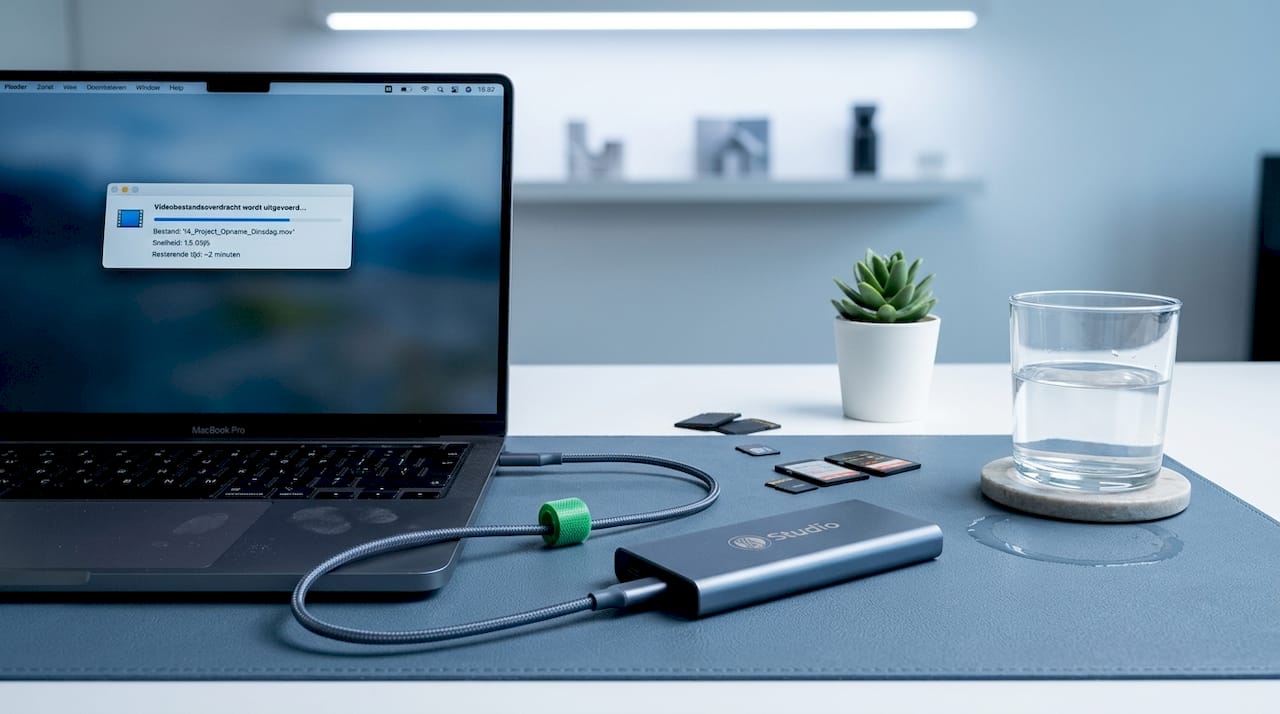
Bewaar je actieve projecten altijd op een NVMe SSD. Gebruik een traditionele HDD als goedkoop archief voor afgerond materiaal.
Vergelijkingstabel: impact per component op videobewerking
| Component | Impact op workflow | Minimaal aanbevolen | Ideaal voor 4K/8K |
|---|---|---|---|
| CPU | Zeer hoog | 8 cores, 3.5GHz+ | 16+ cores, nieuwste generatie |
| GPU | Hoog | 6GB VRAM | 12GB+ VRAM, CUDA/OpenCL |
| RAM | Hoog | 16GB | 64GB of meer |
| NVMe SSD | Hoog | 500GB, 3.000 MB/s | 2TB+, 5.000 MB/s+ |
| HDD (archief) | Laag | Optioneel | 4TB+ voor archivering |
Pro-tip: Kies bij RAM altijd voor twee identieke staven in dual channel configuratie. Dit verdubbelt de effectieve geheugenbandbreedte en geeft je systeem merkbaar meer ademruimte, zeker bij zware bewerkingen.
Bekijk voor een volledig overzicht de systeemvereisten voor 4K en de bijbehorende hardware aanbevelingen voor professionals op onze website.
Desktop of laptop: wat werkt het beste voor jouw studio?
Als je weet welke onderdelen je zoekt, volgt de keuze: bouw je een desktop of ga je voor een laptop? Beide hebben hun plaats in een professionele workflow, maar de verschillen zijn groot en de keuze hangt af van hoe en waar jij werkt.
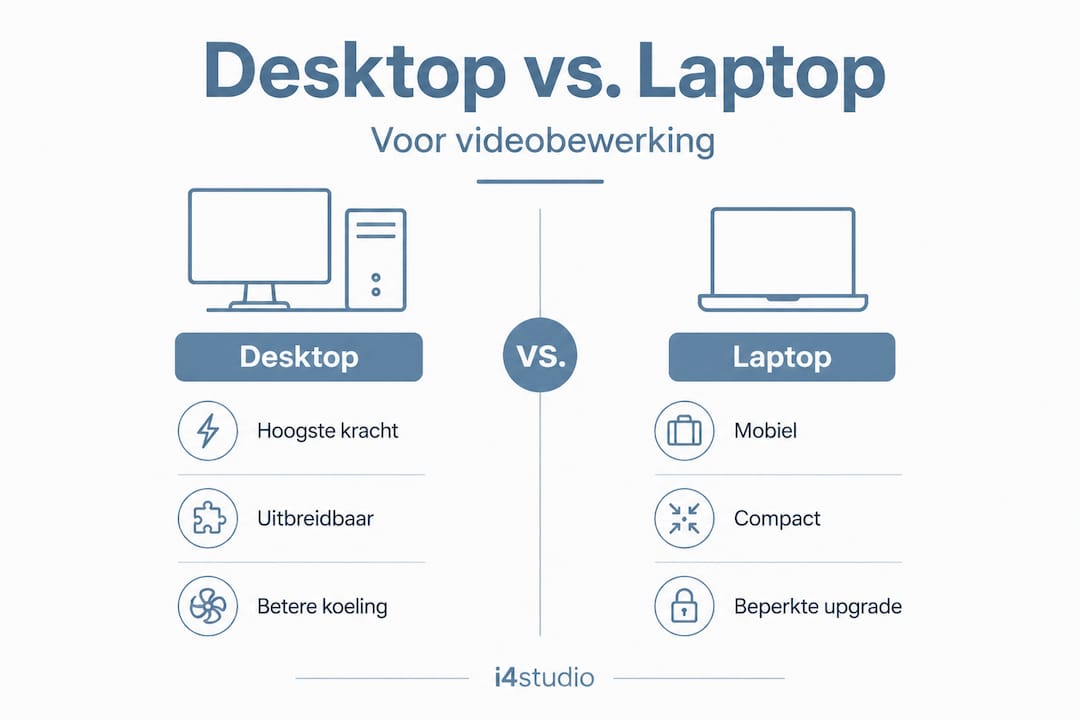
De desktop: onverslaanbaar voor pure kracht
Een desktop biedt de beste prijs-prestatieverhouding. Je kunt kiezen voor de krachtigste processors en grafische kaarten op de markt, zonder compromis op koeling of vermogen. Desktop CPU’s en GPU’s zijn doorgaans 20 tot 40% krachtiger dan hun laptop-equivalenten, simpelweg omdat ze niet gebonden zijn aan energiebeperkingen en warmteafvoer in een krap behuizing.
Uitbreidbaarheid is een ander groot voordeel. Meer RAM toevoegen, een extra SSD installeren of een zwaardere GPU plaatsen: bij een desktop is dat meestal eenvoudig en betaalbaar. Voor een studio die groeit, is dit een serieus pluspunt.
Koeling is ook beter geregeld in een desktop. Zware taken zoals exporteren of renderen gedurende uren vragen stabiele temperaturen. Een desktop met goede airflow en een kwalitatieve koeler presteert consistent, ook onder langdurige belasting.
De laptop: flexibel en mobiel
Een laptop heeft één onmiskenbaar voordeel: je neemt hem overal mee. Voor editors die op locatie werken, op pad zijn met klanten of regelmatig van werkplek wisselen, is een krachtige laptop een logische keuze. Modellen zoals de Apple MacBook Pro met M4 Pro chip of Windows laptops met NVIDIA RTX 4080 Mobile presteren indrukwekkend voor draagbare apparaten.
Maar let op beperkingen. Laptops zijn nauwelijks uitbreidbaar. Wat je koopt, is wat je hebt. RAM en opslag zijn vaak gesoldeerd op het moederbord. Koeling is beperkter, waardoor prestaties kunnen dalen bij langdurig zwaar gebruik.
Vergelijkingstabel: desktop versus laptop voor videobewerking
| Kenmerk | Desktop | Laptop |
|---|---|---|
| Rekenkracht | Maximaal | Goed, maar beperkt |
| Uitbreidbaarheid | Hoog | Laag tot geen |
| Portabiliteit | Geen | Volledig |
| Koeling | Uitstekend | Beperkt |
| Prijs per prestatie | Laag | Hoog |
| Levensduur | Langer door upgrades | Korter |
| Poorten | Veel en flexibel | Beperkt, adapters nodig |
Voor videobewerking in een vaste studio is een desktop vrijwel altijd de betere keuze. Werk je deels op locatie? Dan kun je ook overwegen om een krachtige desktop te combineren met een middenklasse laptop voor lichte bewerkingen onderweg.
Interessante aandachtspunten bij laptops:
- Geluidsniveau van de koeling: bij zware taken draaien fans vaak luid
- Schermkwaliteit: controleer de kleurnauwkeurigheid voor kleurwerk
- Batterijduur daalt sterk bij intensief gebruik van de GPU
- Aantal USB-, Thunderbolt- en HDMI-poorten voor externe schijven en monitoren
Lees meer over de afwegingen bij desktop of laptop kiezen voor professionele studio-inzet.
Praktische tips voor aanschaf en samenstellen van jouw videobewerkingscomputer
Na deze vergelijking zijn er nog een aantal concrete, direct toepasbare aanbevelingen die je niet mag missen. Zelfs met het perfecte budget kun je verkeerde keuzes maken als je niet weet waar je op moet letten.
1. Controleer altijd compatibiliteit
Een krachtige CPU heeft weinig zin als het moederbord (de printplaat die alle componenten verbindt) hem niet ondersteunt. Controleer:
- De socketcompatibiliteit tussen CPU en moederbord
- Of de RAM-specificaties (DDR4 of DDR5, snelheid) matchen
- Of de voeding (PSU) voldoende wattage levert voor al je componenten
2. Investeer in een goede back-up oplossing
Videoproject bestanden zijn groot en kostbaar. Een defecte schijf zonder back-up betekent verlies van uren werk. Gebruik minimaal twee locaties: een lokale back-up op een externe HDD en een cloudoplossing voor je meest kritische projecten. Een RAID-opstelling (meerdere schijven als één systeem) biedt extra zekerheid voor actieve projecten.
3. Stel duidelijke prioriteiten bij aankoop
Je hoeft niet alles in één keer te kopen. Prioriteer zo:
- Eerst: CPU, moederbord, RAM en NVMe SSD. Dit zijn de bouwstenen van je workflow.
- Later: Upgrade GPU als je meer effect-rendering en kleurwerk doet.
- Optioneel: Extra opslag toevoegen naarmate je archief groeit.
4. Vermijd veelvoorkomende valkuilen
Goedkope RAM-staven met lagere kloksnelheden kunnen je systeem vertragen, ook al heeft je moederbord hogere specificaties. Een trage SSD zonder NVMe-interface is een gemiste kans. En onvoldoende ventilatie in een behuizing leidt tot throttling: je processor verlaagt zijn snelheid om oververhitting te voorkomen, precies op het moment dat je hem nodig hebt.
Professionele software aanbevelingen voor videobewerking spelen ook een rol bij je hardwarekeuze. DaVinci Resolve maakt optimaal gebruik van GPU-acceleratie, terwijl Premiere Pro meer leunt op CPU-kracht. Stem je hardware af op de software die jij dagelijks gebruikt.
5. Houd drivers actueel
Dit klinkt eenvoudig, maar wordt regelmatig overgeslagen. Verouderde GPU-drivers kunnen leiden tot crashes, rendering fouten en suboptimale prestaties. Zowel DaVinci Resolve als Premiere Pro geven regelmatig updates vrij die profiteren van de nieuwste driverversies van NVIDIA en AMD.
Pro-tip: Maak gebruik van tools als DDU (Display Driver Uninstaller) voor een schone herinstallatie van GPU-drivers na grote updates. Dit voorkomt conflicten die je workflow onverwacht kunnen verstoren.
Wil je meer weten over het voorkomen van technische problemen? Bekijk dan onze gids over problemen voorkomen bij videobewerking.
Waarom de meeste studioraden achterlopen in 2026
We hebben alle technische feiten op een rij gezet. Tijd voor een eerlijke, kritische blik op hoe advies in de studio-industrie er momenteel uitziet, en waarom dat in 2026 onvoldoende is.
Veel configuraties die je tegenkomt in forums, blogs en zelfs bij dealers, focussen nog steeds op processorkracht als primaire maatstaf. Een hoge core count en een snelle kloksnelheid worden gepresenteerd als de heilige graal. Maar de realiteit van moderne workflows vertelt een ander verhaal.
De GPU heeft in de afgelopen jaren een transformatie ondergaan. Niet alleen als grafische kaart, maar als centraal rekenelement voor AI-gestuurde tools. DaVinci Resolve gebruikt de GPU voor zijn Neural Engine: realtime kleurherkenning, gezichtsdetectie en ruisonderdrukking worden allemaal op de GPU verwerkt. Wie in 2026 een middelmatige GPU koopt maar een topprocessor, betaalt te veel voor te weinig resultaat.
Daar komt nog iets bij. Workflows veranderen. Meer studios werken met remote editors, cloud-gebaseerde samenwerking en gedeelde projectmappen. Dit stelt nieuwe eisen aan netwerkprestaties, opslag en systeemstabiliteit die traditionele adviezen simpelweg niet afdekken.
Realtime AI-tools zoals stem-isolatie, automatische ondertiteling en smart reframing in Adobe Premiere Pro zijn standaard geworden in moderne producties. Deze tools vragen niet alleen meer van je systeem, ze vragen ook specifiek van de GPU en het systeem-RAM tegelijk. Een systeem dat vorig jaar “goed genoeg” was, kan vandaag al haperen bij deze functies.
Ons advies: evalueer je specs elk jaar opnieuw. Niet om te upgraden om het upgraden, maar om bewust te zijn van wat nieuwe software van je systeem vraagt. Wie werkt met advies op maat voor DaVinci Resolve weet dat de aanbevelingen per workflow sterk kunnen afwijken van generiek advies.
De meest gemaakte fout die we zien? Producers en editors die jarenlang op hetzelfde systeem werken omdat “het nog werkt”, terwijl hun leveringstijden oplopen en hun concurrenten sneller produceren. De echte kosten van een verouderd systeem zitten niet in de aankoopprijs, maar in de verloren uren en de stress van een trage workflow.
Direct de beste setup voor jouw studio regelen
Ben je klaar om jouw eigen videobewerkingscomputer samen te stellen of te bestellen? Bij i4studio helpen we je verder met het vinden van de juiste configuratie, afgestemd op jouw specifieke workflow en budget.

Of je nu twijfelt tussen een desktop of laptop voor jouw studio of je wilt precies begrijpen welke studio pc componenten het meeste verschil maken voor videobewerking, wij bieden concrete antwoorden en passende producten. Onze expertise ligt in het samenstellen van systemen die kloppen als een bus, afgestemd op wat professionele video-editors en producers dagelijks nodig hebben. Bekijk ook de eisen en tips voor jouw ideale videobewerkingssysteem en ontdek welke stap jij als eerste zet.
Veelgestelde vragen over computers voor videobewerking
Welk onderdeel is het belangrijkst voor videobewerking, CPU of GPU?
Voor 4K en 8K videobewerking is een krachtige CPU essentieel, maar een sterke GPU versnelt effecten, kleurgrading en export aanzienlijk. De ideale setup investeert in beide componenten in balans.
Hoeveel RAM heb je minimaal nodig voor videobewerking?
Voor professioneel 4K videobewerken is minimaal 32GB RAM aanbevolen. Bij complexe projecten met meerdere streams, compositing of 8K materiaal is 64GB of meer de betere keuze.
Is een SSD verplicht voor snelle videobewerking?
Een NVMe SSD is sterk aangeraden voor actieve projecten, omdat de lees en schrijfsnelheden vele malen hoger liggen dan bij een traditionele HDD. Dit maakt een direct merkbaar verschil in de vloeiendheid van je workflow.
Maakt het uit welk merk CPU of GPU je kiest?
In 2026 scoren zowel AMD als Intel goed voor videobewerking, mits je kiest voor high-core count modellen met hoge kloksnelheden. Voor GPU geldt dat NVIDIA via CUDA beter ondersteund wordt door DaVinci Resolve en Premiere Pro, maar AMD-kaarten zijn een serieus alternatief geworden.